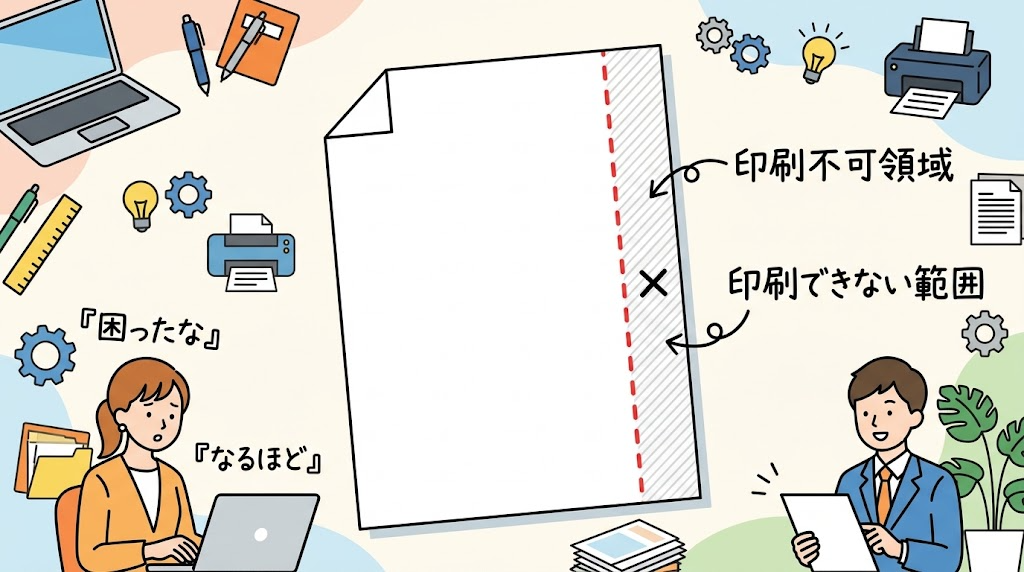
Wordの右側の余白を、なくしたい――そんな時に知っておきたい、余白の制限と、対処法を解説します。
この記事でわかること
- 余白を0にできない理由
- 印刷時の警告
- 警告が出たときの対処
結論から言うと、右余白を0にすることは、できません。プリンターには、用紙の端まで印刷できない、物理的な制限があるためです。
1. 警告のメッセージ
余白が、印刷できる範囲の外だと、印刷時に、次のような警告が出ます。
「セクションの余白は、ページの印刷可能領域の外側に設定されます。続けますか?」
- 「はい」を選ぶと、テキストの一部が、切り詰められて印刷されます
- 「いいえ」を選ぶと、印刷されません
2. 対処
該当するセクションの「ページ設定」の、余白のタブを開きます。または、警告のダイアログの「修正」を押します。すると、余白が、許可される最小の値まで、自動で広がります。セクションが複数ある場合は、セクションごとに、繰り返します。
3. 確認できていないこと
「レイアウト」→「余白」→「ユーザー設定の余白」の、具体的な操作の手順と、「適用先」の説明は、今回の調査では、取得できていません。
4. 関連する記事
ページ設定については、別記事「Wordで1ページだけ横向きにする方法」もご覧ください。
まとめ
- 余白を0にすることは、できない
- 警告が出たら、「修正」を使う
- セクションが複数あれば、それぞれ設定する
よくある質問(FAQ)
Q. なぜ0にできないのですか?
プリンターの、物理的な制限があるためと案内されています。
Q. 最小の余白は、いくつですか?
プリンターによって異なります。
Q. 余白を小さくしたい。
警告の「修正」で、許可される最小値に、調整できます。