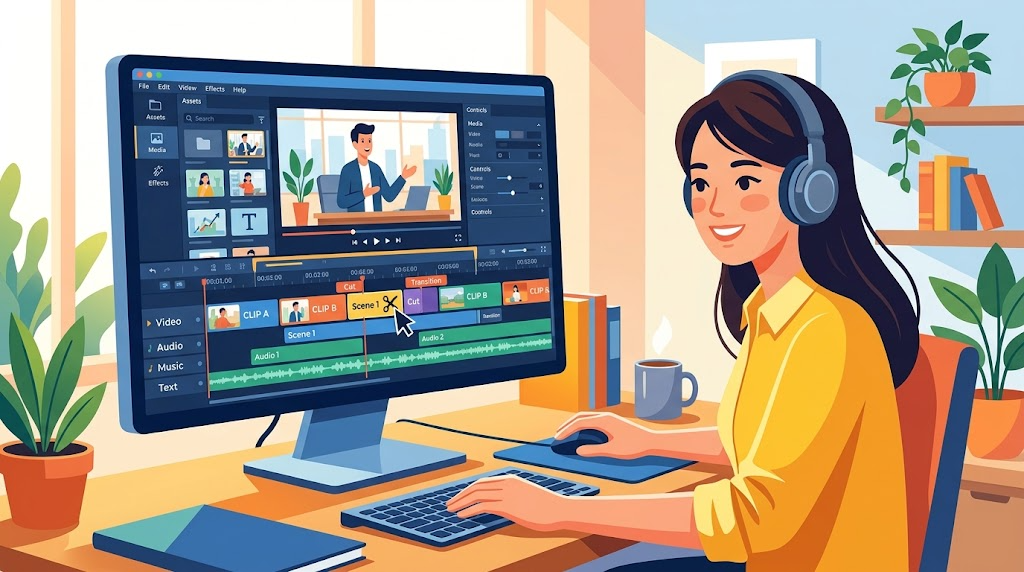
Microsoft 365で、動画を編集したい――そんな時に使える、Clipchampと、PowerPointの機能を解説します。
この記事でわかること
- Clipchampの無料版とPremiumの違い
- Microsoft 365との関係
- PowerPointの動画機能
結論から言うと、動画の編集には、Clipchampが使えます。無料版は、書き出しが最大1080pです。
1. Clipchampとは
Windows 11には、Clipchampが組み込まれていて、Microsoft Storeからもインストールできます。
2. 無料版とPremiumの違い
- 無料版(個人アカウント):書き出しは、最大1080p(HD)
- Premium:4Kの書き出しなどに対応。単体で購入するか、Microsoft 365に含まれる形で利用する
3. Microsoft 365との関係
Microsoft 365のPersonalとFamilyでは、4Kの書き出し、プレミアムのフィルター、効果などを利用できます。自動のクラウドバックアップは、対象外です。職場・学校のアカウントでは、多くのプランに、Standardが含まれ、Premiumは別売りです。
4. PowerPointの動画機能
- スライドショーの記録
- 「ファイル」→「エクスポート」→「ビデオの作成」での、動画の書き出し
- 画面の録画
ビデオのトリミングの手順は、確認できていません。
5. 確認できていないこと
「Essentials」という名称は、今回の公式ページでは、確認できていません。
6. 選び方の目安
- 本格的に編集したい:Clipchamp
- プレゼンを動画にしたい:PowerPointの書き出し
まとめ
- Clipchampの無料版は、最大1080p
- 4Kなどは、Premiumまたは個人向けMicrosoft 365で
- PowerPointでも、動画を書き出せる
よくある質問(FAQ)
Q. Macでも使えますか?
確認できていません。
Q. 無料版で、ロゴの透かしは入りますか?
確認できていません。
Q. スライドショーの録画については?
Microsoftの公式のページで、確認できます。