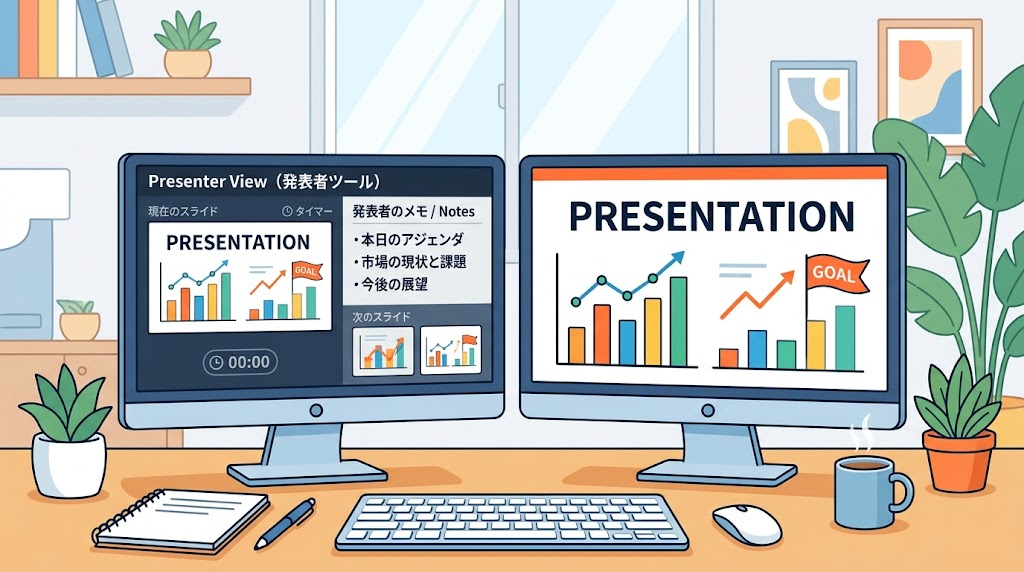
PowerPointで、手元の画面にはノートを表示して、相手にはスライドだけを見せたい――そんな時の設定を解説します。
この記事でわかること
- 発表者ツールの使い方
- モニターの設定
- Windows側の設定
結論から言うと、「スライドショー」のタブで、「発表者ツールを使用する」にチェックを入れて、表示するモニターを選びます。
1. 手順
- 「スライドショー」のタブで、「発表者ツールを使用する」にチェックを入れる
- 発表者ツールを表示するモニターを選ぶ
- 「最初から」を押すか、F5で開始する
ノートパソコンの側に、現在と次のスライド、ノートが表示され、もう一方の画面には、スライドのみが表示されます。
2. ショートカット
Alt+F5で、発表者ビューでプレゼンテーションを開始できます。
3. モニターの設定
スライドショーの設定のダイアログのモニター設定で、「自動」を選ぶと、利用できるモニターの構成から、自動で判断されます。
4. Windows側の設定
Windowsで、「これらのディスプレイを拡張する」を選びます。公式ページの記載は、Windows 10・8基準で、Windows 11のメニュー名は、確認できていません。
5. 開始後の切り替え
開始後は、コントロールバーの「発表者ビュー表示」のボタン(三点)でも、切り替えられます。
6. 関連する記事
映らない場合は、別記事「PowerPointがプロジェクターに映らない時の確認点」をご覧ください。
まとめ
- 「発表者ツールを使用する」にチェックを入れる
- Windowsで、ディスプレイを拡張する
- Alt+F5でも、発表者ビューで開始できる
よくある質問(FAQ)
Q. 画面が入れ替わってしまいます。
発表者ツールを表示するモニターを、選び直してください。
Q. 1画面でも使えますか?
確認できていません。
Q. ショートカットの一覧は?
別記事「PowerPointのスライドショーのショートカット」をご覧ください。