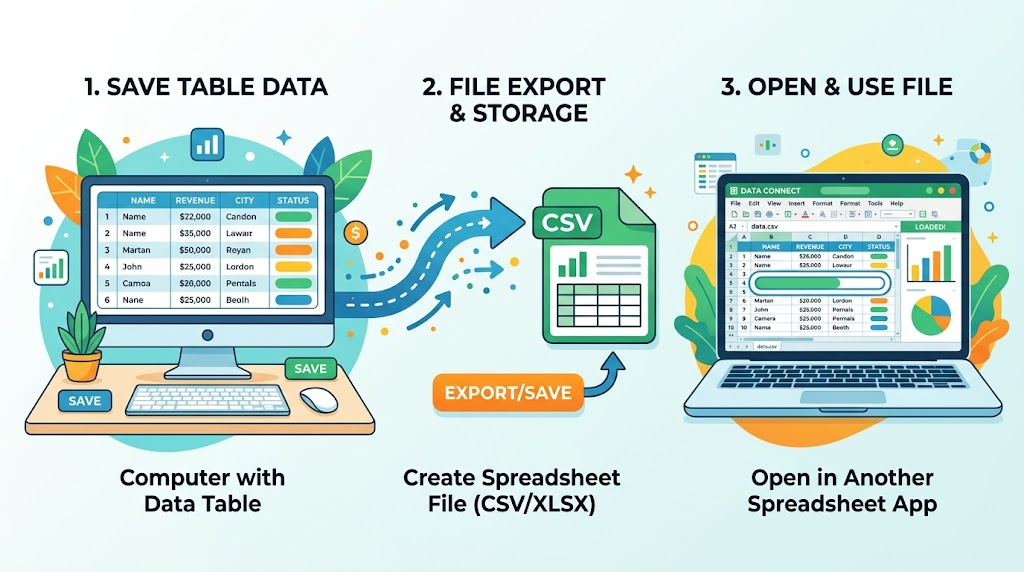
Notionのデータベースを、Excelで開きたい――そんな時の、書き出し方法と、注意点を解説します。
この記事でわかること
- xlsxで直接書き出せるか
- CSVでエクスポートする手順
- ExcelでCSVを開く時のコツ
- ページ全体のエクスポート形式
結論から言うと、Notionには、xlsx形式(Excelファイル)として、直接書き出す機能はありません。データベースは、CSV形式で書き出し、Excelで開くのが基本です。
1. xlsxでの直接エクスポートはできない
複数の情報源で、xlsxの選択肢はないことが確認できました。ExcelでNotionのデータを使いたい場合は、CSVを経由します。
2. データベースをCSVで書き出す手順
- データベースのページの右上にある「•••」を開く
- 「エクスポート」を選ぶ
- 形式で「Markdown & CSV」を選ぶ
- ZIPファイルをダウンロードする
ZIPを解凍すると、CSVファイルが含まれています。
3. ExcelでCSVを開くコツ
CSVをそのままダブルクリックして開くと、文字化けすることがあります。次の手順で開くのがおすすめです。
- Excelで、「データ」タブを開く
- 「テキストまたはCSVから」を選ぶ
- 文字コードで「UTF-8」を指定して読み込む
4. ページ全体のエクスポート形式
データベースではなく、ページ全体をエクスポートする場合は、次のような形式を選べます。
- HTML
- Markdown & CSV
5. PDFエクスポートとプランの関係
PDFのエクスポートについて、Notionの公式ヘルプでは、有料プランのみという記述があります。ただし、情報源によって、プラン条件の書き方が異なります。実際に利用できるかは、プランにより制限がある場合があるため、お使いのプランで確認してください。
6. 逆にExcelのデータをNotionに取り込みたい場合
Excelのデータを、Notionに取り込む方法は、別記事「NotionにExcelのデータをインポートする方法|CSVに変換してデータベース化」をご覧ください。
7. Wordで使いたい場合
Wordで使いたい場合の考え方は、別記事「Notion Word エクスポート のやり方 : あなたのデータを簡単にエクスポートする方法」で扱います。
8. エクスポートの活用場面
- バックアップとして、データを保存しておく
- 他のツールへ、データを移行する
- Excelで、集計や分析をする
まとめ
- Notionには、xlsx形式での直接エクスポート機能はない
- データベースは、「Markdown & CSV」形式で書き出す
- ExcelでCSVを開く時は、UTF-8を指定して読み込む
- ページ全体は、PDF・HTML・Markdown & CSVで書き出せる
よくある質問(FAQ)
Q. エクスポートしたCSVに、リレーションなどの情報は含まれますか?
プロパティの種類によって、値の表示が異なる場合があります。
Q. 大量のデータでも、エクスポートできますか?
データベースの規模によって、時間がかかる場合があります。
Q. スマートフォンからエクスポートできますか?
パソコンからの操作が確実です。