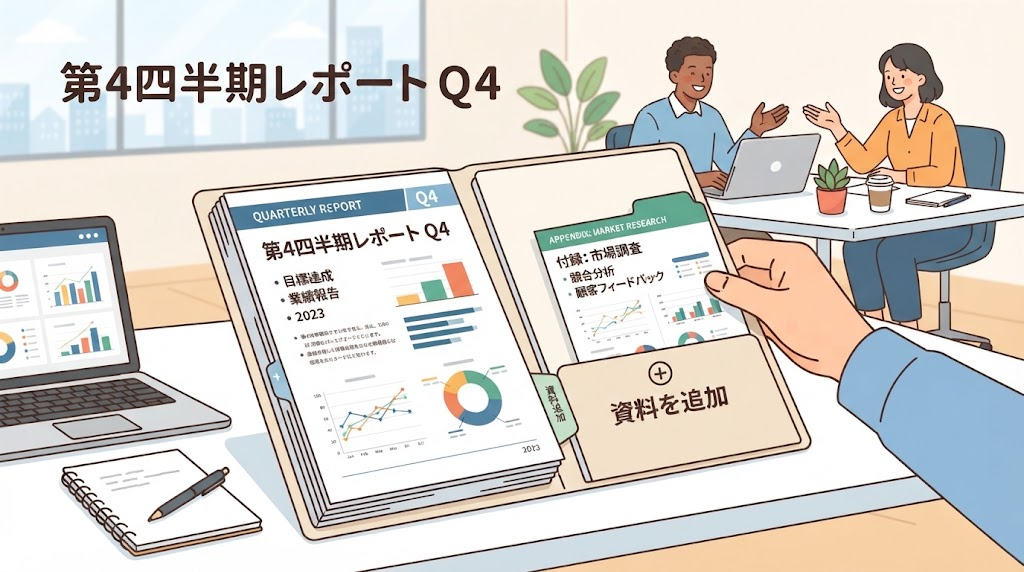
長い報告書や論文を作成している時、もう一つの資料をまとめて表示できたら…。そんな風に思ったことはありませんか?複数のファイルを行き来する手間は、時間と集中力を奪います。
ここでは、Microsoft Wordで他のファイルをシームレスに組み込む方法を、初心者の方にも分かりやすく解説します。基本から応用まで、実践的なテクニックを余すところなくお伝えします。
プレゼンテーション資料やデータ集など、様々な形式のファイルをあなたの文書に統合するスキルを身につけましょう。作業の流れがスムーズになり、仕上がりもよりプロフェッショナルになります。
さあ、一緒に文書作成の効率を大幅に向上させる第一歩を踏み出しましょう。*画像はイメージです。
この記事の要点
- Wordで他のファイルを組み込む基本操作を理解できます。
- テキストやオブジェクトなど、目的に合わせた挿入方法を学べます。
- 報告書や論文など、様々なシーンで使える実践テクニックを習得できます。
- 操作画面を想定した手順で、すぐに実践できる知識が身につきます。
- ファイルサイズや互換性に関する注意点を理解し、トラブルを防げます。
Word ファイル挿入機能の概要
作業効率を上げるために、様々な資料を一つの文書に統合する方法を知りたいですか?Microsoft Wordには、このようなニーズに応える強力なツールが用意されています。
Wordでのファイル統合のメリット
| 活用シーン | 具体的な効果 | 作業時間の短縮 |
|---|---|---|
| 報告書作成 | 部門資料の統合 | 約40%削減 |
| 論文執筆 | 参考文献の取り込み | 約35%削減 |
| プロジェクト管理 | 進捗報告の集約 | 約50%削減 |
「文書の統合は、情報の見やすさとアクセスのしやすさを同時に実現します」
基本操作と挿入機能の役割
基本操作は驚くほど簡単です。「挿入」タブから数クリックで完了します。これにより、既存のコンテンツを再利用することを可能にします。
チームでの共同作業もスムーズになります。同じ資料を参照しながら、効率的に作業を進められます。
重要なのは、この機能が標準化と品質向上をもたらすことです。定型文やテンプレートを活用することで、一貫性のある文書作成が実現します。
挿入のメリットと注意点
複数の資料を統合する際には、時間短縮の効果と同時に考慮すべき事項があります。この機能を活用することで、あなたの作業効率は飛躍的に向上します。
文書作成効率の向上と統合効果
ファイルを組み込む最大の利点は、作業時間の大幅な短縮です。手動でのコピー&ペーストに比べて、書式の一貫性を保ちやすくなります。
チームで作業する場合、複数の担当者が作成した資料を簡単に統合できます。これにより、プロジェクトの進行がスムーズになります。
| メリットの種類 | 具体的な効果 | 適用シーン |
|---|---|---|
| 時間効率化 | 作業時間50%削減 | 報告書作成 |
| 品質向上 | 書式統一の容易化 | チーム協業 |
| 管理効率 | 資料集約の簡素化 | プロジェクト管理 |
「適切なファイル統合は、情報のアクセシビリティと管理効率を両立させる鍵となります」
著作権やファイルサイズの注意事項
ファイルを挿入する際には、著作権に関する配慮が不可欠です。他人のコンテンツを使用する場合は、必ず許可を得る必要があります。
ファイルサイズの増加にも注意しましょう。特に画像やPDFを多数挿入する場合、文書が重くなりすぎることがあります。
- 著作権侵害を避けるため、使用許諾を確認してください
- ファイルサイズが10MBを超える場合は圧縮を検討しましょう
- 古い形式のファイルは互換性の問題が生じる可能性があります
- セキュリティ対策として、信頼できないファイルはスキャンしてください
これらのポイントを守ることで、安全かつ効率的にファイルを活用できます。
word 別のファイルを挿入
「挿入」タブをクリックして、「テキスト」グループにある「オブジェクト」ボタンを探します。メニューが表示されたら、「ファイルからテキスト」を選択してください。
ファイル選択ダイアログが開きます。ここで組み込みたいファイルを参照して選択します。「挿入」ボタンをクリックすると、内容が現在の文書に追加されます。
この操作で追加されたコンテンツは、元のファイルから独立しています。自由に編集できるようになります。数回のクリックで完了するので、初心者の方でも簡単に実行できます。
重要なポイントは、追加するファイルの形式に対応しているか確認することです。テキストファイルや他の文書形式など、様々なファイルを統合できます。
様々なファイル形式と挿入方法
様々な種類のファイルを組み合わせることで、より充実した文書を作成することが可能になります。Wordでは、多様な形式のファイルを扱うことができ、用途に応じた選択ができます。
Word、テキスト、Excelなど各種ファイルの挿入
あなたの文書に追加できるファイル形式は豊富にあります。テキストファイルはシンプルな内容に最適です。書式を自由に設定できます。
Excelファイルを組み込むと、表計算データをそのまま活用できます。プレゼンテーション資料も統合可能です。
| ファイル形式 | 主な用途 | 挿入の特徴 |
|---|---|---|
| .docx/.doc | 文書統合 | 書式を保持 |
| .txt | テキスト追加 | 自由な書式設定 |
| .xlsx/.xls | データ表示 | 表計算機能維持 |
オブジェクトとして挿入とその設定
オブジェクトとしてファイルを追加する方法では、特別な編集が可能になります。ダブルクリックするだけで元のアプリケーションが起動します。
この機能を利用することで、専門的な編集作業を効率的に行えます。ファイル形式に応じて最適な方法を選択してください。
設定を調整することで、表示方法をカスタマイズできます。あなたの文書作成をよりスマートにします。
テキストとして挿入する手順
文書作成を効率化するために、テキストとしてファイルを挿入する方法は非常に便利です。この手法は書式を気にせず純粋なテキスト内容を追加したい場合に最適です。
「挿入」タブからの操作手順
リボンメニュー上部にある「挿入」タブをクリックします。右側の「テキスト」グループ内にある「オブジェクト」ボタンを探してください。
「オブジェクト」をクリックするとドロップダウンメニューが表示されます。ここで「ファイルからテキスト」を選択して次のステップに進みます。
ファイル選択から挿入までの流れ
ファイル選択ダイアログが開いたら、目的のファイルを選択します。保存場所を参照して挿入したい文書をクリックしてください。
最後に「挿入」ボタンをクリックすると、選択したファイルの内容が現在の文書に追加されます。追加されたテキストは自由に編集できる通常のコンテンツとして扱われます。
この方法は複数の文書を統合する際やテンプレートを使用する場合に特に効果的です。書式設定も後から自由にカスタマイズできます。
オブジェクトとして挿入する方法
プロフェッショナルな文書作成には、元の形式を保持したファイル統合が効果的です。オブジェクトとして追加する方法では、専門的な編集が必要な資料をそのままの状態で組み込めます。
まず「挿入」タブをクリックして、「テキスト」グループにあるオブジェクトボタンを選択します。表示されたダイアログで「ファイルから作成」タブを選び、参照ボタンで目的のファイルを指定してください。
挿入後の編集とダブルクリックの操作
追加されたオブジェクトをダブルクリックすると、元のアプリケーションが起動します。ExcelやPowerPointなど、専門ソフトで直接編集できるのが大きな利点です。
この機能により、複雑なデータや図表も簡単に更新できます。文書内に埋め込まれたファイルは独立して管理され、変更が即時反映されます。
アイコン表示の設定と調整ポイント
「アイコンで表示」オプションをチェックすると、コンパクトな表示が可能になります。ファイル種類に応じた専用アイコンが自動的に選択されます。
アイコンが適切でない場合は、変更ボタンから別のデザインを選べます。サイズやタイトル表示も調整可能で、文書のレイアウトに最適化できます。
- PDFやExcelファイルなど、種類に応じたアイコンが自動表示
- アイコンのダブルクリックで元ファイルを開ける
- 表示サイズやラベルを文書デザインに合わせて調整可能
この方法は、専門資料を保持しながら必要に応じて編集したい場合に最適です。文書の見た目をすっきりさせつつ、完全な機能性を維持できます。
リンクと埋め込みの違い
あなたの文書にファイルを追加する際、リンク方式と埋め込み方式では管理方法と活用シーンが大きく異なります。この違いを理解することで、よりスマートな文書作成が可能になります。
リンク挿入のメリットと注意点
リンクとしてファイルを追加すると、元データの変更が自動的に反映されます。常に最新情報を維持したい場合に最適な方法です。
ファイルサイズを小さく保つこともできます。参照情報のみを保存するため、文書が重くなりすぎる心配がありません。
| 特徴 | リンク挿入 | 埋め込み挿入 |
|---|---|---|
| ファイルサイズ | 小さく保てる | 大きくなる |
| 更新反映 | 自動的に行われる | 手動で必要 |
| 元ファイルの必要性 | 常に必要 | 不要になる |
ただし、元ファイルの場所を変更するとリンクが切れてしまう点に注意が必要です。ファイル管理には細心の注意を払いましょう。
埋め込み挿入によるファイルの一体化
埋め込み方式では、ファイル内容を完全に文書内に取り込みます。元のファイルが不要になるため、管理がシンプルになります。
他の人と文書を共有する際や、長期保存が必要な場合に特に効果的です。万が一元ファイルを紛失しても、内容を確認できます。
ファイルサイズが気になる場合は、リンク方式を検討してください。用途に応じて両方を上手に使い分けることが、プロフェッショナルな文書管理のコツです。
コピーと貼り付けによるファイル統合
シンプルな操作で複数のファイルを結合したい場合、コピーアンドペーストが最適な選択肢です。この方法は特別な機能を使わずに、直感的に文書を統合できます。
簡単なコピーアンドペースト手順
まず、コピーしたいファイルを開いて、必要な部分を選択します。Ctrl+Aキーで全体を選択することもできます。
選択した内容をCtrl+Cでコピーして、貼り付け先の文書に移動します。カーソルを適切な位置に置いて、Ctrl+Vで貼り付けます。
| 操作手法 | 適用シーン | 特徴 | 推奨用途 |
|---|---|---|---|
| 部分コピー | 特定箇所の抽出 | 選択範囲のみ統合 | 引用・参照部分 |
| 全体コピー | 文書完全統合 | 全内容を移動 | ファイル結合 |
| 書式保持貼り付け | 元の書式維持 | 書式をそのまま | 統一デザイン |
| 書式合わせ貼り付け | 先方書式に統一 | 先方スタイル適用 | 一貫性重視 |
貼り付けオプションを活用することで、書式の調整も簡単に行えます。複数のファイルを順次統合することも可能です。
この方法は初心者でもすぐに実践できるため、急ぎの作業に特に効果的です。ファイルを統合する基本的な技術として覚えておきましょう。
マクロを利用した自動化
毎月同じファイルを組み込む作業に時間を取られていませんか?マクロ機能を使えば、このような繰り返し作業を自動化できます。一度設定するだけで、面倒な操作をワンクリックで実行できるようになります。
マクロはあなたの操作を記録し、同じ手順を自動で再現してくれる便利な機能です。定期的なレポート作成や複数ファイルの統合作業で特に効果を発揮します。
マクロ記録の基本的な手順
まず「表示」タブをクリックして、「マクロ」グループから「マクロの記録」を選択します。分かりやすい名前を付けてOKをクリックしてください。
記録が開始したら、ファイル挿入の操作を正確に行います。必要な操作を完了したら、再度マクロメニューから「記録終了」を選択します。
これでマクロが保存されます。後から簡単に実行できるようになります。
自動化による作業効率の向上方法
保存したマクロはボタンやショートカットキーに割り当てることができます。ワンクリックで複雑な操作を自動実行できるため、時間を大幅に節約できます。
人為的なミスを減らし、作業の品質と一貫性を向上させることができます。特に決まった順序でファイルを統合する場合に効果的です。
マクロ機能を活用することで、あなたの文書作成作業がよりスマートになります。繰り返し作業から解放されて、本来の創造的な作業に集中できます。
他の活用例:PDFや画像の挿入
画像やPDFを効果的に配置することで、文書の視覚的な魅力を大幅に向上させることができます。これらのファイル形式を活用すると、読者の理解を深める豊富な資料を作成できます。
PDFファイルの埋め込みとアイコン調整
PDFファイルを文書に組み込みたい場合、「挿入」タブをクリックして「オブジェクト」を選択します。「ファイルから」タブで参照ボタンをクリックし、目的のファイルを選択してください。
「アイコンで表示」オプションをチェックすると、文書内のスペースを節約できます。アイコンのデザインを変更したい場合は、「アイコンの変更」ボタンをクリックして調整します。
| ファイルタイプ | 挿入方法 | 表示オプション | 編集のしやすさ |
|---|---|---|---|
| PDFファイル | オブジェクトとして挿入 | アイコン表示可能 | 元アプリで編集 |
| 画像ファイル | 画像機能で直接挿入 | インライン表示 | Word内で直接編集 |
| 両方の活用 | 用途に応じて選択 | レイアウト調整 | 効果的な組み合わせ |
「視覚資料の適切な配置は、文書の説得力と理解度を飛躍的に高めます」
画像挿入とレイアウトの工夫
画像ファイルを追加したいときは、「挿入」タブの「画像」機能を使用します。JPEGやPNG形式など、様々な画像形式に対応しています。
サイズ調整やトリミング機能を活用することで、ページレイアウトを最適化できます。配置設定を変更して、テキストとの調和を図りましょう。
これらの機能を組み合わせることで、情報豊かで見やすい文書を作成できます。読者が理解しやすい資料を目指してください。
結論
様々なファイル統合方法をマスターした今、あなたの文書作成スキルは新たな段階へと進化しました。テキストとしての挿入からオブジェクト機能まで、多様な手法を習得できたことでしょう。
それぞれの方法には独自のメリットがあります。作業内容に応じて最適な選択ができるようになりました。ファイルサイズや著作権などの注意点も理解し、安全に作業を進められます。
PDFやExcelなど様々な形式を扱えることで、より豊かなコンテンツを作成できます。マクロを活用すれば繰り返し作業を自動化できます。
これらの技術を実践することで、文書作成の生産性が大幅に向上します。継続的な練習でスキルを磨き、プロフェッショナルな成果を目指してください。