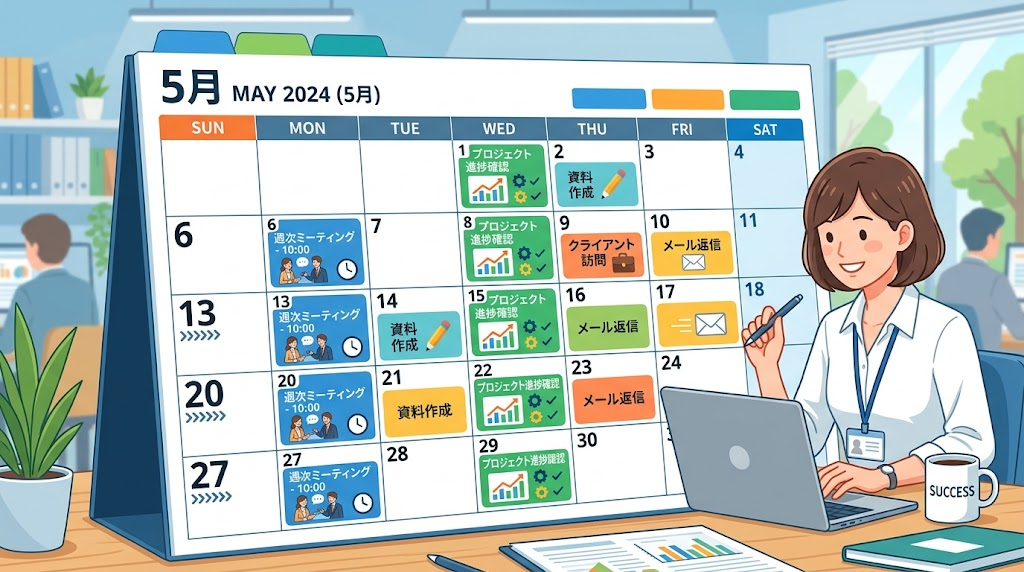
毎週や毎月、同じタスクを繰り返し登録したい――そんな時に使える、Notionの繰り返し機能を解説します。
この記事でわかること
- 繰り返しデータベーステンプレート
- データベースオートメーション
- 注意点
結論から言うと、公式ヘルプで確認できた方法は、「繰り返しテンプレート」と「データベースオートメーション」の2つです。
1. 繰り返しデータベーステンプレート
- データベース上部の「新規」の横のドロップダウンを開く
- テンプレートの「•••」を開く
- 「繰り返し」を設定する
頻度は、毎日・毎週・毎月・毎年から選べ、間隔・開始日・時刻も指定できます。設定した頻度で、項目が自動的に作成されます。
2. データベースオートメーション
トリガーに「Every(頻度)」を選ぶと、毎日・毎週・毎月などのタイミングで、処理を実行できます。有料プランで使え、無料プランでは、Slack通知のみと案内されています。
3. 日付をずらしたい場合
「日付を◯日後にする」といった、日付操作の専用アクションはありません。数式(dateAddなど)を使う回避策が、公式で紹介されています。
4. 確認できていないこと
日付プロパティそのものに、繰り返し設定があるかや、「次回の日付」の確認方法は、今回の確認では確認できていません。実際の画面でご確認ください。
5. おすすめの使い分け
- 決まった頻度で、タスクを自動作成したい:繰り返しテンプレート
- 通知や、条件に応じた処理も行いたい:オートメーション(有料)
まとめ
- 繰り返しテンプレートで、定期的にタスクを自動作成できる
- オートメーションは有料プランが中心
- 日付操作は数式で対応する
- 日付プロパティの繰り返しは、確認できていない
よくある質問(FAQ)
Q. 無料プランでも、繰り返しテンプレートは使えますか?
プランの条件は、公式ヘルプで確認してください。
Q. 繰り返しを止めたい場合は?
テンプレートの繰り返し設定を、オフにします。
Q. 完了済みのタスクは、どうなりますか?
作成済みの項目は、そのまま残ります。