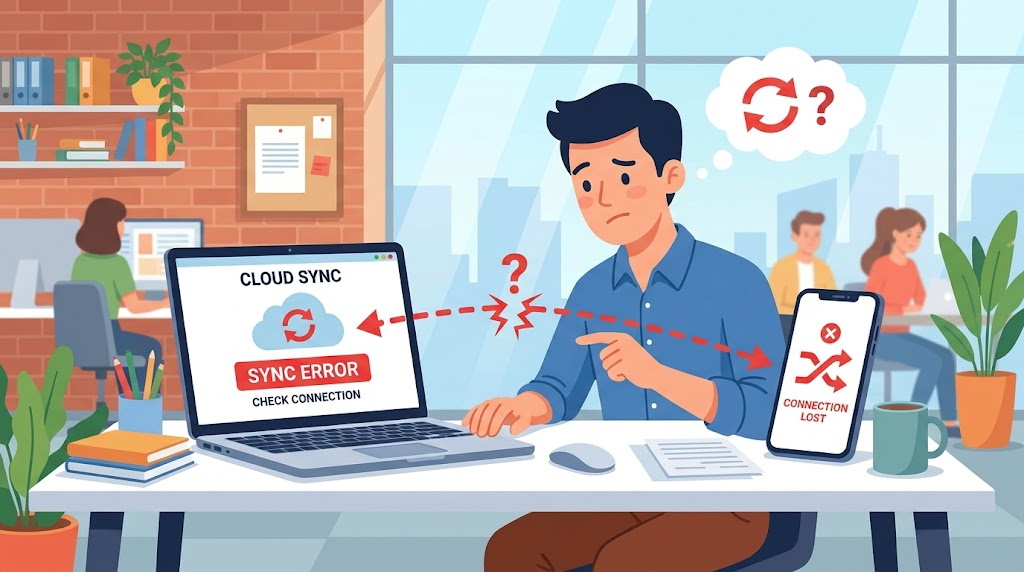
パソコンとスマートフォンで、Notionの内容が同期されない――そんな時の確認ポイントと、対処法を解説します。
この記事でわかること
- まず確認すること
- 公式のネットワークの確認手順
- オフラインモードの注意点
結論から言うと、ネットに接続していれば、内容は自動で同期されます。同期されない場合は、ネットワーク環境や、障害の有無を確認します。
1. まず障害を確認する
Notionのステータスページや、公式のXのアカウントで、障害の情報を確認します。
2. ネットワークの確認
- VPN、ファイアウォール、セキュリティソフトを、一時的に無効にする
- 通信事業者が、notion.comをブロックしていないか確認する
- DNSを、8.8.8.8や1.1.1.1に変更する
- 別のブラウザや端末で試す
3. リセットする
表示に不具合があるときは、リセットが案内されています。ログアウトされます。デスクトップアプリでは、「View」から「Force reload」、または、「Help」の「Troubleshooting」から「Reset & Erase All Local Data」です。
4. オフラインモードの注意
オフラインモードは、2025年8月に追加され、デスクトップとモバイルで使えます(Webは不可)。
- ページごとに、「Available offline」を設定する
- オフライン用のダウンロードは、端末単位で、他の端末には引き継がれない
- データベースは、最初の50行だけが、自動でダウンロードされる
- オフライン中の変更は、再接続時に自動で同期される
5. 確認できていないこと
端末の再起動や、ログアウト・再ログインを、公式が対処として明記しているかは、確認できていません。
まとめ
- 障害とネットワークを、まず確認する
- 必要に応じて、リセットを使う
- オフライン用のデータは、端末単位
よくある質問(FAQ)
Q. アプリだけ同期されないときは?
ブラウザで開いて、切り分けることが推奨されています。
Q. リセットするとデータは消えますか?
ログアウトされますが、データはアカウントに保存されています。
Q. アプリが開かない場合は?
別記事「Notionのアプリが開かない時の対処法」をご覧ください。