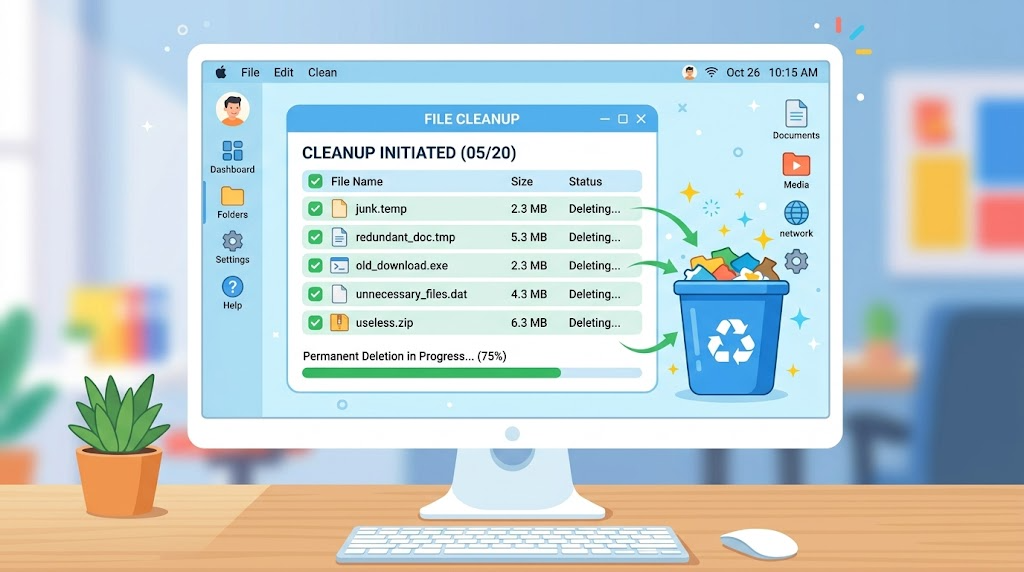
あなたは、大切なファイルを整理しているときに、ふと気づくことはありませんか?ストレージの空き容量が、思ったより少なくなっていることに。「あれ?この前、いらないファイルは消したはずなのに…」そんな経験、一度や二度ではないでしょう。
マイクロソフトが提供するクラウドサービスは、写真や動画、エクセルやワードの文書を一元管理できる便利なツールです。スマートフォンやパソコンからいつでもアクセスできるので、USBメモリを持ち歩く必要もなく、データの紛失リスクを減らせます。
しかし、長く使い続けるうちに、不要なデータが知らず知らずのうちに蓄積されがちです。通常の操作で消去しても、それらのファイルは完全には消えず、ある場所に残り続けて、貴重な容量を圧迫している可能性があります。
この記事では、その「ある場所」からデータを永久に消去し、ストレージをすっきりと整理するための具体的な手順を、わかりやすく解説します。あなたのデバイスに合わせた方法をご紹介するので、今日から快適なクラウド生活を再開できます。*画像はイメージです。
この記事の要点
- クラウドストレージの容量不足の原因を理解する
- 通常の削除操作だけでは容量が解放されない理由
- データを完全に消去するための重要なステップ
- 使用している端末別の具体的な操作方法
- ストレージを効率的に管理し、快適に使い続けるコツ
はじめに:OneDriveのゴミ箱整理の必要性
複数の端末を使い分ける現代の働き方において、データの一元管理は不可欠な要素となっています。あなたも日々増え続けるファイルにどう対応すべきか悩んだ経験がありますか?
OneDrive活用の現状とメリット
Microsoftのクラウドサービスは、ビジネスシーンから個人利用まで幅広く活用されています。Office文書だけでなく、写真や動画など様々な種類のデータを一箇所にまとめられるのが大きな魅力です。
| 従来の保存方法 | クラウドストレージの利点 | 具体的なメリット |
|---|---|---|
| USBメモリやHDD | どこからでもアクセス可能 | 外出先での作業がスムーズ |
| 端末ごとのバラバラ管理 | 一元管理による効率化 | ファイル検索が簡単 |
| 手動でのバックアップ | 自動同期機能 | データ消失リスクの軽減 |
不要なファイルがもたらす問題点
「ストレージ管理はデジタル生活の基本であり、定期的な整理がパフォーマンスを左右します」
しかし、この便利さには注意点もあります。知らないうちに不要なデータが蓄積され、ストレージ容量を圧迫する場合が多いのです。
削除したと思っているファイルも、実際には一定期間保持される仕組みになっています。これが容量不足の警告表示につながる場合があります。
Windows 11では自動バックアップ機能が標準で有効になっている場合があり、意図せず容量を使用していることもあります。定期的な整理の重要性がここにあります。
OneDriveのゴミ箱管理方法と削除手順
Android端末でファイル整理を始める前に、操作の基本を押さえておきましょう。スマートフォンならではの直感的な操作で、効率的に不要なデータを処理できます。
削除するファイルの選択と長押し操作
まず、削除したいファイルを選択します。Androidでは、対象のファイルを長押しすることで選択モードに入ります。複数のファイルを一度に処理したい場合は、各ファイル横の円形チェックボックスをタップしてください。
一度に処理できるファイル数には制限があります。200個を超える大量のデータを整理する場合は、パソコンからの操作がおすすめです。
[削除]ボタンをタップする基本操作
ファイルを選択したら、画面に表示される[削除]ボタンをタップします。確認メッセージが表示されたら[OK]を選択してください。この時点ではファイルは完全には消去されず、安全のために一時保存されます。
ごみ箱を空にする方法(複数ファイルの一括削除)
画面右下の[自分]アイコンをタップし、アカウントを選択して[ごみ箱]を開きます。ここには過去30日間の削除履歴が保存されています。完全に消去したいファイルを選び、[削除]を実行すると記憶領域が解放されます。
Androidでは右上の[すべて削除]オプションを使えば、ごみ箱内の全ファイルを一括処理できます。誤って重要なデータを消してしまった場合でも、30日以内なら復元可能です。
| 操作項目 | Android端末 | パソコン | 特徴 |
|---|---|---|---|
| ファイル選択 | 長押し操作 | クリック選択 | 直感的な操作 |
| 複数選択 | チェックボックス | Ctrl+クリック | 効率的な処理 |
| 削除制限 | 200ファイルまで | 制限なし | 大量処理向き |
| 一括削除 | [すべて削除]機能 | 右クリックメニュー | 時間節約 |
onedrive ゴミ箱 完全削除の手順
パソコンのタスクバーから直接アクセスできるオンライン表示機能を使えば、確実なファイル削除が可能です。この方法では、クラウド上に保存されたデータを直接操作できます。
まず、デスクトップ画面右下にあるアイコンを右クリックしてください。表示されたメニューから「オンラインで表示」を選択すると、ブラウザ版が開きます。ここで対象のデータを選び、画面上部の削除ボタンをクリックします。
完全削除のための事前確認ポイント
操作を実行する前に、いくつかの重要な確認が必要です。消去しようとしているファイルに大事な情報が含まれていないか、必ずチェックしてください。
一度完全に削除されたデータは、特別なバックアップがない限り復元が困難になります。30日間の保持期間内であれば簡単に戻せますが、それ以降は取り戻せません。
| 確認項目 | 確認方法 | 重要性 | 見落としやすい点 |
|---|---|---|---|
| ファイルの重要性 | 内容の最終確認 | 高い | 古いファイルのバージョン |
| 共有状態 | 共有設定の確認 | 中程度 | 他のユーザーへの影響 |
| バックアップの有無 | 別保存の確認 | 高い | 自動バックアップの設定 |
| 削除範囲 | 選択内容の再確認 | 中程度 | 隣接ファイルの誤選択 |
削除後の確認作業と再確認方法
操作が完了したら、必ず結果を確認しましょう。ごみ箱が空になっているかどうかを目視でチェックしてください。これで完全に削除されたことが確認できます。
記憶域スペースを開き、実際に容量が解放されているかも確認します。大量のデータを処理した場合は、数分待ってから確認するのがよいでしょう。これでone driveの整理が完了しました。
ファイル復元と記憶領域の確認
復元機能を活用すれば、間違えて消去した重要なデータも簡単に取り戻せます。このセクションでは、誤操作からの回復方法と容量管理の確認手順をご紹介します。
ゴミ箱からのファイル復元手順
Android端末でファイルを復元する場合、画面右下の[自分]アイコンをタップします。アカウントを選択後、[ごみ箱]を開くと削除履歴が表示されます。
復元したいファイルを選択し、[復元]ボタンをタップするだけで元の場所に戻ります。複数のデータを一度に処理することもできますので、効率的な作業が可能です。
| 操作項目 | Android端末 | iOS端末 | 復元可能期間 |
|---|---|---|---|
| ごみ箱アクセス | [自分]アイコン | [自分]アイコン | 30日間 |
| ファイル選択 | タップ選択 | タップ選択 | 制限なし |
| 一括復元 | 可能 | 可能 | 全ファイル対象 |
| 復元場所 | 元のフォルダ | 元のフォルダ | 自動設定 |
記憶領域の状況確認とストレージ管理
データ整理後は、実際に容量が解放されたか確認することをおすすめします。[記憶域スペース]を開くと、使用状況が一目でわかります。
定期的なチェックを行うことで、突然の容量不足を防ぐことができます。重要なファイルは別途バックアップを取ることで、より安全な管理が可能です。
30日を超えたデータを復元したい場合は、専門ツールの利用も検討できます。これでone driveの効果的な管理が実現します。
トラブルシューティングと注意点
デジタルデータの整理作業は、時に予期せぬトラブルを引き起こします。特に削除操作に関する問題は頻繁に発生します。ここでは、よくある問題とその解決方法を詳しく説明します。
削除できない場合の対処法
ファイルを消去しようとしても、うまくいかない場合があります。このような時は、まず落ち着いて原因を探りましょう。
データが破損している場合は、Windowsのエラーチェック機能を使います。エクスプローラーでCドライブのプロパティを開き、「ツール」タブから実行できます。
| 問題の原因 | 確認方法 | 解決策 | 効果的なタイミング |
|---|---|---|---|
| ファイル使用中 | アプリケーション確認 | 全プログラム終了 | 作業直前 |
| データ破損 | エラーチェック実行 | 修復ツール使用 | 定期的なメンテナンス |
| アクセス権限 | プロパティ確認 | 権限設定変更 | 共有ファイル操作時 |
| 同期中 | タスクバーアイコン確認 | 同期一時停止 | 大量データ処理時 |
同期エラーとファイルロック問題の解決策
同期中のエラーが発生した場合は、一時的に停止する方法が有効です。タスクバーのアイコンから「同期の一時停止」を選び、2時間から24時間の間で設定できます。
操作が完了したら、必ず同期を再開してください。これでone driveの正常な動作が回復します。
キャッシュの問題が考えられる場合は、デバイスの再起動かF5キーでの更新を試みてください。これらの方法でほとんどの問題は解決します。
結論
クラウドストレージの管理は、定期的なメンテナンスが重要です。この記事では、OneDriveの不要なファイルを整理する方法について詳しく説明しました。
さまざまなデバイスからアクセスできるオンラインストレージとして、ビジネスでも個人利用でも非常に便利なツールです。写真や動画、Office文書など、あらゆるデータを一元管理できます。
ファイルの削除は各端末の手順に従って行えます。誤って消去しても、ゴミ箱に30日間保持されるため安心です。ただし、ストレージ容量を完全に解放するには、完全削除の操作が必要になります。
定期的に記憶領域を確認し、今回ご紹介した方法を実践してください。これで快適なクラウドストレージ環境を維持できます。より効率的なファイル管理を始めましょう。