プレゼンテーション資料を作成している最中、急にアイコンが消えてしまった経験はありませんか? 明日が締切の大事な資料なのに、必要な機能が見つからず、焦りと不安で手が止まってしまう。そんな瞬間は、誰もが経験するものです。
この問題は、特にOffice 2016をお使いの方に多く見られます。ある日突然、リボンから大切な機能が消え去り、どう対処すればいいのか途方に暮れてしまう。あなたは一人で悩む必要はありません。
このガイドでは、その原因から具体的な解決方法までを、順を追って詳しく説明します。パソコンに詳しくない方でも、一つひとつのステップを確実に進められるよう、わかりやすく解説していきます。
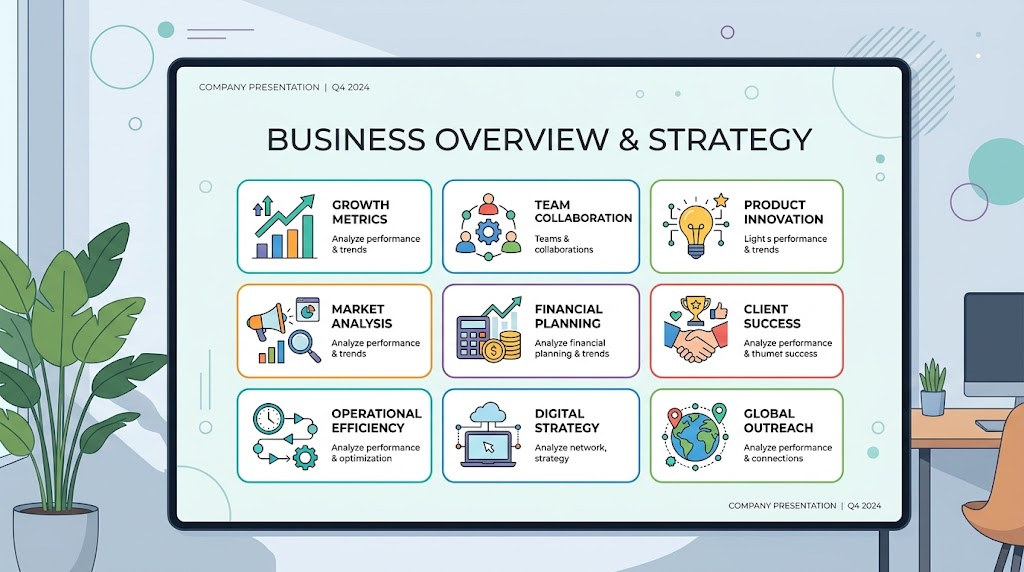
読み終える頃には、スムーズに資料作成を再開できる自信がついているはずです。さあ、一緒にこの問題を解決しましょう。*画像はイメージです。
この記事の要点
- PowerPoint 2016でアイコンが表示されなくなる原因を解説
- 初心者でも安心のステップバイステップ解決手順
- Officeの更新状況やバージョン違いへの対処法
- リボン設定の確認と復元方法
- 実際のユーザー事例に基づく実践的なトラブルシューティング
- プレゼンテーション資料作成をストレスなく続けるコツ
はじめに
記事の目的と背景
この記事は、資料作成中に機能が見つからず困っている方のために書かれています。特にパソコンに詳しくない初心者の方が、何が起こったのか理解できるように丁寧に説明していきます。
私たちは、あなたがストレスなく作業を続けられるようサポートします。一つひとつのステップを確実に進められるように、わかりやすい解説を心がけています。
PowerPointでアイコン機能の重要性
視覚的な要素はプレゼンテーションの質を大きく向上させます。現在、3400以上の豊富な図形が利用可能で、複雑な情報を一目で伝えることができます。
言葉で何行も説明する必要がある内容を、単純な記号一つで表現できる場合も多くあります。これにより、重要なメッセージに集中できるようになります。
これらの機能が正常に動作していることは、効果的な資料作成に欠かせない要素となっています。
powerpoint アイコン 表示されない 原因の解説
同じOffice 2016を使っていても、機能の有無が異なることがあるのはご存知ですか?画面から必要なアイコンが消えてしまう背景には、主に3つの理由が考えられます。
まず、ソフトウェアの更新がしっかりと適用されていない可能性があります。この便利な図形機能は、2016年12月に追加された比較的新しいものです。
そのため、それ以前の状態のままでは、メニューに現れないことがあります。更新プログラムの確認は最初のステップとして重要です。
Officeの更新プログラムが適用されていない
最新の状態にアップデートされていない場合、新機能は利用できません。特に「Current Channel」向けの提供でした。
使用しているOfficeのバージョンの違い
たとえ同じ2016年版でも、Home & BusinessやPersonal Plusなど、購入したエディションによって含まれる機能に差があります。一部のバージョンでは、この機能自体が含まれていないこともあるのです。
リボンの設定変更による非表示可能性
意図せずにリボンのカスタマイズ設定を変更し、必要なボタンを非表示にしてしまっているケースもあります。これは比較的簡単に元に戻せる問題です。
主な原因とその内容
| 原因 | 詳細 | 確認ポイント |
|---|---|---|
| 更新未適用 | 2016年12月の追加機能のため、それ以前の状態では利用不可 | Officeの更新履歴を確認 |
| バージョン差異 | Office 2016のエディションにより機能の有無が異なる | 所有している製品のバージョンを確認 |
| リボン設定 | カスタマイズによりアイコンが非表示にされている | リボンの設定オプションを確認 |
これらのポイントを一つずつ確認することで、問題の核心に近づけます。次のセクションでは、具体的な対処法を詳しく説明します。
powerpoint アイコン 表示されない ときの対処方法

作業中に突然ツールバーからボタンが消えると、どう対処すれば良いか迷ってしまいますよね。安心してください、この問題は段階的に解決できます。ここでは、確実に機能を復活させる3つの具体的な手順をご紹介します。
Office更新プログラムの確認と適用手順
まず最初に試すべきは、ソフトウェアの更新です。アプリケーションを開き、左上の「ファイル」タブをクリックしてください。次に「アカウント」を選択し、「更新オプション」から「今すぐ更新」を選びます。
これで最新の状態にアップデートされ、新機能が利用可能になります。更新後はアプリを再起動して変化を確認しましょう。
正しいバージョンの確認方法
更新しても表示されない場合は、使用しているエディションを確認します。同じ「ファイル」タブから「アカウント」を選択し、「製品情報」をチェックしてください。
ここでバージョン詳細が表示されます。機能が含まれていないエディションを使用している場合は、適切なバージョンへの変更を検討しましょう。
リボンの設定を見直す方法
最後に、リボンのカスタマイズ設定を確認します。「ファイル」タブから「オプション」を選択し、「リボンのユーザー設定」をクリックしてください。
右側のリストで「挿入」タブを選び、必要な機能が含まれているか確認します。ない場合は、左側から追加して「OK」で保存しましょう。
これらの手順を順番に試すことで、ほとんどの問題を解決できます。一つずつ確実に進めてください。
アイコン表示に関する基本的な知識
アイコン機能の概要と利点
この便利な機能は、Microsoft 365ユーザー向けに提供されており、豊富なストック画像の一部として利用できます。複雑な情報を一目で伝えることができ、視覚的な表現力を大幅に向上させます。
言葉で長く説明する必要がある内容も、適切な記号一つで簡潔に表現することができます。これにより、重要なメッセージに集中できるようになります。
効果的な資料作成に欠かせない要素として、多くのビジネスシーンで活用されています。
Microsoft 365との連携と利用条件
利用するためには、Microsoft 365のサブスクリプション契約を維持していることが必要です。定期的な支払いを行っている状態であれば、問題なく使用できます。
重要なポイントとして、公式に提供されている図形はロイヤリティフリーであり、著作権の心配もありません。ただし、いくつかの制約があります。
作成した資料から他者がアイコンを転用することは禁止されています。また、販売目的での使用もできません。あくまで契約者本人の利用に限定されます。
これらの条件を理解しておくことで、安心して機能を活用できます。適切な使用方法を守り、効果的な資料作成に役立てましょう。
最新情報と注意点
デジタル素材を活用する際には、著作権や利用条件について正しい知識を持つ必要があります。最新の情報を把握することで、安心して機能を活用できるようになります。
新機能追加と更新状況の紹介
Microsoftは定期的に新しい素材を追加しています。2023年12月時点では、3406個もの豊富なアイコンが利用可能です。
著作権や利用ガイドラインのポイント
これらの素材はロイヤリティフリーとして提供されています。契約期間中は自由に使用できます。
ただし、いくつかの制約があることを理解しておきましょう。再配布や販売目的での使用は禁止されています。
最新のガイドラインについては、公式サイトで確認することをお勧めします。これらの情報を把握しておけば、適切に機能を活用できます。
トラブルシューティングの実例
多くの方が実際に経験したトラブル事例を知ることで、同じ問題に直面した際の安心感が得られます。ここでは、よくあるケースとその解決策を紹介します。
具体的な事例とその解決方法
あるユーザーは、長年使用していたソフトで機能が使えなくなりました。確認したところ、更新プログラムが適用されていませんでした。
すぐに更新を実行した結果、問題は解消されました。このような場合は、まず最新の状態にすることをお勧めします。
別のケースでは、新しい端末に移行した際に発生しました。所有しているエディションを再確認することで、機能が含まれていないことが判明しました。
実際のトラブル事例と解決策
| 発生した状況 | 主な原因 | 効果的だった解決方法 |
|---|---|---|
| 長期間使用中に突然利用不可に | 更新プログラム未適用 | ソフトウェアを最新バージョンに更新 |
| 新しい端末で以前の機能が使えない | 使用しているバージョンの差異 | 製品のエディションを再確認 |
| リボンのレイアウト変更後に行方不明 | カスタマイズによる非表示 | リボン設定を初期状態に再設定 |
ユーザーの体験談とアドバイス
問題を経験した方々からは、貴重なアドバイスが寄せられています。定期的な更新の習慣づけが、未然防止に効果的だという意見が多数ありました。
また、設定を変更した際は、必要な機能が非表示になっていないか再確認することが大切です。焦らずに一歩ずつ原因を探る姿勢が、解決への近道だと感じております。
どうしても解決しない場合は、専門家のサポートを利用することをお勧めします。
結論
リボン上の機能が突然表示されなくなる問題には、系統的なアプローチが効果的です。今回ご紹介した3つの主要な原因を順に確認することで、ほとんどのケースで解決することができます。
まずはOfficeの更新状態をチェックし、必要に応じて適用してください。これで解決しない場合は、使用しているバージョンの違いやリボン設定を確認します。
重要なアイコン機能は、視覚的な資料作成に欠かせないツールです。問題が発生した際は、焦らずに本ガイドの手順に従って対処することをお勧めします。
それでも解決しない場合は、専門家のサポートをお受けになるのが良いでしょう。この記事がスムーズな資料作成のお役に立てば幸いです。