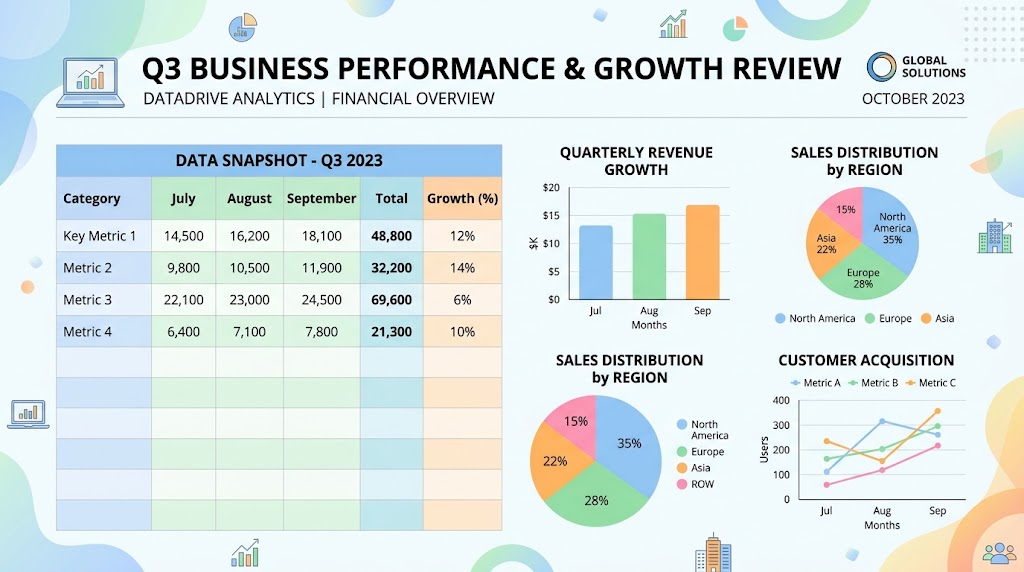
明日の重要な会議に向けて、プレゼンテーション資料を作成しているあなた。エクセルで作成した大量のデータを、一からパワーポイントに打ち直す作業に、時間と神経をすり減らしていませんか?このもどかしい経験は、多くのビジネスパーソンが共有する悩みです。
実は、すでに作成済みの表やグラフを活用する効率的な方法があります。一から作成する手間を省くことで、作業時間を大幅に短縮できます。さらに、入力ミスを防ぎ、正確な資料を仕上げることが可能になります。
このスキルを身につけると、売上報告や予算管理など、数値データを扱う機会が多い場面で特に威力を発揮します。状況に応じて最適な方法を選択し、資料作成のストレスから解放されましょう。*画像はイメージです。
この記事の要点
- 既存のExcelデータを活用することで、資料作成の時間を大幅に短縮できます。
- データの再入力によるミスを防ぎ、正確性の高い資料を作成することが可能です。
- 埋め込みにはいくつかの種類があり、目的に合わせて最適な方法を選べます。
- 会議中など、その場でデータを更新したい場合にも対応できる便利な機能です。
- 基本から応用まで、実践的な手順とコツを具体的に学べます。
PowerPointにおけるExcel埋め込みのメリットと基本概念
Excelデータを利用する効果とメリット
既存の表やグラフを活用することで、時間を節約できます。データの再入力が不要になるため、ミスを防げます。
計算式や書式設定もそのまま保持されます。これにより、正確性の高い資料を作成することが可能です。
PowerPointでの編集環境の利便性
アプリケーション間の切り替えが不要になります。スライド上で直接編集できる機能があり、作業がスムーズです。
プレゼンテーション中にもデータを修正できます。この柔軟性は、リアルタイムでの対応を可能にします。
| メリットの種類 | 具体的な効果 | 適用シーン |
|---|---|---|
| 作業効率向上 | 時間短縮・ミス防止 | 定例報告・急ぎの資料 |
| データ整合性 | 正確な数値表示 | 予算管理・業績報告 |
| 編集の柔軟性 | リアルタイム修正 | 会議中の質問対応 |
これらの特徴を理解すると、より効果的な資料作成ができます。次のセクションでは、具体的な操作方法を学びましょう。
powerpoint excel 埋め込み – 基本的な埋め込み方法と手順
コピー&貼り付けの基本操作
まず、元のファイルを開き、必要な範囲を選択します。右クリックでコピーするか、キーボードショートカットを使用します。
次に、資料を作成しているアプリケーションに移動します。貼り付けたい場所をクリックし、右クリックメニューから貼り付けを選択します。これで素早くデータを転送できます。
オブジェクト挿入による手順
メニューバーから「挿入」タブをクリックします。「テキスト」グループ内のアイコンを選択して進みます。
表示されるダイアログで、「ファイルから作成」を選択します。「参照」ボタンをクリックして目的のファイルを指定し、最後にOKをクリックします。この方法を使うと、後から表示範囲を調整することも可能です。
| 方法 | 最適なシーン | 主な特徴 |
|---|---|---|
| コピー&貼り付け | 特定の表やグラフのみ使用 | 素早さと簡便さ |
| オブジェクト挿入 | ファイル全体を扱いたい場合 | 表示範囲の調整が可能 |
あなたの目的に合わせて、最適な方法を選択してください。状況に応じて使い分けることが、効率的な作業のコツです。
貼り付けオプションの使い分けと実践テクニック
見た目の統一性と編集のしやすさ、どちらを優先すべきか迷った経験はありませんか?データを貼り付ける際に表示される貼り付けオプションは、この悩みを解決する重要なツールです。
貼り付け先のスタイルを使用する場合のポイント
この方法を選択する場合、資料全体のデザイン統一性を重視したいときが最適です。既存のテーマに合わせた書式でデータが表示されます。
ただし、元の詳細な書式設定は失われる点に注意が必要です。シンプルで統一感のある資料を作成したい場合に効果的です。
元の書式を保持する貼り付け方法
最もよく使用される方法で、元の色やフォント設定をそのまま維持できます。数値の修正も可能で、操作性と見た目のバランスが優れています。
複雑な書式を持つデータを扱う場合、このオプションを選択することをお勧めします。視覚的なインパクトを維持しつつ、必要な編集作業も行えます。
これらのテクニックを活用して、状況に応じた最適な選択ができるようになりましょう。次のセクションでは、さらに高度な活用方法を学びます。
リンク貼り付けとの違い – 埋め込みとリンク方式の特徴
リンク方式と埋め込み方式には、それぞれ異なる特徴と適した使用シーンがあります。あなたの目的に合わせて最適な方法を選択することで、より効果的な資料作成ができます。
埋め込み方式のメリットとデメリット
この方法では、すべてのデータがファイル内に保存されます。元のファイルがなくても表示や編集が可能になることが大きな利点です。
ファイルの共有が簡単にできるため、チームでの作業に適しています。ただし、ファイルサイズが大きくなる点に注意が必要です。
リンク方式で常に最新情報を反映する方法
最新の情報を常に反映させたい場合、リンク方式が最適です。元のデータが更新されるたびに、自動的に内容が変更されます。
売上報告や在庫管理など、頻繁に変動する情報を扱う場面で特に効果的です。設定は「形式を選択して貼り付け」から行うことができます。
これらの特徴を理解すると、状況に応じた賢い選択ができるようになります。次のセクションでは、さらに高度な活用テクニックを学びましょう。
複数シートの統合と高度な利用法
異なる種類のデータシートを一つの資料にまとめたいとき、最適な組み合わせ方を考えましょう。月別売上や在庫リストなど、複数の情報を効果的に提示する方法があります。
異なるシートの個別埋め込み方法
複数のシートを扱う場合、各シートを個別に取り込むことが重要です。売上データと顧客情報など、別々のシートを異なるスライドで使用したい場合に効果的です。
「オブジェクトの挿入」機能を繰り返し使用して、それぞれのシートを選択します。これにより、必要な情報だけを整理して表示することができます。
グラフ・チャートの埋め込みと編集のポイント
グラフのみを活用したい場合、専用の貼り付け方法を選択します。Excelでグラフをコピーして、「グラフオブジェクト」として貼り付けることができます。
この方法を使うと、元のデータ表を含めずにグラフだけを表示されます。ファイルサイズを最適化しながら、視覚的な効果を維持できます。
埋め込んだグラフは直接編集できるようになります。色やサイズの変更も簡単に行うことができます。複数の視点からデータを提示したい場合、この技術が特に役立ちます。
Excelオブジェクト更新の注意点とトラブル対策
ファイルサイズが急に大きくなったり、せっかく埋め込んだ表のレイアウトが崩れてしまったりした経験はありませんか?これらの問題は、適切な注意と事前対策で防ぐことができます。
ファイルサイズの最適化と管理方法
大きなデータをそのまま取り込む場合、ファイルサイズが膨らむことに注意が必要です。これはオブジェクト全体が含まれるためです。
サイズを抑えるためには、事前に不要な行や列を削除してください。必要最小限の範囲だけを選択する方法が効果的です。
さらに、ソフトウェアの圧縮機能を活用すると、サイズを大幅に減らすことができます。大量のデータを扱う場合は、複数のファイルに分割する戦略も有効になります。
レイアウト崩れや更新失敗の対策
複雑な表や特殊なフォントは、表示が崩れやすいため、埋め込み後の確認が重要です。ダブルクリックして編集モードで表示をチェックします。
リンク方式で更新する場合、元ファイルの名前や保存場所の変更に注意が必要です。リンクが切れるとエラーが発生します。
更新が失敗した場合は、元ファイルの場所を確認してリンクを再設定すると解決できます。事前のチェックと簡単な調整で、問題を未然に防ぐことができます。
| 発生する問題 | 主な原因 | 効果的な対策 |
|---|---|---|
| ファイルサイズ肥大化 | 不要なデータの包含 | 埋め込み前のデータ整理 |
| レイアウトの崩れ | セル結合や特殊書式 | 埋め込み後の表示確認と調整 |
| リンク更新の失敗 | 元ファイルのパス変更 | ファイル管理の徹底とリンク再設定 |
効率的な資料作成のためのPowerPoint活用術
あなたのプレゼンテーションが単なる情報共有から、双方向のコミュニケーションツールへと進化する方法をご紹介します。実際の業務シーンでの応用事例を通じて、より効果的な活用方法を学びましょう。
ビジネス会議での利用シーンと実例
月次売上報告のプレゼンテーションでは、詳細な分析表を活用することが効果的です。会議中に「この商品の利益率は?」といった質問がある場合、その場で計算式を追加して即座に回答できます。
予算検討会議では、同じ基本表を複数スライドに配置して、異なる条件でシミュレーションすることが可能です。これにより、複数の方案を視覚的に比較できます。
教育・研修現場での活用方法とポイント
データ分析研修では、基本情報を含んだ教材を準備して、受講者が実際に操作しながら学べる環境を作成します。段階的な学習を実現するため、レベルに応じた演習問題もその場で作成できます。
学術発表の場では、質疑応答時に追加の統計処理を実施して、研究内容の信頼性を高めることができます。このような活用方法を実践することで、あなたの発表はより説得力のあるものになります。
結論
データ連携のスキルを身につけることで、ビジネスシーンでの評価が確実に向上します。これまで学んだ様々な方法を活用すれば、効率的で説得力のある資料を作成することができます。
貼り付けオプションの特性を理解し、目的に応じて適切に選択することが重要です。ファイル共有時には埋め込み方式を、最新情報の反映が必要な場合はリンク方式を活用しましょう。
ファイルサイズの最適化やレイアウト調整などの注意点を押さえることで、トラブルを未然に防ぐことができます。複数のデータシートを効果的に組み合わせる技術を実践すれば、複雑な内容も分かりやすく伝えられます。
この記事で紹介した機能を実践して、あなた自身の作業スタイルに合わせてカスタマイズしていくことをお勧めします。連携技術を使いこなすことで、より高い評価を得られるようになりましょう。