PowerPoint タイマー 埋め込み :埋め込みの設定方法とポイント

powerpoint タイマー 埋め込み

プレゼンテーションの最中に、時間がどんどん過ぎていく不安を感じたことはありませんか?あと5分しかないのに、まだ重要なポイントが残っている。そんな焦りは、誰もが経験するものです。

時間管理は、成功する発表の重要な鍵となります。適切な時間配分ができることで、聴衆の注意を引きつけ、メッセージを効果的に伝えることができます。

このガイドでは、あなたの発表をよりスムーズに進めるための方法をご紹介します。タイマーを活用することで、時間超過の心配から解放され、自信を持ってプレゼンテーションを行うことができます。

初心者の方でも簡単に実践できる手順から、より高度なテクニックまで、段階的に解説していきます。あなたのニーズに合った最適な方法を見つけることができます。*画像はイメージです。

記事のポイント

  • 時間管理がプレゼンテーションの質を向上させる
  • 複数の設定方法から選択可能
  • トレーニングやワークショップでの活用方法
  • 基本的な手順から応用テクニックまで網羅
  • すぐに実践できる具体的なステップ
  • 聴衆の注目を集める効果的な時間設定
  • 時間超過のリスクを軽減する方法

タイマー埋め込みのメリットと基本的な考え方

スライドショーを進行する際、時間配分の重要性を実感した経験はありませんか?適切な時間管理は、発表の質を大きく向上させる重要な要素となります。

タイマーを利用する目的と効果

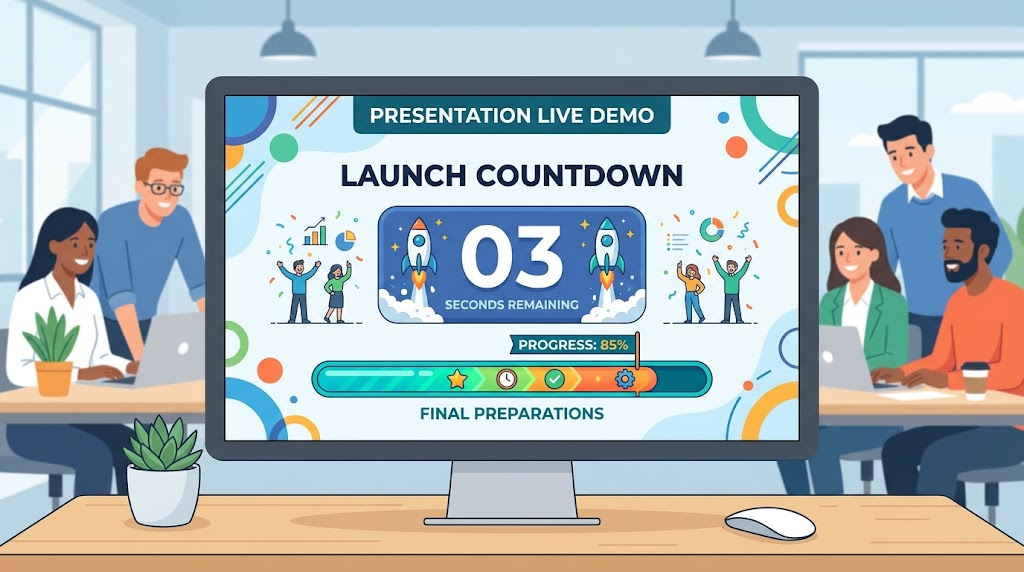
カウントダウン機能を活用する最大の目的は、時間管理を効率化することにあります。予定された時間内に発表を完了することができ、超過のリスクを軽減します。

プレゼンテーションへの影響

時間制限を明確に示すことで、参加者の注意を引きつけることができます。発表の構成を整理し、プロフェッショナルな印象を与えます。

以下の表は、タイマー設定による主な効果を比較したものです:

効果の種類 発表者へのメリット 聴衆への影響
時間管理の改善 進行状況の把握が容易 残り時間の意識化
視覚的な支援 プレゼンのリズム維持 集中力の持続
柔軟な対応 アクティビティ調整 参加意欲の向上

「効果的な時間管理は、単なる時間節約ではなく、メッセージの伝達効率を高める藝術である」

トレーニングセッションやウェビナーなど、様々な場面で活用することができます。静的なスライドを動的な体験に変換し、効率と印象の両方を高めることが可能です。

powerpoint タイマー 埋め込みの設定方法

発表の質を高める時間管理ツールの設定方法をご紹介します。視覚的な時間表示を追加することで、進行状況が明確になります。

組み込みアニメーション機能の活用

まず、ソフトウェアを開いて作業するスライドを選択します。リボンの「挿入」タブから図形を追加し、四角形を選びます。

外部ツールの導入手順

機能豊富なツールを利用する方法もあります。AhaSlidesやPP Timerなど、様々なオプションが利用可能です。

スライドを開き、「ホーム」タブのアドインをクリックします。検索ボックスにキーワードを入力して、適切なツールを選択します。「追加」ボタンをクリックするだけで導入できます。

方法 設定の容易さ カスタマイズ性 必要な準備
組み込み機能 簡単 基本のみ 追加ツール不要
外部ツール 非常に簡単 豊富 インターネット接続

「適切な時間表示は、発表者と聴衆の双方にとって有益なガイドとなります」

どちらの方法も、効果的な時間管理を実現します。あなたのニーズに合わせて最適な選択ができます。

DIYタイマー作成の手順とコツ

テキストボックスでカウントダウンを設定する方法

まず5つのテキストボックスを作成します。「挿入」タブからテキストボックスを選択し、数字の5から1まで入力します。各ボックスを同じ位置に重ねて配置しましょう。

次にアニメーションを設定します。最初のボックス(5)をクリックし、「アニメーション」タブから「終了」効果を選択します。「非表示」や「クリア」が適しています。残りのボックスにも同じ手順でアニメーションを追加します。

アニメーション効果の調整ポイント

タイミングの設定が重要です。アニメーションウィンドウを開き、最初のボックスの「遅延」を1秒に設定します。次のボックスは「前の後」で開始し、同様に1秒遅延させます。

これで5から1まで順に消えるカウントダウンが完成します。最後に「完了」と表示するボックスを追加すれば、より完成度の高い表示になります。

方法の特徴 長所 短所
カスタム作成 デザインの完全な制御 設定に時間がかかる
アニメーション活用 柔軟な時間設定が可能 知識が必要
内蔵機能のみ 追加ツール不要 基本機能に限られる

この方法なら、あなたのプレゼンテーションにぴったりのカウントダウンを作成できます。ぜひ挑戦してみてください。

進行状況バーでタイマーを追加する方法

効果的なバーアニメーションの設定

まず、図形ツールから四角形を選択します。スライドの左端から始まる長方形を描画してください。これが基本のバーとなります。

色のカスタマイズも簡単です。図形を右クリックし、塗りつぶしオプションから好みの色を設定できます。プレゼンテーションのテーマに合わせて調整しましょう。

アニメーションの設定が重要です。「フライイン」効果を選択し、方向を「左から」に設定します。これでバーが左から伸びていく動きになります。

タイミングの調整で完成度が高まります。継続時間に目的の秒数を入力し、開始タイミングを「クリック時」に設定します。これで準備は完了です。

設定項目 推奨値 効果 カスタマイズの自由度
バーの長さ スライド幅の80% 視認性の確保 高い
アニメーション時間 発表時間に合わせる 正確な時間管理 中程度
色設定 コントラストの強い色 注目度向上 非常に高い
開始タイミング クリック時 制御の容易さ 基本のみ

この方法の最大の利点は、視覚的な洗練さです。聴衆にとって時間の経過が一目でわかります。デザインの調整も自由にできます。

実際の発表前にテストすることをお勧めします。スライドショーで動作を確認し、必要に応じて微調整を加えてください。

タイマー設定時の注意点とトラブルシューティング

タイマー設定で思いがけないトラブルに遭遇した経験はありませんか?事前の準備が成功の鍵となります。適切な設定を行うことで、スムーズなプレゼンテーションを実現できます。

カウントダウン機能を効果的に活用するには、いくつかの重要なポイントを理解しておく必要があります。これらの注意点を守ることで、本番での問題を防ぐことができます。

スライドショーでのタイミング調整

まず理解すべきは、カウントダウン機能が動作する環境です。この機能はスライドショーモードでのみ正しく動作します。編集画面では表示されないことを覚えておきましょう。

遷移効果やアニメーションを設定する場合には注意が必要です。これらの効果がカウントダウンの設定を上書きすることがあります。設定の順序を確認することが大切です。

各スライドの表示時間とカウントダウンの動作を同期させる必要があります。実際のスライドショーでテストを行い、タイミングを調整しましょう。

よくある設定ミスとその解決策

よく見られる問題として、アニメーションの遅延時間の誤設定があります。開始トリガーの選択ミスも発生しやすいポイントです。

これらの問題を解決するには、アニメーションウィンドウで各要素を一つずつ確認します。必要に応じて再設定を行うことで、正確な動作を確保できます。

複数のカウントダウンを使用する場合、設定が干渉しないように注意しましょう。それぞれの順序を整理しておくことをおすすめします。

最終的には、実際のスライドショーでプレビューすることが最も重要です。問題がないことを確認してから本番に臨みましょう。

発表効果を高めるためのタイマー活用法

プレゼンテーションの進行管理テクニック

各セクションに適切な時間配分を設定しましょう。時間を可視化することで、進行状況の把握が容易になります。

グループディスカッションでは、参加者に制限時間を明示します。これにより、活動を効率的に進めることができます。

質疑応答セッションでも活用できます。各質問への回答時間を管理し、公平な配分を実現しましょう。

活用場面 設定方法 期待できる効果
セクション区切り 各トピック開始時 時間配分の明確化
グループ活動 活動時間表示 参加者の集中力維持
質疑応答 回答時間制限 公平な時間配分
重要なポイント 強調表示 聴衆の注目集め

聴衆の注意を引く工夫

視覚的デザインをテーマに合わせてカスタマイズします。色やサイズを工夫することで、情報を効果的に伝えられます。

重要なセクションの開始時に表示しましょう。これにより、聴衆の注意を集中させることができます。

「適切な時間表示は、発表の流れをスムーズにし、聴衆との絆を強くする」

配置位置を戦略的に選ぶことも重要です。邪魔にならず、必要な情報が伝わる場所を選びましょう。

これらの工夫を組み合わせることで、より効果的な発表を実現できます。あなたのプレゼンテーションに合わせて最適な方法を探してみてください。

結論

効果的なプレゼンテーションを実現するためには、時間管理が不可欠です。これまで様々な設定方法をご紹介してきましたが、それぞれに特徴があります。

組み込み機能から外部ツールまで、あなたのスキルレベルに合わせて選択できます。視覚的な時間表示を追加することで、進行状況が明確になります。

カウントダウン機能や進行バーを活用すれば、聴衆の注目を集められます。時間配分を改善し、よりプロフェッショナルな印象を与えることができます。

これらのテクニックを実践することで、あなたの発表はよりスムーズで効果的なものになります。ぜひ今日から試してみてください。

タイトルとURLをコピーしました