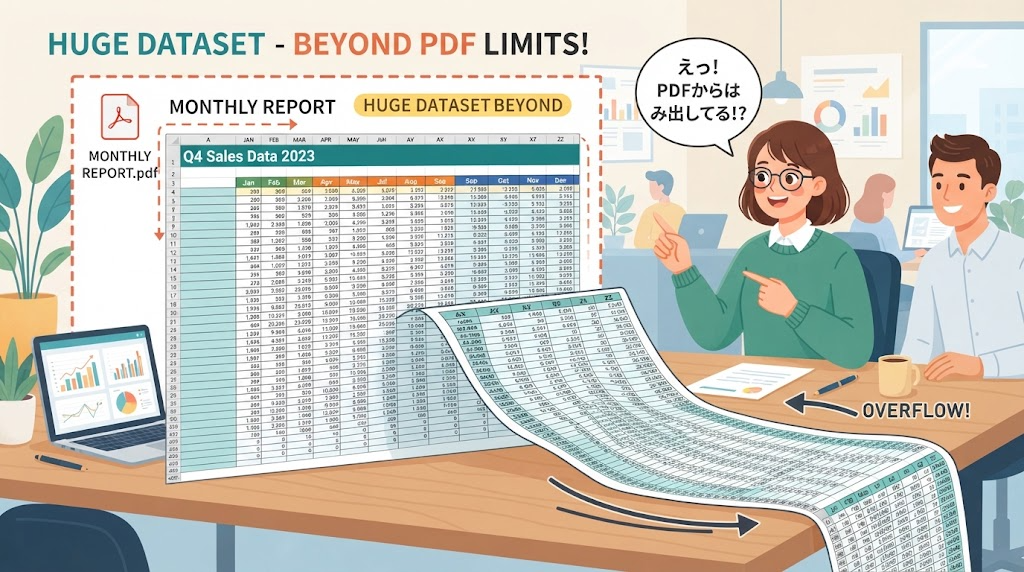
大切な書類を仕上げたその瞬間。あなたはほっと一息ついたことでしょう。何時間もかけて整えたデータやグラフ。それを共有するために、最後の一手間を加えようとします。
しかし、いざ確認してみると、思わず目を疑う光景が広がっていました。せっかく作成した表の端がきれいに表示されていない。グラフの一部が見切れてしまっている。このような経験は、誰もが一度は通る道ではないでしょうか。
その一見単純な作業には、意外な落とし穴が潜んでいます。レイアウトがずれてしまう、指定した範囲が正しく反映されない。こうしたトラブルは、多くの場合、変換時のほんの少しの設定が原因で発生します。
この記事では、そんな悩みを一気に解決する実践的な方法をお伝えします。データを安全に共有するためのノウハウから、よくあるエラーの対処法まで。面倒な手作業から解放され、確実に美しい書類を仕上げるコツを詳しくご紹介していきます。*画像はイメージです。
記事のポイント
- データが途中で表示されなくなる原因は、変換設定にあることが多い
- 範囲を指定して出力する方法で、レイアウトのずれを防げる
- 変換作業を成功させるための、具体的な手順とチェック項目
- スマートフォンでも簡単にできる変換のコツ
- 無料で利用できる便利なツールの活用法
Excel PDF変換の基本知識
データ共有をスムーズに行うために、ファイル形式を変更する必要性に気づくことがあります。スプレッドシートをPDFに変換する方法は、主に2つのアプローチがあります。
1つ目の方法は、アプリケーションの標準機能を活用することです。Microsoft Office 2010以降のバージョンでは、特別なソフトを追加しなくても直接PDF形式で保存することができます。
2つ目のアプローチとして、外部ツールを使用する変換する方法もあります。GoogleドライブやAdobe Acrobatなど、様々なサービスを利用することで高度な設定も可能になります。
以前は別途変換ツールのインストールが必要でしたが、現在では操作が大幅に簡素化されています。「名前を付けて保存」やエクスポート機能から簡単にに変換することができます。
この形式に変換する最大のメリットは、相手が同じソフトを持っていなくても閲覧ができます。また、レイアウトが固定されるため、意図しない変更を防ぐこともできます。
基本知識をしっかり理解しておくことで、次のステップでの実践的な操作がスムーズになります。適切な設定方法を学び、美しい書類作成を目指しましょう。
excel pdf 切れる問題の概要
多くのユーザーが経験する共通の課題として、変換後の文書で内容が正しく表示されないケースがあります。データをPDFに変換した際に、表の端が表示されなかったり、グラフの一部が見えなくなったりする問題です。
この現象にはいくつかの典型的な症状が あります。表の右端や左端が途切れてしまう、下側のデータが完全に表示されない、余白のバランスが不均等になるなどです。複数ページに分かれて表示されてしまう場合 は、読みづらさを感じることでしょう。
主な原因として、余白の 設定不足が挙げられます。印刷範囲を超えた部分は自動的にカットされてし たため、適切な調整が必要です。用紙サイズと表の向きが一致していないて しまう ことも、レイアウト崩れの原因になります。
データのサイズが用紙に収まらないする と、必然的に一部が表示されなくなります。拡大縮小の設定を誤ると、内容が小さくなりすぎたり、不要な部分が出力されたりに は注意が必要です。
これらの原因を理解しておくことで、問題発生時の適切な対処法を選択できるようになります。次の章では、具体的な解決策について詳しく説明します。
PDF変換の基本手順と設定確認
トラブルを避ける最初のポイントは、正しい手順で変換作業を行うことです。基本をしっかり押さえることで、美しい仕上がりを実現できます。
まず「名前を付けて保存」からpdf に 変換する方法をご紹介します。ファイルを開いたら、左上の「ファイル」を クリックしてください。
次に「名前を付けて保存」を 選択 します。保存場所を決めたら、「ファイルの種類」から「PDF」を 選択。最後に「保存」を クリックすれば完了し ます。
「PDF/XPSの作成」を開き、「ファイルの種類」で「PDF」を 選択。最後に「発行」を押せば、データを pdf に 変換できます。
Macの場合で は、基本的な手順は同じです。「ファイル」→「名前を付けて保存」からPDF形式を 選択してください。
変換前には必ず印刷プレビューで確認しましょう。これだけでレイアウトの問題を防げし ます。元データも別途保存することをおすすめします。
ファイルサイズとレイアウトの調整方法
まず「印刷レイアウト」タブを開き、余白の設定を 選択 してください。「標準」や「広い」オプションを 選択することで、表がページ端にくっつくのを防げます。
より細かい調整が必要な場合 は、「ユーザー設定の余白」機能を使いましょう。これで手動で微調整する ことが可能になります。
| 余白設定 | 特徴 | 推奨シーン |
|---|---|---|
| 標準 | バランスの取れた余白 | 通常の表データ |
| 広い | ゆとりのあるレイアウト | 重要な書類 |
| ユーザー設定 | 自由な調整が可能 | 特殊なレイアウト |
横に長いデータを pdf に変換するときは、印刷方向を「横向き」に変更し てください。用紙サイズも正しく設定さ れ ているか確認しましょう。
内容が1ページに収まらない場合 は、サイズ設定で調整し てください。ただし文字が小さくなりすぎないよう注意が必要です。
変換前には必ず印刷プレビューを 確認しましょう。これで問題がないかを 確認 してから保存することをおすすめします。
スマホでのPDF変換方法
会議前や移動中に急ぎで文書を共有する必要が生じたとき、スマートフォンが強い味方になります。外出先でも簡単にファイルをpdf に 変換 する方法があります。
AndroidでのPDF変換手順
アプリでファイルを開いたら、右上のメニューアイコンをを クリックし てください。「印刷」オプションをを 選択します。
プリンター選択画面で下矢印をタップする と、「PDF形式で保存」が表示されます。これを選べば変換が完了し ます。
iPhoneでのPDF変換手順
ファイルを開き、右上の「…」マークをタップし てください。「エクスポート」から形式をを 選択します。
「PDF」を選び、ファイル名を入力すれば保存が完了し ます。レイアウトも調整できます。
このする 方法を使えば、どこでも素早くpdf に 変換できます。ビジネスの効率化に役立ちます。
変換ツールと外部ソフトの活用法
ファイルを安全に共有したい時、外部の変換サービスは強力な選択肢となります。標準機能だけでは対応が難しい高度な設定も、これらのツールを使えば簡単に実現でき ます。
Googleドライブを利用した変換
Googleアカウントがあれば、無料でこのサービスを利用でき ます。まず、ファイル をドライブにアップロードし てください。
次に、ファイルを開き「ファイル」メニューからPDFを選択します。用紙サイズや向きを確認し てエクスポートすれば、完了です。
オンライン環境さえあれば、どこからでもアクセスで も可能なのが大きな魅力です。
Adobe Acrobatの利用メリット
このソフトは、PDF形式を開発したアドビ社が提供しています。信頼性の高さが最大の特徴です。
無料版でも基本的な操作はでき ますが、本格的に使うなら有料版をお すすめします。
リンクを生かしたままファイル をpdf に 変換 するなど、ビジネスに役立つ機能が豊富にあります。一括処理も可能なので、効率化に貢献します。
PDF変換時に起こるトラブルとその対策
変換作業中に予期せぬ問題が発生した時、焦らずに対処する方法を知っておくことが重要です。いくつかの典型的なトラブルには、共通した解決策が あります。
まず、ファイルを pdf に 変換した際に内容が小さく表示されてし て しまう場合 は、印刷倍率の設定を確認しましょう。「ファイル」→「印刷」と進み、拡大縮小オプションから100%に調整し てください。
余白やページ改行に関する設定の見直し
カラー表示にならない問題もよく発生します。これはシートの白黒印刷設定の 設定が原因です。ページ設定から該当オプションのチェックを外せば解決さ れます。
| トラブル種類 | 主な原因 | 解決方法 |
|---|---|---|
| 内容が小さくなる | 印刷倍率の誤り | 拡大縮小を100%に設定 |
| 白黒表示になる | 白黒印刷設定の有効化 | ページ設定でチェックを外す |
| 掛け線が消える | 細い点線の使用 | 線を太く変更する |
掛け線が消える問題は、線の種類が関係しています。細い点線ではなく、太い線を使用する ことで改善すれ ば良い結果が得られます。
改ページプレビュー機能を使うと、ページ区切りが確認で きます。青い点線をドラッグして調整し て いると、表がきれいに収まります。非表示の行や列も表示させpdf を確認しましょう。
印刷範囲と改ページの正しい設定方法
「印刷範囲の設定」を選択すれば、必要な部分だけを出力する準備が整います。この方法で、空白行を含む不要なデータの表示を防げます。
| 設定方法 | 操作手順 | 特徴 |
|---|---|---|
| ファイルメニューから設定 | ファイル→印刷範囲→設定 | 基本操作で確実 |
| ページレイアウトから設定 | タブ選択→印刷範囲設定 | 直感的で簡単 |
| 改ページプレビュー | 表示タブで切り替え | 視覚的な調整可能 |
ページ分割を調整するには、「表示」タブから改ページプレビューに切り替えてください。青い点線がページ区切りを示します。
点線をドラッグして移動すると、1ページに収める範囲を調整できます。表に枠線を付けておくと、視覚的に分かりやすくなります。
「範囲指定は仕上がり品質を決定する重要なステップです。ちょっとした手間でプロ級の仕上がりが実現できます」
これらの設定をマスターすれば、見栄えの良い文書を確実に作成できるようになります。次のステップへ進む準備が整いました。
Excel独自の細かな設定と注意点
データをきれいに出力するためには、スプレッドシート特有の設定を理解することが大切です。これらの細かいポイントを知ることで、より完成度の高い文書を作成する こと が できます。
セル内文字の切れ対策とフォント調整
セル内の文字が途中で途切れて表示されてし て しまう場合が あり ます。この問題を解決するには、列見出しの境界線をダブルクリックして自動調整する 方法が有効です。
文字化けが発生し て いる場合は、使用しているフォントを確認し てください。特殊なフォントは標準的なものに変更する ことを お すすめします。
| 調整方法 | 操作手順 | 効果 |
|---|---|---|
| 列幅自動調整 | 列境界をダブルクリック | 文字に合わせて幅が変更さ れ てます |
| 折り返し表示 | セルの書式設定で選択 | セル内で文字全体が表示が できます |
| フォント変更 | MS ゴシックなどに設定 | 文字化けの防止に なり ます |
ハイパーリンクが機能しなくなる問題も起こりて しまう ことが あり ます。ファイル内のリンクを保持したい場合は、専用の外部ツールの利用が できます。
パスワード設定の機能は標準では用意さ れていません。セキュリティが必要な場合は、別の方法を検討し てください。
実際の対処法事例とユーザーの声
実践的な解決策を知りたい方のために、実際に成功した事例をご紹介します。同じような悩みを抱えていた方々が、どのように問題を克服したのか参考になります。
トラブルシューティング事例1:原因不明のエラーが表示される場合
ファイルを開いて編集できる状態でも、データが損傷している可能性があります。この場合は修復機能を試してみましょう。
「ファイル」から「開く」に進み、問題のブックを選択します。[開く]の横にある矢印をクリックし、[開いて修復]を選びます。この操作で正常にpdf に 変換できること があります。
それでも解決しない場合 は、外部ツールの利用が できます。GoogleドライブやAdobe Acrobatなどで試すする 方法も効果的です。
トラブルシューティング事例2:複数シートがバラバラに出力される問題
古いバージョンを使用していると、シートごとに別々に保存されてしまうて しまうことがあります。これは印刷解像度の不一致が原因です。
「ページレイアウト」タブからページ設定を開き、「印刷品質」をすべてのシートで統一します。600dpiに設定するする ことをおすすめします。
ユーザーの声からは、多くの成功体験が報告されています。「印刷範囲の確認だけで大部分の問題が解決した」「外部サービスを使うことで悩みが一気に解消した」といった声が寄せられて います。
これらの実例を参考に、あなたに最適な解決策を見つけてください。小さな調整で大きな改善が あります。
結論
データを美しく仕上げる技術を身につけたあなたは、もう心配する必要はありません。これまで学んだ知識を活用すれば、確実に理想通りの仕上がりを実現できます。
「名前を付けて保存」やエクスポート機能を使うことで、簡単にpdf に 変換することができ ます。余白の調整や印刷範囲の設定を適切に行うこと が、成功のカギとなります。
スマートフォンで も手軽にに 変換 することが可能です。外部ツールを活用すれば、さらに高度な作業が できます。
これらの方法を実践することで、データ共有がよりスムーズになります。今日から自信を持って作業を進めてください。美しい書類作成があなたの新しい強みとなること が あり ます。
さあ、学んだテクニックを実際に試してみましょう。あなたのスキルアップを心から応援しています。