OneDriveで特定のフォルダを同期解除する詳しい方法とその注意点を徹底解説

onedrive 同期解除 フォルダ

パソコンの画面に突然現れる、あの赤い警告。「ストレージの空き容量が不足しています」。このメッセージを見たとき、あなたはどんな気持ちになりますか?焦り不便さを感じたことはありませんか。

Windows 10や11をお使いの方なら、ファイルが自動的にクラウドに保存される仕組みは便利です。しかし、無料で使える容量には限界があります。5GBを超えると、日常的にアラートに悩まされることも。

そんな経験から、この記事は生まれました。特定のデータだけを選んで同期から外す方法を知れば、問題は解決します。バッテリーの消費を抑え、パソコンの動作を軽くすることも可能です。

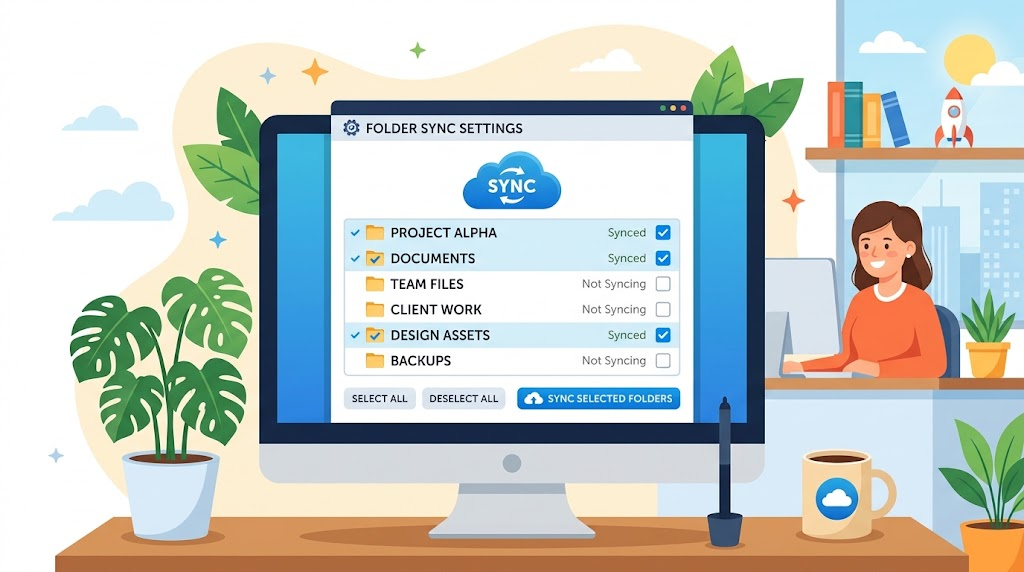
ただし、やり方を間違えると、大切なファイルを失う危険もあります。共同で作業しているデータに影響が出るかもしれません。ここでは、安全に実行するための知識を、段階的に詳しくお伝えします。*画像はイメージです。

この記事の要点

  • ストレージ不足の警告は、特定のフォルダの同期を止めることで解決できる
  • 同期を解除すると、パソコンのパフォーマンス向上が期待できる
  • データ消失を防ぐための正しい手順が重要
  • 一時的な停止から完全な解除まで、状況に応じた方法を紹介
  • 共同編集への影響など、注意すべきデメリットを理解する
  • トラブルが起きたときの対処法も確認できる

OneDriveの基本設定と同期の影響

パソコンを使い始めると、自動的に始まるバックアップ機能に気づくでしょう。この仕組みを理解することで、より効果的なデータ管理が可能になります。

Windowsの既定の同期設定について

最新のWindows環境では、クラウドサービスが標準的に組み込まれています。セットアップ時に有効になる機能によって、重要なデータが保護されます。

デスクトップやドキュメント、画像といった主要な保存場所は、自動的にクラウドと連携します。これにより、ファイルは常に安全な状態で保管される仕組みです。

同期がもたらすデータ管理のメリットとデメリット

この自動保存機能には大きな利点があります。複数の端末で同じデータにアクセスできるため、仕事の効率が向上します。また、機器の故障時でも情報を失う心配が減ります。

しかし、常時通信が行われるためバッテリー消費が増える点に注意が必要です。さらに、無料で利用できる容量には制限があります。大容量のファイルを扱う場合、すぐに上限に達してしまう可能性があります。

情報のセキュリティ面も考慮しましょう。個人用と業務用の端末でデータが共有されるリスクがあります。適切な設定が重要となる理由です。

onedrive 同期解除 フォルダの実践手順

パソコンの動作を軽くしたいとき、最初に確認したい設定があります。クラウドサービスとの連携を最適化することで、システムのパフォーマンス向上が期待できます。

一時的な停止で柔軟な運用

短時間だけ通信を止めたい場合に便利な方法があります。タスクバーにあるアイコンをクリックして、設定メニューを開きます。

「同期の一時停止」を選択すると、時間単位での停止が可能です。2時間、8時間、24時間から選べます。

特定のデータのみを対象外にする

容量の大きいファイルだけを対象外にしたい場合があります。アカウント設定から「フォルダーの選択」へ進みます。

表示された一覧で、必要のない項目のチェックを外します。OKをクリックするだけで設定は完了です。

この方法を使えば、重要な書類は保護したまま、大容量のメディアファイルだけをローカルに保存できます。画面の指示に従って進めれば、数分で完了する簡単な手順です。

  • 一時停止はネットワーク使用を制限したい時に最適
  • フォルダ選択では必要なデータだけを同期可能
  • 設定変更後も既存のファイルは安全に保管されます

同期解除のメリットとデメリット

バッテリー節約とパフォーマンス向上

クラウドサービスは常に通信状態を維持します。このため、ノートパソコンでは電力消費が大きくなりがちです。

同期をオフにすることで、バッテリー持続時間の改善が期待できます。また、システムリソースの負荷が軽減され、動作が快適になります。

注意すべきリスクと対策

一方で、変更には慎重な対応が必要です。ローカル端末からデータが削除される可能性があります。

特に、クラウド上にのみ存在するファイルは消失する危険があります。事前のバックアップが重要です。

ストレージ管理とセキュリティ面

容量の節約は大きな利点です。5GBの無料枠を効果的に活用できます。

セキュリティ面では、業務用と個人用のデータ混在を防げます。情報漏洩リスクの低減に役立ちます。

項目 メリット デメリット
バッテリー消費 大幅な節約が可能
システム性能 動作が軽快になる
データ安全性 ローカル保存で管理容易 自動バックアップ機能が無効
共同編集 リアルタイム更新が不能

このように、一長一短の特徴があります。ご自身の利用環境に合わせた選択が求められます。

トラブルシューティングとよくある問題事例

データ管理の変更作業で困った状況に直面したことはありますか?設定を変更した後に予期せぬ問題が発生することは珍しくありません。ここでは、実際に遭遇しやすいトラブルとその解決方法を詳しく解説します。

同期キャンセルや停止がうまくいかない場合の対処法

処理が進行中の場合、まずは完了を待ちましょう。タスクバーのアイコンから手動でキャンセルすることも可能です。

アプリの再起動が効果的な場合があります。完全に終了させてから再度起動することで正常に動作することが多いです。

データが見当たらない問題の確認ポイント

ファイルがローカルから消えたように見えることがあります。これはクラウド上にのみ保存されていたデータが原因です。

青い雲のアイコンが付いているファイルは注意が必要です。右クリックで「このデバイス上で常に保持する」を選択しましょう。

問題タイプ 症状 解決策
同期停止困難 処理が続行される アプリ再起動
データ消失感 ファイルが見えない ローカル保存設定
リンク解除不可 アカウント変更できない 設定から直接削除

重要なデータは常に複数の場所にバックアップを取ることが安全対策の基本です。

どうしても見つからない場合は、ウェブブラウザから直接アクセスする方法があります。クラウド上のすべてのファイルを確認できるので安心です。

効果的なOneDrive管理のコツとベストプラクティス

長期的に快適な環境を維持するには、いくつかのポイントがあります。適切な管理方法を知ることで、クラウドサービスの利点を最大限に活かせます。

定期バックアップの重要性と実践方法

データ保護の基本は複数の保存場所を確保することです。外部ハードディスクやUSBメモリを活用しましょう。

利用シーンに合わせた同期設定の最適化

業務用と個人用でアカウントを分けることが効果的です。情報漏洩のリスクを大幅に減らせます。

必要最小限のデータだけを同期対象にしましょう。テキストファイルは自動同期し、大容量ファイルは手動で管理します。

ファイルタイプ 推奨設定 メリット
文書ファイル 自動同期 常に最新状態を維持
写真・動画 手動アップロード 容量節約
作業中ファイル リアルタイム同期 共同編集が容易

定期的な設定見直しも重要です。不要なデータのリンクを解除することで、最適な状態を保てます。

これらの方法を実践すれば、快適な環境を構築できます。あなたの使い方に合わせて調整してみてください。

結論

データ管理の最適化は、単なる容量節約以上の価値をもたらします。今回ご紹介した方法を活用すれば、あなたの作業環境はより快適になります。

一時停止から完全なリンクの解除まで、状況に応じた選択肢があります。バッテリー消費の改善やシステム性能の向上など、多くのメリットが期待できます。

一方で、自動バックアップの停止や共同編集の制限にも注意が必要です。重要なファイルはローカルに保存し、別のバックアップ手段を確保しておきましょう。

定期的な設定見直しが効果的です。あなたの利用シーンに合わせて柔軟に調整することで、OneDriveをより快適に活用できます。

この情報を参考に、最適なデータ管理方法を見つけてください。快適なパソコン環境を実現しましょう。

タイトルとURLをコピーしました