Excel グラフ 作り方 散布図 のやり方 | excel グラフの基本手順の概要

excel グラフ 作り方 散布図

データ分析に取り組んでいるとき、数字の羅列だけでは関係性が見えにくいと感じたことはありませんか?そんなとき、視覚的に理解できる方法があれば、もっと楽に分析が進むはずです。

そこで役立つのが散布図です。このグラフは、2つの項目の関係を一目で理解できる優れたツールです。縦軸と横軸にデータを配置して点を打つだけで、パターンが見えてきます。

初心者の方でもコツを掴めば簡単に作成できます。気温とアイスクリームの売上、または気温と電力消費量など、実際のビジネスシーンでも活用できる場面がたくさんあります。

データの相関関係を分析したいとき、この手法は特に効果的です。10,000名以上が参加したExcelCampの研修プログラムでも実践されている信頼性の高い方法です。

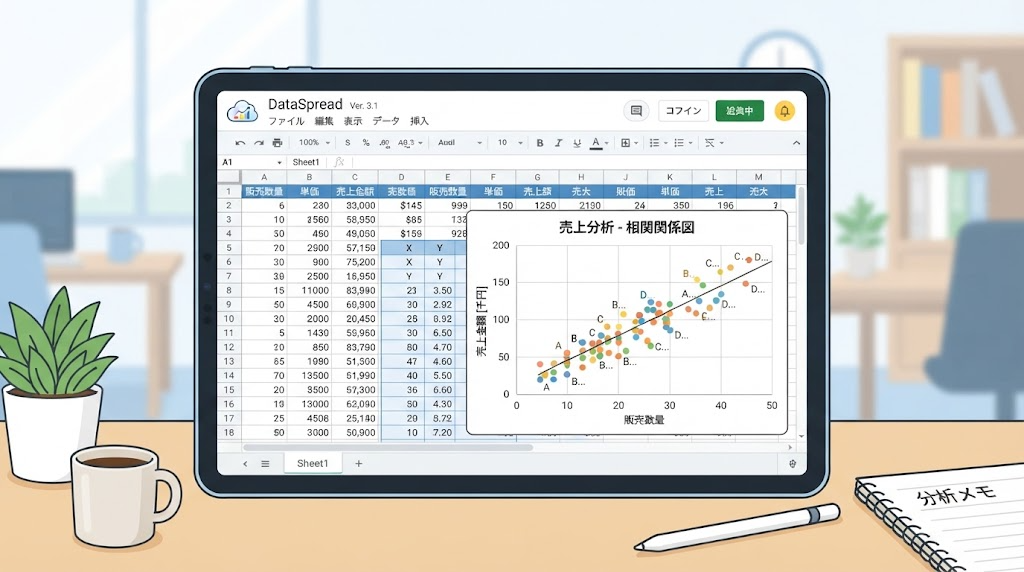
この記事では、ステップバイステップでわかりやすく解説します。業務の分析作業を効率化し、データに基づいた意思決定ができるようになります。*画像はイメージです。

この記事の要点

  • 散布図の基本概念と活用シーンを理解できる
  • 2つの変数間の関係を視覚的に分析する方法がわかる
  • 実践的な例を通じて作成手順をマスターできる
  • ExcelCampの信頼性の高い研修内容に基づいた情報を提供
  • 業務分析の効率化とデータ駆動型意思決定が可能になる
  • 初心者から中級者まで実践できるステップバイステップガイド

散布図の基本とその活用用途

二つの数字の間にあるパターンを視覚的に捉えたいと思ったことはありませんか?散布図は、このような疑問に答えるための強力なツールです。

散布図とは何か

正の相関・負の相関・相関関係なしの特徴

正の相関が見られる場合、一方の値が大きくなると、もう一方の値も大きくなります。気温と熱中症患者数の関係が良い例です。

逆に、負の相関では、一方の値が大きくなると、もう一方の値は小さくなります。気温が高くなるほど暖房の使用量が減るケースがこれに当たります。

点がバラバラに散らばっている場合は、相関関係なしと判断できます。気温と為替相場のように、直接的な繋がりがないデータの組み合わせで見られます。

これらのパターンを理解すれば、あなたの業務データから新たな気付きを得られるでしょう。

excel グラフ 作り方 散布図: 基本手順の概要

効率的な作業を目指すなら、ショートカットキーの活用が鍵になります。基本手順をしっかり理解することで、スムーズなデータ可視化が可能です。

データ範囲の選択とショートカットキーの利用

まず、分析したいデータ範囲を選択します。マウスでドラッグするか、キーボードで範囲を指定してください。

データ配置 X軸(原因) Y軸(結果)
列データの場合 左側のデータ 右側のデータ
行データの場合 上部のデータ 下部のデータ
気温と支出の例 気温データ アイスクリーム支出額

グラフの挿入と初期設定の流れ

ショートカットで画面を開いたら、Enterキーを押すだけで作成が完了します。これで基本的な散布図が表示されます。

気温をX軸、支出額をY軸に設定すると、温度上昇に伴う支出増加の関係が明確になります。逆の配置では意味が通らなくなるので注意が必要です。

この手順を覚えれば、初心者でも簡単に視覚化を開始できます。軸のルールを守ることが読みやすい図を作成するコツです。

散布図の詳細カスタマイズ方法

作成した基本の散布図を、より見やすくプロフェッショナルな仕上がりにしたいと思いませんか?いくつかの簡単な調整を行うだけで、伝わりやすさが大きく変わります。

タイトル・軸ラベルの設定方法

まず、グラフタイトルをダブルクリックて、「気温とアイスクリームの支出額」など具体的な名前に変更ます。

次に、グラフエリアをクリックし表示される「グラフの要素」をクリック、軸ラベルにチェックを入れ追加ます。縦軸ラベルをクリックして「アイスクリームの支出額(円)」と入力ます。

目盛り・データラベルの詳細調整

目盛りは、軸を選択して書式設定から最大値や単位を変更ます。データに合わせて調整する、より見やすい図なります。

データラベルを表示するには、同じくグラフの要素から設定ます。Y値の代わりにセルの値を選択して、各点に月などのラベルを付けることも可能です。

カスタマイズ項目 操作手順 効果
タイトル変更 タイトル上でダブルクリック グラフの主題を明確にする
軸ラベル追加 グラフ要素 → 軸ラベルをチェック 各軸の意味を明示する
目盛り調整 軸を右クリック → 軸の書式設定 データ範囲を最適化する

フォントサイズの変更にはショートカットキーが便利です。Alt+H+F+Sをクリックする、素早く変更できます。これらの調整行う、発表資料でも使える完成度の高い図が出来上がります。

複数の散布図を組み合わせる手法

複数のデータセットを一目で比較したい場面に出会ったことはありませんか?異なる年度やグループの傾向を並べて分析するときに、この技術が役立ちます。

まず、2022年と2023年の気温とアイスクリーム支出額のデータを用意ます。各年度の散布図を作成してから、一つの図に統合する方法が効果的です。

データ系列のコピーと貼り付けによる重ね合わせ

最初に2022年のデータ範囲を選択し、Alt+N+Dのショートカットで基本の図を作成します。同じ手順で2023年の図も作ります。

次に、2023年の図を選択してCtrl+Cでコピーます。2022年の図にカーソルを合わせ、Ctrl+Vで貼り付けます。これで二つのデータが重なって表示されました。

凡例と系列名の編集で見やすくするポイント

グラフ要素から凡例にチェックを入れると、どの点がどの年度か判別できるようになります。

系列名の変更は重要です。グラフ上で右クリック、Eキーを押してデータソースを選択します。編集画面で「2022年」「2023年」と具体的な名前に変更ます。

操作手順 キー操作 効果
グラフ作成 Alt + N + D 効率的な図の作成
データコピー Ctrl + C 系列の複製
データ貼り付け Ctrl + V 複数系列の統合

これらの工夫行うことで、年次変化が明確に表示されるプロフェッショナルな分析図が完成します

散布図を活用した相関分析と回帰分析

データポイントの中に隠れた重要なサインを見逃していませんか?視覚化した後は、数値的な分析で関係性を証明する段階へ進みます。相関関係を定量的に評価する方法を学ぶことで、より確かな判断が下せるようになります。

相関係数の算出方法と活用例

二つのデータの結びつきの強さを数値化したいとき、相関係数が役立ちます。CORREL関数を使用することもできますが、より簡単な方法があります。

外れ値の発見と分析のコツ

他の点から明らかに離れた位置にあるデータを「外れ値」と呼びます。相関係数の計算だけではこの存在に気づけないため、図で確認することが極めて重要です。

外れ値は分析結果に大きな影響を与える可能性があるため、その原因を探ることが新しい発見につながることもあります。

分析方法 主な用途 得られる情報
相関分析 関係性の強さの測定 相関係数(-1 ~ 1)
回帰分析 影響度の予測 決定係数 R²(0 ~ 1)
外れ値検出 データ品質の確認 特殊なケースの特定

例えば、顧客満足度調査では、総合評価と各項目の評価の相関関係を分析します。R²の値が高い項目は、改善が全体の満足度向上に直結するため、優先的に取り組むべきと言えるでしょう。

ExcelCamp研修で学ぶ実践的なExcelテクニック

Excelの操作に時間を取られて、本来の分析作業に集中できないと感じることはありませんか?効率的なデータ処理方法を学ぶことで、業務の生産性を大きく向上させることができます。

ExcelCampは、延べ10,000名以上が参加した信頼性の高いプログラムです。満足度9.71という高い評価を得ており、実践的なスキルを短期間で習得できます。

研修内容から得られる実務効果

このプログラムでは、代表の中田氏が業務コンサルタントとして培ったノウハウを提供しています。毎日10時間以上Excelと向き合った経験から生まれた技術を学べます。

たった1日の研修で操作が「激変」する即効性があります。講義中の反復練習により、その場でスキルを定着させることが可能です。

学習内容 実務での効果 期待できる成果
ショートカットキーの活用 作業時間の大幅短縮 効率化による時間創出
データの効率的な整理 分析精度の向上 質の高い意思決定
グラフのカスタマイズ プレゼン資料の質向上 説得力のある報告

参加者の中には、生産性が「20倍」になったという事例も報告されています。通常数年かかる習得を、休日1日に圧縮できる価値は計り知れません。

bizplayでは講義内容の一部を無料配信しています。事前に内容を確認できるので、参加検討の参考にすると良いでしょう。

結論

視覚的なデータ分析の力を活用すれば、より確かなビジネス判断が可能になります。これまで学んだ技術を実践することで、2つの変数間の関係を明確に示すことができます。

散布図を作成する技術は、複雑な相関関係を一目で理解させる強力なツールです。正の相関や負の相関といったパターンを把握することで、データから価値ある洞察を引き出せます。

カスタマイズ技術や複数データの比較方法を応用すれば、プロフェッショナルな分析資料が作成できます。これらのスキルは日常業務で即座に活かせます。

今日から実践を始め、データ駆動型の意思決定力を高めていきましょう。あなたの分析能力が飛躍的に向上することでしょう。

タイトルとURLをコピーしました