Excel 曜日を日本語表示にするメリット

excel 曜日 日本語

スケジュール表や予定表を作っているとき、日付を入れた後に「今日は何曜日だったかな?」と悩んだ経験はありませんか。一つひとつ手で入力するのは、とても手間がかかりますよね。

実は、表計算ソフトには、日付から自動的に曜日を表示してくれる便利な機能が備わっています。入力した日付が「月曜日」や「(月)」といった形で瞬時に表示される仕組みです。

この機能を使いこなせば、カレンダー作成や業務の効率化がぐっと楽になります。手入力のミスが減り、時間も大幅に短縮できるでしょう。誰でも簡単に設定できる方法をご紹介します。

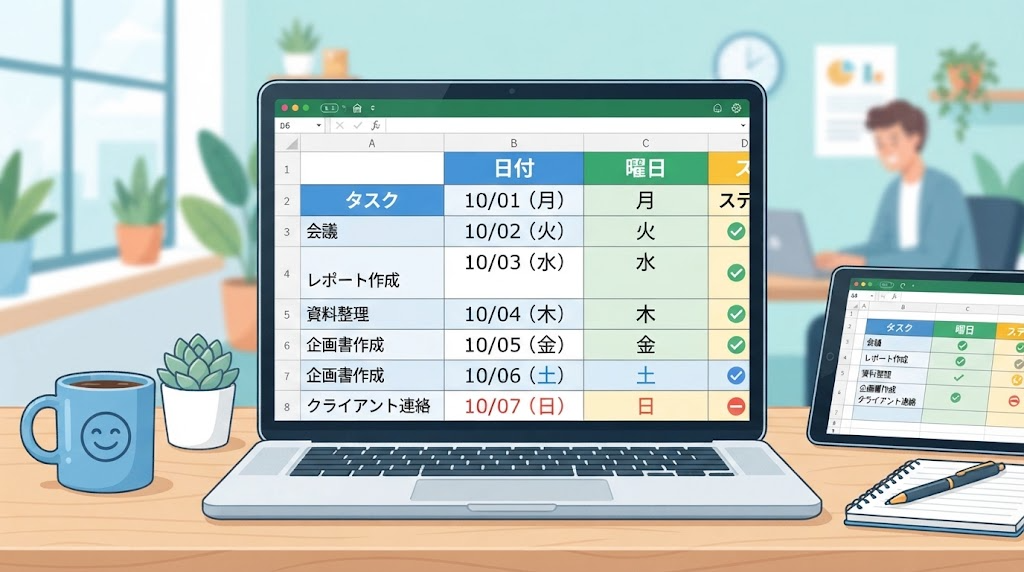
このガイドでは、初心者の方にもわかりやすく、セルの書式設定や関数を使う2つの主要なアプローチを解説。条件を追加して土日を色分けする方法もお伝えします。*画像はイメージです。

この記事の要点

  • 日付を入力するだけで曜日を自動表示する方法が学べます
  • セルの書式を変更して「月曜日」や「月」と表示させる設定を解説
  • TEXT関数を使用する別のアプローチとその利点について
  • 土日や祝日を目立たせる色分けテクニックを紹介
  • 実際に試せるサンプルデータを用意しています

Excelで日本語の曜日を表示する基本設定

Excelの日付入力と自動認識の仕組み

日付は半角数字で「yyyy/mm/dd」形式で入力します。例えば「2023/1/1」のように記入しましょう。

月や日が一桁の場合、「1」でも「01」でも認識されます。入力しやすい方を選べます。

月日だけを入力すると、自動的に今年の西暦が補完されます。過去や未来の日付には4桁の西暦が必要です。

入力形式 認識結果 補足説明
2023/1/1 2023年1月1日 正しく日付データとして認識
1/1 当年1月1日 自動で今年の西暦を補完
23/1/1 文字列として扱われる場合あり 4桁西暦推奨

日本語表示への初期設定のポイント

日付データが正しく認識されていることが前提条件です。まずはセルに日付を入力して確認しましょう。

データ認識ができれば、次のステップで曜日表示の設定が可能になります。基本を押さえることで、後の操作が楽になります

TEXT関数を利用した曜日表示の手順

日付データから自動的に曜日を表示するTEXT関数の設定手順をご紹介します。この方法を使えば、手入力の手間を大幅に減らせます。

TEXT関数の基本と書式指定(aaa/aaaa)

TEXT関数は「=TEXT(B3,”aaa”)」のように使用します。参照する日付のセルを指定し、表示形式を設定するだけです。

英語表記が必要な場合は「ddd」で「Sun」「Mon」と表示できます。カッコで囲みたい場合は「=TEXT(A2,”(aaa)”)」のように書式内にカッコを含めます。

実際の入力例と注意点

実際の入力例を見てみましょう。A2セルに日付がある場合、「=TEXT(A2,”aaa”)」と入力します。すると対応する曜日が表示されます。

重要な注意点が2つあります。表示形式は必ずダブルクォーテーションで囲んでください。これを忘れるとエラーが発生します。

また、参照するセルには正しい日付データが入力されている必要があります。文字列として入力された日付では正しく動作しません。

この関数を入力したセルをオートフィルでコピーすれば、連続した日付の曜日を一気に表示できます。効率的な作業が可能になります。

セルの書式設定で曜日を表示する方法

ユーザー定義形式の設定方法

まず、対象のセルを右クリックして「セルの書式設定」を選択します。表示形式タブで「ユーザー定義」を選びましょう。

種類の欄に「aaa」と入力すると、サンプル欄に「日」と表示されます。「(aaa)」と入力すれば「(日)」という形になります。日付と組み合わせたい場合は「yyyy/m/d(aaa)」のように設定できます。

入力形式 表示結果 用途
aaa 短い曜日表示
aaaa 日曜日 完全な曜日表示
(aaa) (日) 括弧付き表示
yyyy/m/d(aaa) 2023/1/1(日) 日付と曜日の組み合わせ

曜日だけを抽出する表示形式のカスタマイズ

曜日情報のみを表示したい場合は、種類欄の既存の数式を削除します。その後「aaa」や「aaaa」だけを入力しましょう。

この方法の利点は、元の日付データが保持されることです。計算や並べ替えが正確に行えるため、データ管理が楽になります。

excel 曜日 日本語 ― 関数と書式設定の使い分け

それぞれの特徴を理解することで、より効果的な活用が可能になります。二つの方法には明確な違いがあり、目的に応じて適切に選択することが重要です。

TEXT関数を使った方法は、別のセルに曜日だけを表示したい場合に最適です。関数を入力するだけで簡単に設定でき、初心者にも分かりやすいのが特徴です。

TEXT関数では元の日付セルと分離されるため、レイアウトの自由度が高くなります。しかし、書式設定ではデータが日付のまま保持される利点があります。

これにより、計算や並べ替え機能が正常に動作します。どちらの方法も、一度設定すれば連続データを簡単に作成できます。

複雑なスケジュール表を作成する場合は、両方を組み合わせることでより柔軟なデザインが実現できます。状況に応じて最適な方法を選べるよう、両方のテクニックを習得しておくことをおすすめします。

オートフィル機能での曜日自動入力テクニック

カレンダー作成で最も便利な機能の一つが、連続データを自動入力するオートフィルです。この機能を使えば、日付や曜日の連続入力を手作業で行う必要がなくなります。

最初のセルに基準となる日付や曜日を設定するだけで、後はドラッグ操作で連続データが簡単に作成できます。作業効率が飛躍的に向上します。

連続データの自動入力の基本

オートフィル機能はセルの右下にある小さな黒い四角(フィルハンドル)を操作します。カーソルを合わせると「+」マークに変わります。

この状態で下方向や横方向にドラッグすると、連続したデータが自動的に入力されます。ドラッグ中は右下に次のデータがプレビュー表示されるので確認しながら操作できます。

初期入力 オートフィル方向 生成されるデータ 用途
2023/1/1 下方向 連続日付 カレンダー作成
月曜日 横方向 連続曜日 週間スケジュール
下方向 連続短縮曜日 簡易表示
TEXT関数 任意方向 関数結果の連続 動的表示

関数を使用している場合も同様に機能します。元の日付セルと曜日表示セルを両方選択してからオートフィルすると、両方が連動して自動入力されます。

書式設定で曜日を表示しているセルも、設定ごとコピーされるため正しく表示されます。これにより、カレンダー作成時間を大幅に短縮できます。

条件付き書式を活用した曜日の色付け

WEEKDAY関数を使った編集方法

WEEKDAY関数は日付から数値を返します。日曜日が1、月曜日が2という順番です。土曜日には7が割り当てられます。

色を変更したいセルを選択します。「ホーム」タブから「条件付き書式」をクリックしてください。「新しいルール」を選びましょう。

「数式を使用して、書式設定するセルを決定」を選択します。数式欄に「=WEEKDAY($A1)=7」と入力します。この式は土曜日を判定します。

土日・祝日を強調する実例解説

日曜日を赤くしたい場合は「=WEEKDAY($A1)=1」を使います。書式ボタンで色を設定できます。

祝日に色を付けるには別の方法が必要です。COUNTIF関数を使って祝日リストを参照します。

曜日タイプ 使用する数式 推奨色 効果
土曜日 =WEEKDAY($A1)=7 青色 週末を明確に表示
日曜日 =WEEKDAY($A1)=1 赤色 休日を強調
祝日 =COUNTIF($E$2:$E$18,$A1)=1 オレンジ色 特別な日を区別

一度設定すれば自動的に色分けされます。メンテナンスが非常に楽になります。

表示形式のバリエーションと応用設定

英語表示との切り替え方法

国際的な環境で作業する場合、英語表記への切り替えが便利です。「ddd」を入力すると「Sun」「Mon」と表示され、「dddd」では完全形が表示されます。

この切り替えは簡単に行えます。書式記号の規則を覚えるのがポイントです。

「表示形式の柔軟性は、データの可読性を大幅に向上させます。適切な設定が作業効率に直結します」

書式記号 表示結果 使用場面
aaa 日・月・火 簡易スケジュール
aaaa 日曜日・月曜日 正式文書
ddd Sun・Mon・Tue 国際業務
dddd Sunday・Monday 英語環境

複数の曜日表示形式のカスタマイズ

カッコ付き表示が必要な場合は、「(aaa)」や「(ddd)」のように設定します。これで「(日)」や「(Sun)」と表示されます。

日付と組み合わせることも可能です。「yyyy”年”m”月”d”日”(aaa)」と入力すると、完全な和暦表示が実現できます。

重要なのは、表示形式を変更しても元データが保持される点です。計算や並べ替え機能に影響を与えません。

さまざまな組み合わせを試して、あなたに最適なスタイルを見つけてください。

業務で活用するExcelカレンダーの応用テクニック

業務効率化を目指すなら、学んだテクニックを実際のワークフローに組み込むことが重要です。自動表示機能を活用すれば、日常業務が格段にスムーズになります。

スケジュール管理への実用例

会議や締め切り管理では、日付と曜日を自動表示させることが有効です。これにより、予定の曜日を一目で把握できます。

ダウンロード可能なサンプルデータの活用法

記事末尾のサンプルデータをダウンロードして、実際に操作してみましょう。実践を通じて理解が深まります。

サンプルを基に自分用のカレンダーを作成できます。業務に合わせたカスタマイズが可能です。

業務シーン 活用テクニック 期待できる効果
週間スケジュール オートフィル機能 作成時間の短縮
プロジェクト管理 条件付き書式 視認性の向上
勤怠管理 自動曜日表示 ミスの防止
年間カレンダー 書式設定の組合せ 効率的な作成

これらの技術をマスターすれば、カレンダー関連作業の時間を大幅に短縮できます。より生産的な業務に集中できるようになります。

結論

効率的な作業スタイルを手に入れるために、学んだ知識を実践に活かしましょう。TEXT関数と書式設定の2つの方法を組み合わせることで、より柔軟な表示が可能になります。

オートフィル機能を活用すれば、連続データの入力を瞬時に完了できます。条件付き書式を適用することで、重要な日付を視覚的に強調することもできます。

これらのテクニックはスケジュール管理やプロジェクト計画など、さまざまな場面で役立ちます。わずかな設定で作業効率が大幅に向上するので、ぜひ日常業務に取り入れてください。

あなたの資料作成スキルが一段と向上することを願っています。実際に試してみて、最適な表示方法を見つけましょう。

タイトルとURLをコピーしました