Excel プルダウン設定の解除方法: 項目リストからの解除方法と設定変更

excel プルダウン設定 解除

あの小さな▼マークを見たとき、あなたはどんな気持ちになりますか?「選択肢から選ぶだけだから楽だな」と思うこともあれば、「自由に入力したいのに…」と感じることもあるでしょう。

プルダウン機能は確かに便利です。事前に用意したリストから選ぶだけで、データ入力がスムーズになります。しかし、状況が変わると、この制限がかえって邪魔に感じることがあります。

新しいデータを追加したいとき、リストにない項目を入力したいとき――そんな場面で役立つのが、プルダウンの解除です。この機能をマスターすれば、表計算ソフトをより自由に使いこなせるようになります。

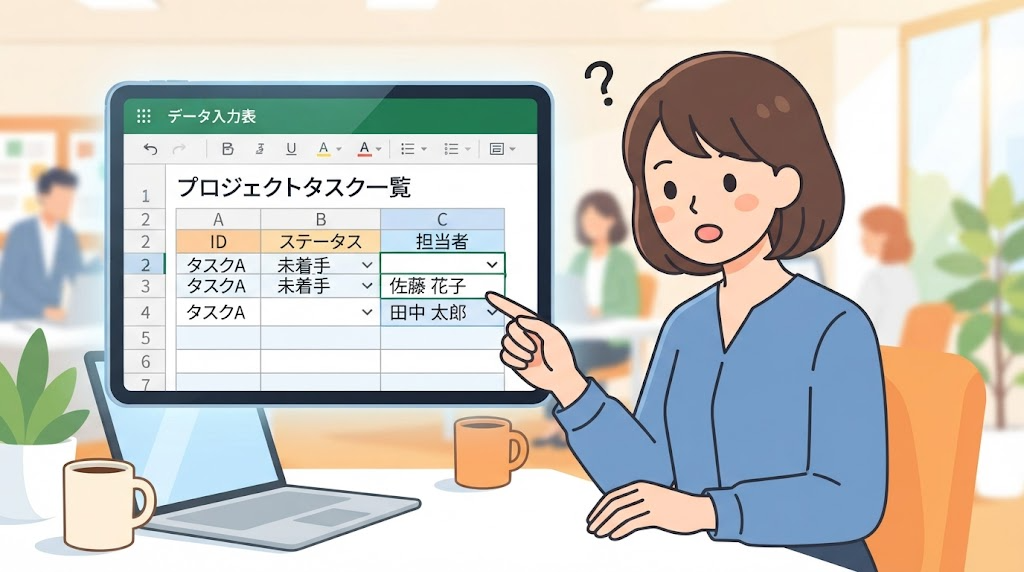
この記事では、基本的な操作から応用テクニックまで、わかりやすく解説していきます。複数のセルを一括で処理する方法や、よくあるトラブルの解決策もお伝えします。*画像はイメージです。

この記事でわかること

  • プルダウン機能の基本的な仕組みと利点
  • セルごとの解除手順をステップバイステップで解説
  • 複数のプルダウンを一度に解除する効率的な方法
  • 解除後に残るデータの適切な扱い方
  • 共有ファイルでのプルダウン管理のコツ
  • よくあるエラーとその対処法
  • より柔軟なデータ管理を実現するための応用テクニック

Excelプルダウン機能とは?

ドロップダウンリストとして知られるこの機能は、選択肢から選ぶだけでデータ入力が完了します。作業効率を大幅に向上させる便利なツールです。

基本的な機能の概要

特徴 従来の入力 プルダウン利用
入力速度 手動でタイピング クリックで選択
正確性 誤字脱字の可能性 完全な一致
統一性 個人差が出やすい 全員同じ形式

プルダウンの利用シーン

この機能が特に役立つ場面は多数あります。部署名や商品カテゴリーなど、限定された項目のデータ入力に最適です。

「ドロップダウンリストを使うことで、チーム全体のデータ品質が向上しました。表記のばらつきがなくなり、分析が容易になりました。」

共有ファイルでの利用もプルダウンの強みです。誰が入力しても同じ形式が保たれ、後処理がスムーズになります。

ステータス管理や分類作業など、繰り返し使用する項目にはダウンリストの設定がおすすめです。作業の効率化と正確性の向上が期待できます。

プルダウン作成とメリット・デメリット

プルダウン作成の基本手順

まず、シート内にリストとなるデータを入力します。次に、プルダウンを設定したいセル選択します。

「データ」タブから「データの入力規則」をクリックし、「設定」タブで「入力値の種類」を「リスト」に変更します。「元の値」欄で事前に作成したリストの範囲を指定するか、直接カンマ区切りで項目を入力することでプルダウンを作成できます。

メリットとデメリットの比較

プルダウン使用する場合、その特徴を理解することが重要です。メリットとデメリットを比較してみましょう。

項目 メリット デメリット
作業効率 手入力が大幅に削減される 2段階の操作が必要
正確性 入力ミスがなくなる 直接文字入力が制限される
統一性 表記のばらつきを防ぐ 項目数が多いと探しにくい

この方法使用する場合データの性質や入力頻度に応じて判断することがポイントです。少量のデータ入力では手間に感じることもありますが、繰り返し使用する項目には最適な方法です。

excel プルダウン設定 解除 の基本

自由なデータ入力を実現するために、ドロップダウン制限の外し方を学びましょう。基本操作をしっかり理解すれば、作業効率が大幅に向上します。

解除手順の全体概要

まず、変更したいセルを選択してから作業を始めます。「データ」タブをクリックし、「データの入力規則」を開きます。表示されたダイアログで「すべてクリア」を押し、OKで確定します。

方法 特徴 適した場面
データの入力規則 書式を保持 デザインを維持したい時
ホームのクリア 全削除 一から作り直す時
ショートカットキー 高速操作 頻繁に変更する時

ショートカットを利用した解除方法

Alt+D→Lのキー操作で素早くダイアログを開けます。マウス操作より速く、効率的な作業が可能です。

解除後も以前選択されていたデータは残ります。必要に応じて手動で削除してください。これで完全な自由度を手に入れられます。

項目リストからの解除方法と設定変更

項目リストを活用したプルダウン機能を自由にカスタマイズしたい時、解除方法を知っていると便利です。リストをにした設定は項目管理が簡単ですが、状況変化に対応できる柔軟性が求められます。

まず、変更したいセル選択してから作業を始めます。「データの入力規則」を開き、設定タブを確認します。リストベースのプルダウンは「の値」欄にセル参照が指定されています。

リスト利用時の解除手順

参照されているセル範囲を削除する方法で簡単に解除できます。「すべてクリア」ボタンを使えば、入力規則が完全に削除されます。この方法を適用する、以前の選択データは残ったままになります。

「リスト参照を削除するだけで制限が外れるので、状況に応じて柔軟にデータ入力を変更できます。」

複数のセルに同じリストが設定されている場合、範囲選択して一括処理が可能です。これで効率的に作業を進められます。

解除方法 操作手順 特徴
参照削除 元の値欄を空白に 部分的な変更が可能
すべてクリア ボタンクリック 完全な解除
一括処理 複数セル選択 時間の節約

項目が増減する可能性があるリストにした設定は便利ですが、不要になったら速やかに解除してください。データの入力自由度を確保するこの方法を活用すれば、より柔軟な作業が可能になります。

入力規則によるプルダウン解除方法

データ入力規則を使ったプルダウンは、状況変化に応じて柔軟に変更したい場面がよくあります。カンマ区切りで直接項目を指定した形式は、シンプルで使いやすいのが特徴です。

セルの入力規則設定の確認

まず、変更したいセルを選択して「データの入力規則」ダイアログを開きます。設定タブを確認すると、「元の値」欄に直接入力された項目リストが表示されています。

この形式のプルダウンでは、「当選,落選,開票中」のように半角カンマで区切られた文字列が入力されています。項目数が少なく固定的な場合に適した方法です。

「すべてクリア」をクリックすれば、入力規則に基づく制限が完全に解除されます。これでセルへの自由なデータ入力が可能になります。

「ドロップダウンリストから選択する」のチェックを外すだけでは、規則自体は残ったままです。完全な解除を目指すなら、クリアボタンを使うのが確実な方法でしょう。

状況が変わったら速やかに解除することが重要です。セルの入力規則設定を確認することで、適切な対応が判断できます。

応用編:リスト自動更新と解除テクニック

リストの項目が頻繁に変わる場合、毎回設定を変更するのは面倒ですよね。そんな時は、リストを自動更新する仕組みを活用しましょう。この方法を使えば、項目を追加や削除してもプルダウンが自動的に追従します。

リストの種類 設定方法 特徴
基本的なリスト セル範囲を直接指定 シンプルで設定が簡単
自動更新リスト テーブルまたは関数で参照 項目の増減が自動反映

テーブル化による自動反映解除

リストをテーブルに変換する方法があります。これにより、データの範囲が動的に定義されます。このタイプのプルダウン解除しくには、通常の手順と少し異なります。

「データの入力規則」を開き、「元の値」欄を確認してください。INDIRECT関数などが使われいる場合がほとんどです。この数式を削除するか、「すべてクリア」を選択する方法で外せます。

関数を用いた解除方法の工夫

OFFSET関数COUNTA関数を組み合わせた、より高度なリストもあります。これは空白セルを除いた項目数を自動でカウントして参照します。

このような動的な参照を解除するには、まず仕組みを理解することが大切です。の値の内容を確認してから、適切な方法を選びましょう。便利な機能ですが、不要になったら整理するのがおすすめです。

トラブルシュートと解除時の注意事項

解除後に残る設定やデータの確認

制限を外した後も、以前選択されていたデータセル内に残ります。自動的には削除されませんので、不要な情報が残っている場合は手動で整理する必要があります。

Deleteキーを押すか、セルを選択して直接削除することでクリーンな状態にできます。共有ファイルを扱う場合は、他のユーザーに影響が出ないよう事前に連絡しましょう。

プルダウンが表示されない場合の対策

▼マークが表示されない場合、まず「ドロップダウンリストから選択する」のチェックを確認してください。この設定が外れていると、メニューが表示されません。

さらに「ファイル」→「オプション」→「詳細設定」で「オブジェクトの表示」が「すべて」になっているか確認します。これでほとんどの表示問題が解決します。

発生する状況 確認すべきポイント 解決方法
▼マークが表示されない データの入力規則設定 「ドロップダウンリストから選択する」をチェック
一部のセルだけ反応しない 書式の統一性 Ctrl+Gで入力規則のあるセルを検索
共有ファイルで問題が発生 他のユーザーの操作状況 作業時間を調整して連絡

複数の制限を一度に外した場合、書式が崩れることがあります。作業後は必ず見た目を確認してください。本当に外す必要があるか慎重に判断することも重要です。

結論

作業環境の変化に応じて、プルダウン機能を適切に調整するスキルを身につけましょう。この記事では、基本から応用まで幅広く解説してきました。

さまざまな方法を理解することで、データ管理の柔軟性が大幅に向上します。状況に合わせて制限を外す技術をしたいときに、自信を持って対応できるでしょう。

データの入力効率を高めるためには、設定と解除の両方をバランスよく使い分けることが重要です。チームでファイルを共有する場合では、特にこのスキルが役立ちます。

これからもプルダウン機能を活用して、より快適な作業環境を築いたいものです。解説し方法を実践して、あなたの業務効率をさらに向上させてください。

タイトルとURLをコピーしました