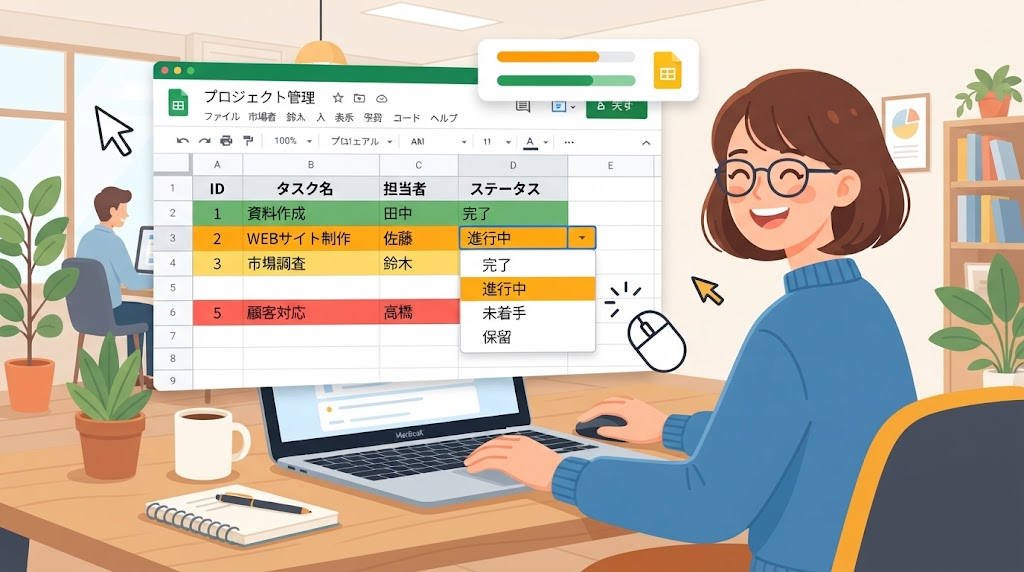
Excel プルダウン設定 色付け!条件付き書式を使ったセルの色付け手順

excel プルダウン設定 色付け

毎月の報告書作成で、手動でセルに色を付ける作業に時間を取られていませんか?面倒な色分け作業に、貴重な時間を費やしていることに気づいたあの日、私は大きな挫折感を味わいました。

しかし、ある画期的な方法を知ってから、私の作業効率は一変しました。プルダウンリストから選択するだけで、自動的にセルに色が付くようになったのです。

この機能を使えば、データの視認性が格段に向上します。状態別や部署別の分類が一目でわかるようになり、ミスも減りました。

今回は、初心者の方でも簡単に実践できる方法をご紹介します。ステップバイステップで丁寧に解説していきますので、ぜひ最後までご覧ください。*画像はイメージです。

この記事の要点

  • プルダウン機能を使った効率的なデータ入力方法
  • 条件付き書式による自動的な色分けの設定手順
  • セル単位だけでなく行全体への色付けテクニック
  • データの視認性を向上させる実践的なコツ
  • 業務効率化につながる具体的な活用例
  • 初心者でも理解できるわかりやすい解説

基本原理:excel プルダウン設定 色付けの仕組み

選択肢から選ぶだけでセルが自動的に色分けされる仕組みには、2つの重要な機能が関わっています。これらを組み合わせることで、効率的なデータ管理が可能になります。

次に、条件付き書式を適用て、特定の値が選ばれた場合の表示を設定します。この機能はセルの値を常に監視しています。

「条件付き書式は、設定したルールに合致した場合に自動的に書式を変更する優れたツールです」

以下の表は、2つの機能の役割を比較したものです:

機能名 主な役割 設定場所
データ入力規則 プルダウンリストの作成 データタブ
条件付き書式 値に応じた書式変更 ホームタブ
両機能の連携 自動色付けの実現 ルール管理

この組み合わせにより、手動での色分け作業から解放されます。仕組みを理解することは、より高度な応用にも役立ちます。

基本的な流れは「条件定義→書式設定→適用」の3ステップです。誰でも簡単に実装できるよう設計されています。

プルダウン作成の基本ステップ

次に、プルダウンを設置したいセルを選択してください。リボンの「データ」タブから「データの入力規則」を選びます。

方法 メリット 適用場面
カンマ区切り入力 簡単で素早く設定可能 選択肢が少ない場合
セル範囲参照 後からの変更が容易 項目が多い場合
直接リスト作成 確実なデータ管理 重要なデータ入力

ダイアログボックスが開いたら、「入力値の種類」から「リスト」を選択します。「元の値」の欄に項目を入力して、ドロップダウン機能が有効になっていることを確認しましょう。

作成したプルダウンは、他のセルにも簡単にコピーできます。これで基本ステップは完了です。様々な場面で活用できるようになります。

この方法をマスターすれば、データ入力の質と速度が向上します。次のステップへ進む準備が整いました。

データ入力規則とリスト作成の設定方法

ユーザーが選択肢から選べるように、リスト形式の入力規則を設定します。この機能を使うと、データの整合性を保ちながら効率的な入力が可能になります。

ダイアログボックスが開いたら、「許可」から「リスト」を選択します。「ソース」フィールドに項目を入力してください。例えば「人事部,経理部,総務部」のようにカンマで区切ります。

別の方法として、セル範囲を参照することもできます。「=Sheet2!A1:A5」のように入力すれば、別シートのデータを活用できます。この方法は項目が多い場合に便利です。

「データ入力規則は、ユーザーが正しい値を選ぶことを助ける優れたツールです」

設定が完了したら、セルに矢印が表示されることを確認しましょう。これでプルダウンリストが完成します。他のセルにも簡単にコピーできます。

入力時メッセージやエラーアラートも設定可能です。これにより、ユーザーへの案内がより明確になります。セルの幅が十分か確認することも忘れないでください。

条件付き書式の基礎知識

セルの内容に応じて自動的に見た目を変えられる機能が、条件付き書式です。この強力なツールを使うことで、データの傾向や重要な情報を一目で把握できるようになります。

以下の表は、主な条件付き書式の種類と特徴をまとめたものです:

書式タイプ 主な機能 適用例
データバー 値の大きさをグラデーションで表示 売上高の比較
カラースケール 値に応じてセル色を段階的に変化 温度やスコアの表示
アイコンセット 状態をアイコンで視覚化 進捗状況の確認
カスタムルール 独自の条件を設定可能 複雑なビジネスルール

「条件付き書式を活用することで、データの視認性が大幅に向上し、迅速な意思決定が可能になります」

ルールは複数設定でき、優先順位を管理することもできます。これにより、複雑な条件分岐にも対応できます。

動的に機能するため、値が変更されると書式も自動更新されます。プルダウンと組み合わせることで、より直感的な表を作成することが可能です。

条件付き書式を使ったセルの色付け手順

セル範囲の選択とルールの作成

まず、色を変更したいセルを選択します。リボンの「ホーム」タブから条件付き書式ボタンをクリックしてください。

ドロップダウンメニューから「新しいルール」を選択したら、ダイアログボックスが開きます。「指定の値を含むセルだけを書式設定」という種類を選びましょう。

  • 左のドロップダウンから「特定の文字列」を選択
  • 真ん中で「次の値を含む」を選ぶ
  • 右の欄に条件となる文字列を入力

「正確なセル参照を使うことで、後からの管理が楽になります」

書式設定と塗りつぶしの色の選定

次に、「書式」ボタンをクリックして書式設定ダイアログを開きます。「塗りつぶし」タブで好みの色を選択してください。

背景色を選んだら、「OK」をクリックして設定を確定します。これで条件に合致するセルだけが自動的に色付けされます。

例えば「人事部」と入力されたセルに特定の色が付くようになります。他の値のセルは元のままなので、視覚的な区別が明確です。

プルダウンで選択した文字の色変更方法

セルの背景色だけでなく、フォントの色も条件に応じて変えられることをご存知ですか?この機能を使えば、データの重要度やカテゴリーをより明確に表現できます。

フォントの色変更の設定手順

まず、変更したいセル範囲を選択します。「条件付き書式」メニューから新しいルールを選んでください。

「指定の値を含むセルだけを書式設定」を選択したら、条件を設定します。例えば「男性」という文字が入力されているセルを指定しましょう。

「書式」ボタンをクリックして、「フォント」タブで好みの色を選択します。これで特定の値に合わせて文字色が自動変更されます。

複数ルールの管理方法

異なる条件に別々の色を設定したい場合、「ルールの管理」機能が便利です。この画面ではすべてのルールを一覧表示できます。

新しいルールを追加するには「新規ルール」ボタンを選択するだけです。既存のルールの編集や削除も簡単に行えます。

以下の表は、単一ルールと複数ルールの特徴を比較したものです:

設定方法 適用場面 管理のしやすさ
単一ルール 基本的な色分け 簡単
複数ルール 詳細な分類 一括管理可能
優先順位設定 競合条件の解決 柔軟な対応

ルールは上から順に評価されるため、優先順位の設定が重要です。「適用」ボタンで即座に結果を確認できます。

この方法をマスターすれば、プルダウンを活用したデータ表現の幅が広がります。視覚的な効果を最大限に引き出せます。

行全体に色を付ける応用テクニック

より直感的なデータ表示を実現するには、行全体を一括で色付けする方法が効果的です。特定の項目を選択した際に、該当する行全体が自動的に色分けされます。

相対参照と絶対参照の使い分け

行全体に色を付けたいときは、特別な方法を使用します。まず、色を付けたい表全体を選択してください。

次に、「条件付き書式」から新しいルール選択します。「数式を使用して、書式設定するセルを決定」というオプションを選択してください。

数式欄には「=$E6=”人事部”」のように入力します。この数式のポイントは参照方法にあります。

参照タイプ 記号 効果 使用場面
絶対参照 $E$6 特定セル固定 基準値参照
相対参照 E6 相対位置調整 行単位処理
複合参照 $E6 列固定/行可変 行全体色付け

列記号の前に$を付け列を固定します。行番号には$を付けないので、各行ごとに判定されます。

最後に書式ボタンをクリックして、好みの色を選択します。これでプルダウンで項目を選択すると、行全体に色を付けることができます。

プルダウン設定時に注意すべきポイント

範囲指定では、将来の拡張を考慮て余裕を持たせます。これにより、後からの修正が容易にできます。

以下の表は、主要な注意点をまとめたものです:

注意点 影響 対策
リストの不備 データ入力エラー 事前に項目を選択し確認
範囲設定の誤り 表示不全 余裕を持ったセル指定
参照方法の間違い 色付けの不具合 $記号の正しい使用
テスト不足 運用時の問題 全選択肢の動作確認

条件付き書式では、文字列の完全一致が求められます。スペースの有無にも注意てください。

複数ルールを設定したい場合、優先順位の確認が不可欠です。意図した通りに適用されるかテストましょう。

最後に、必ず動作テストを行ってから運用を開始してください。これで安心して使用できるようになります

エクセル関数との連携による応用事例

IF関数やCOUNTIF関数との連携も効果的です。選択内容に応じて計算式を変更したり、特定項目の回数を集計したりすることができます

さらに高度なデータ管理として、連動型のプルダウン作成できます。最初の選択によって、次の選択肢が動的に変化する仕組みです。

「関数との連携により、単なる入力ツールから智能的なデータシステムへ進化します」

これらの応用テクニックを活用することで、業務効率が大幅に向上します。複雑な処理も、選択するだけで完了するようになります。

実際に適用する際には、段階的に機能を追加していくことをおすすめします。これにより、確実にマスターできるでしょう

プルダウンを活用したデータ管理のメリット

データ管理を効率化するプルダウン機能には、視覚的なメリットが多数あります。これを使うことで、作業の質と速度が向上します。

色フィルター機能を使えば、特定の色が付いたデータだけを抽出することができます。分析作業が効率的にされ、時間の節約ができます。

選択式入力により表記の統一ができ、チームでの情報共有もスムーズにされます。コミュニケーションコストの削減ができ、業務全体の効率化ができます。

結論

今回のテクニックを活用すれば、データ管理が驚くほどスムーズになります。プルダウンで文字を選び、条件付き書式で色を付ける方法は、基本となる3つのステップで実現できます。

特定のセルだけに色を付ける方法と、行全体を色分けする応用テクニックを覚えれば、資料の見やすさが格段に向上します。データの視認性が高まり、入力ミスの防止や効率的な抽出が可能になるでしょう。

最初は少し複雑に感じるかもしれません。しかし、一度コツを掴めば、様々な業務で応用できる強力なスキルとなります。あなたの日々の作業が、より効率的で楽しいものになることを願っています。

タイトルとURLをコピーしました