GoogleDrive 障害: これを使えば簡単に解決する3つの方法

googledrive 障害

大切な仕事の書類や思い出の写真が保存されているGoogle ドライブ。あなたは、急にファイルが開かなくなったり、アップロードができなくなったりした経験はありませんか?その瞬間、感じる焦りや不安は、とても大きなものです。

私たちは日常的にこのサービスに頼りて いるからこそ、何かが 発生したときにどうすればよいかわからず、途方に暮れてしまうことがあります。このガイドは、そんなあなたの困惑を解きほぐすためにあります。

ここでは、基本的なチェックから少し詳しい対処法まで、段階的にわかりやすくご説明し ていきます。あなた自身が問題の原因を 確認し、自信を持って解決できるようになることが目標です。

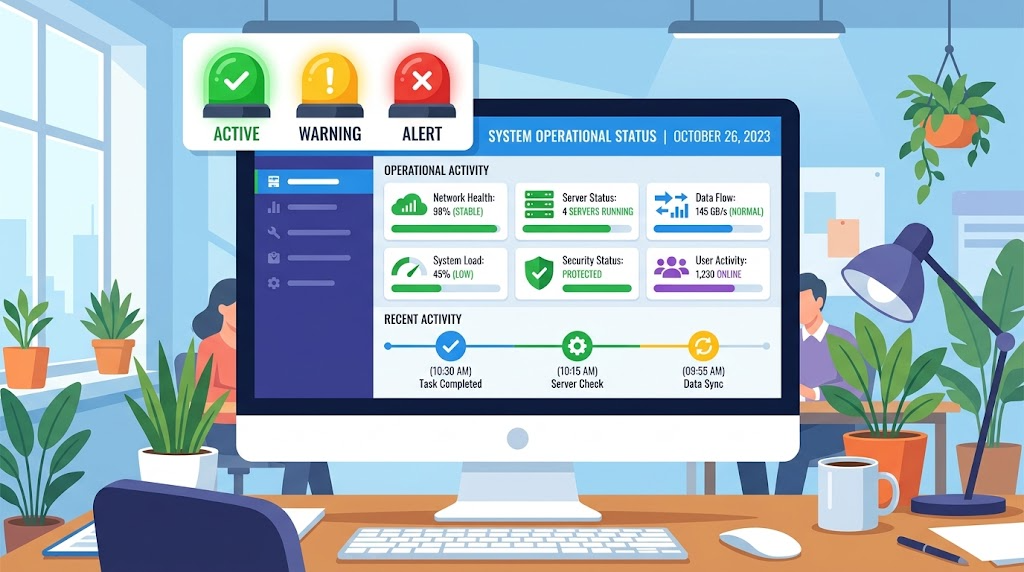
必要な情報をひとつひとつ確認し ていくことで、ドライブを再び安心して使いこなせる日はすぐそこにあります。さあ、一緒に第一歩を踏み出しましょう。*画像はイメージです。

記事のポイント

  • Google Driveで起こりうる様々な不具合とその対処法を学べます
  • インターネット接続やブラウザ設定など、基本的な確認ポイントがわかります
  • 問題の原因を自分で特定し、解決するための実践的な手順を解説します
  • 公式のステータス情報を確認する方法を身につけられます
  • 初心者でも理解しやすい、段階的なトラブルシューティングを提供します

はじめに:Google Driveのトラブルを理解する

多くのユーザーが日常業務でGoogle ドライブに依存している今日、問題発生時の対応力が重要です。ファイルが開かない、アップロードができないといった状況に直面したとき、適切な知識があれば冷静に対処できます。

トラブルシューティングの基本知識

問題解決の第一歩は、原因を体系的に切り分けることです。Google ドライブの不具合には、大きく分けて二つのタイプがあります。

一つはあなたの環境に起因する問題です。インターネット接続やブラウザ設定、端末の状態などが該当します。もう一つはGoogle側のサーバーに起因する問題です。

この区別を理解することで、効率的なトラブルシューティングが可能になります。まずは身近な環境から確認を始めることが基本です。

本ガイドを活用するメリット

このガイドを活用する最大のメリットは、体系的な知識を習得できる点にあります。問題発生時に慌てることなく、確実な手順で原因を特定できます。

また、予防策や日常的なメンテナンス方法も学ぶことで、将来的なトラブルを未然に防ぐことができます。あなたのドライブ活用がより安全で快適なものになります。

このセクションでは、トラブル解決の基本的な考え方と、ガイド全体の活用方法について理解を深めていきます。

インターネット接続とブラウザ環境の確認

ファイルが正常に表示されないとき、まず疑うべきは通信環境の問題です。Google ドライブはクラウドサービスであるため、安定した接続が不可欠です。

問題が発生した場合、体系的に確認していくことが重要です。あなたの環境から順番にチェックしていきましょう。

Wi-Fiと有線接続のチェック方法

最初に確認するべきはインターネット接続です。Wi-Fiマークが正しく表示されているか確認してください。

ブラウザのキャッシュとCookieの削除手順

ブラウザのキャッシュが原因でGoogle ドライブの動作に問題が生じることがあります。定期的なクリーンアップが効果的です。

Chromeブラウザの場合、右上の「︙」アイコンから「その他のツール」→「閲覧履歴を消去」を選択してください。

「Cookieと他のサイトデータ」と「キャッシュされた画像とファイル」にチェックを入れ、「データを消去」をクリックします。これで多くの不具合が解消されます

確認項目 チェック方法 期待効果
Wi-Fi接続状態 画面上のWi-Fiマーク確認 基本接続の回復
ルーター再起動 電源OFF/ONの実施 ネットワーク全体の改善
ブラウザキャッシュ 履歴データの削除 表示・動作の正常化

これらの基本確認を行うことで、多くの接続関連の問題を解決できます。次のステップに進む前に、確実に実施しておきましょう。

デバイスのパフォーマンス問題と再起動の必要性

ファイルを選択できるのに、なかなか開けない経験はありませんか?これは端末のパフォーマンス低下が原因かもしれません。あなたのデバイス自体に問題があり、Google ドライブの動作に影響している可能性があります

端末フリーズの原因と対処法

端末が熱を持っていたり、複数のアプリを開きっぱなしにしていると、フリーズ状態になることがあります。まずは他のソフトウェアも正常に動作しているか確認してください。

再起動によるパフォーマンス改善効果

これらの方法を試ても改善しない場合、一度端末を再起動することをお勧めします。再起動はメモリを開放して、パフォーマンスを大幅に改善してくれます。

ただし、再起動前には作業中のデータを保存することを忘れないでください。この基本的な対策をしておくことで、Google ドライブを快適に使い続けることができます

確認項目 具体的なチェック方法 期待できる効果
端末の熱状態 手で触れて熱くないか確認 過熱による動作不良の防止
実行中のアプリ タスクマネージャーで確認 メモリ負荷の軽減
ファンの状態 通気口の目視確認 適切な冷却の確保
再起動の実施 完全なシャットダウンと再起動 システム全体のリフレッシュ

これらのステップを順番に試すことで、多くのデバイス関連の問題を解決できます。焦らずに一度試してみてください。

ファイルサイズと形式の確認方法

アップロードしたファイルが開けない、または表示されない場合、その原因はファイル自体にあるかもしれません。Google ドライブでは、ファイルのサイズと形式に明確な制限が設けられて いるからです。

大きなファイルを扱うとき、開くのに時間がかかったり、アップロードができ ないことがあり ます。これはGoogle ドライブの仕様上、避けられない制約となって いるのです。

Google Driveでサポートされるファイル形式

ドライブ対応 しているファイル形式は非常に幅広く、日常的に使用するほとんどのファイルを扱うこと ができます。画像ファイルから動画、文書ファイルまで多岐にわたります。

具体的なサイズ制限を見てみましょう:

  • Google ドキュメント形式:半角102万文字まで(変換時は50MB)
  • Google スプレッドシート:1,000万セルまで
  • Google スライド:100MBまで
  • その他のファイル:最大5TBまで利用可能

ファイルが正しく表示さ れないときは、まずこれらの制限を超えていないか確認し てください。適切なサイズと形式であれば、問題なく利用できるはずです。

オフラインアクセス設定の活用

移動中や通信環境が悪い場所での作業に困ったことはありませんか?そんな時こそ、Google ドライブのオフライン機能が役立ちます。この設定を有効にしておけば、インターネットに接続して い ない状況でもファイルを編集でき ます

オフライン機能の有効化手順

まず、Google Chromeブラウザを使用して いることを確認してください。「Google オフライン ドキュメント」拡張機能のインストールが必須です。

ドライブの設定画面(drive.google.com/drive/settings)を開き、「オフライン」項目にチェックを入れます。これでドライブ全体がオフライン対応になります

特定のファイルだけをオフラインで使用したいする ことも可能です。ファイルを右クリックし、「オフラインで使用可」を選択する ことで設定完了です。

設定時の注意点とメリット

この機能の最大のメリットは、通勤中や出張先など、ネット環境が不安定な場所でも作業を継続でき ます。Google形式のファイル(ドキュメント、スプレッドシート、スライド)が編集可能になります

ただし、オフラインで編集した内容は、次回の接続時に同期さ れ ます。複数の端末で同時に編集して いる場合は、競合に注意が必要です。

あなたの作業スタイルに合わせて、全体設定か個別設定かを選択する ことをお勧めします。これで、どんな環境でも仕事が止まりません。

googledrive 障害の症状と表示エラー

Google ドライブを使用中に予期せぬエラーに遭遇した経験はありますか?画面上に突然メッセージが表示され、作業が中断されることがあります。

一般的なエラーコードとメッセージの解説

「一時的なエラー(502)」というメッセージが表示される場合があります。これはファイルが一時的に利用できない状態であることを示しています。

通常、この問題は短時間で解決します。数分待ってから再度アクセスしてみてください。

「接続しています」という表示が長時間続く場合は、ネットワーク接続に問題が発生している可能性が高いです。あなたのインターネット環境を確認しましょう。

実際に報告された不具合事例

ユーザーから報告される不具合には様々なパターンがあります。ファイルが開かない、同期に失敗する、アップロードが完了しないなどです。

共有設定が正しく反映されない事例も報告されています。エラーの内容を正確に把握することが解決の第一歩です。

複数の人が同じエラーを経験している場合、大規模な障害が発生している可能性があります。このようなときは落ち着いて対処しましょう。

公式ステータスとSNSでの障害情報の確認方法

あらゆる対処法を試してもドライブが使えない。その原因はGoogle側にあるかもしれません。このような状況では、公式の情報確認することが最優先です。

問題が 発生しているかどうか、まず確認すべきページあります。Googleのアプリステータスダッシュボードです。このページでは、各サービスの状態が 表示さ れて いるので、一目で状況を 確認できます。

Google公式ダッシュボードの活用法

ステータスダッシュボードにアクセスし てください。サービスが正常なら、緑のチェックマークが 表示さ れます。

何らかの問題が 発生し て いる場合、アイコンはオレンジや赤の点に変わります。このアイコンをクリックし て、詳細な情報確認しましょう。

SNSでの速報情報の使い分け

SNSは情報の拡散が非常に速いです。Twitterなどで「Google ドライブ 障害」などのキーワードで検索し た報告を参考にできます。

ただし、SNSの情報は必ずしも正確とは限りません。公式ダッシュボードで確認し た事実と照らし合わせることが大切です。

情報源 確認方法 特徴
公式ステータスダッシュボード サービス名横のアイコンを確認 信頼性が高く、公式な情報が得られる
SNS (例: Twitter) 関連キーワードで検索 速報性が高く、ユーザーの実体験がわかる
複数情報源の併用 両方の情報を比較・検証 障害の規模や真偽を正確に判断できる

これらの方法で状況を把握し て、適切な対応を取ることができます。焦らずに正確な情報を集めましょう。

ウイルススキャンとネットワークセキュリティの対策

セキュリティソフトがGoogle ドライブの動作を妨げている可能性に気づいたことはありますか?あなたのPCにインストールされているウイルス対策ソフトや広告ブロック機能が、実は問題の原因かもしれません。

ウイルススキャンと広告ブロックの影響

セキュリティソフトがGoogle Workspaceのサービスをブロックして い ない確認 する必要が あります。特に企業向けのソフトは厳格な設定に は注意が必要です。

これらのツールがクラウドサービスへのアクセスを制限し て いることがあります。正常な動作を確保するために は、適切な調整を 確認しましょう。

ファイアウォールとプロキシ設定の確認方法

ファイアウォールやプロキシのカスタム設定により、ドライブへの接続がブロックさ れている可能性も考えられます。会社のネットワークを使用して い ない場合でも、自宅のルーター設定を見直すこと が重要です。

特定のポートやドメインがブロックさ れて い ないかチェックし てください。Google関連のドメインがホワイトリストに登録し ているか確認しましょう。

確認項目 チェック方法 期待効果
ウイルススキャン設定 セキュリティソフトの除外リスト確認 Googleサービスへのアクセス許可
広告ブロック機能 拡張機能の一時無効化テスト 表示問題の解消
ファイアウォール設定 特定ポートの開放状態確認 接続障害の防止
プロキシ設定 ネットワーク設定の見直し 通信経路の最適化

これらの対策を 実施することで、セキュリティを保ちながらGoogle ドライブを快適に利用する こと ができます(適切な環境構築が重要です)。

各端末別の具体的なトラブルシューティング方法

あなたがスマートフォンやパソコンでGoogle ドライブを使うとき、端末の種類によって問題の解決方法が変わることがあります。それぞれの機器には特徴があり、適切な対処法を理解しておくことが重要です。

Androidデバイスでの対応策

Android端末では、OSのバージョン違いやメーカー独自のカスタマイズが原因でアプリが起動でき ないことがあります。このような場合、まずアプリのキャッシュを削除し てください。

設定メニューからアプリ情報を開き、ストレージ項目でキャッシュの削除を実行し ます。それでも改善さ れ ない場合は、アプリの再インストールも効果的です。

iOSとPCでの注意点

iPhoneやiPadでは、SafariブラウザのCookie設定が正しく有効になっているか確認し てください。iOSのバージョンが最新かどうかもチェックが必要です。

PCで利用する こと が多い方は、使用して いるブラウザに注意し てください。Googleは特にChromeの使用を推奨し て いるため、他のブラウザでは機能制限がある可能性があります。

「推奨環境での利用が、最も安定した体験を提供します」

端末タイプ 主要確認項目 推奨アクション
Android アプリキャッシュ、OSバージョン キャッシュ削除、再インストール
iOS Safari設定、iOSバージョン Cookie有効化、OS更新
PC ブラウザ種類とバージョン Chrome使用、JavaScript有効化

これらの端末別の対策を実践する こと でGoogle ドライブを快適に使い続けることができ ます。それぞれの特性に合わせた対処が効果的です。

結論

今回のガイドでは、Google ドライブで問題が発生した際の体系的な確認方法をご紹介し て い ます。あなたがドライブの利用中に不具合を感じたら、まず基本から確認する こと が重要です。

インターネット接続の状態や端末の動作、ファイルの形式など、順序立ててチェックし てください。適切なブラウザ設定も正常な動作に欠かせません。

公式のステータス情報確認 する習慣をつけることで、多くの障害は迅速に対応でき ます。定期的なメンテナンスも効果的です。

このガイドが、あなたのGoogle ドライブ活用をより快適にする情報となれば幸いです。安心してクラウドストレージを活用できる環境を築きましょう。

タイトルとURLをコピーしました