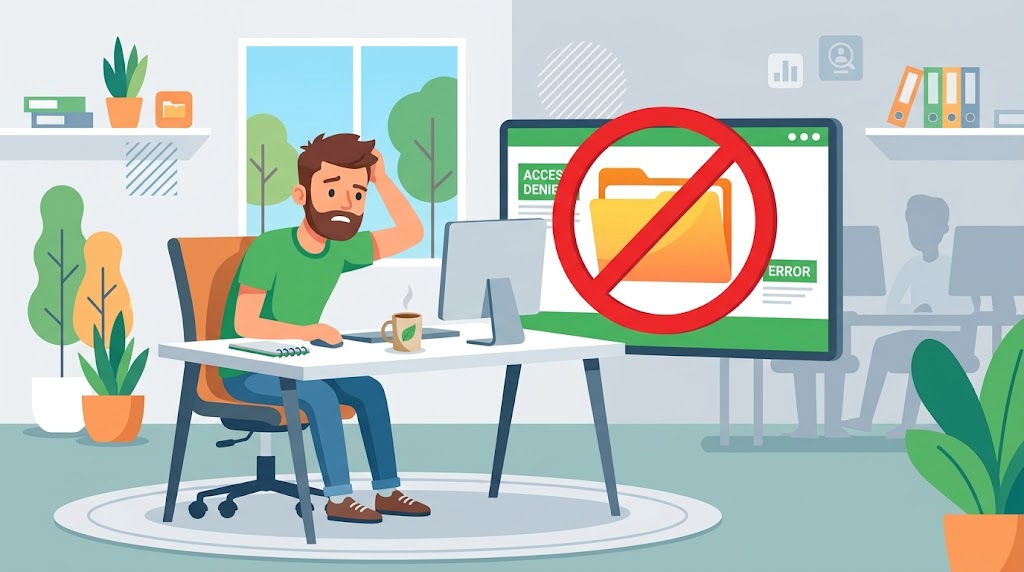
急ぎの仕事で共有ファイルを開こうとしたら、突然「アクセス権が必要です」というメッセージが表示されたことはありませんか?その瞬間の焦りと困惑、よくわかります。時間に追われるビジネスシーンで、このエラーに直面すると本当に困ってしまいます。
あなたは正しいURLをクリックしているのに、なぜかファイルにアクセスできない。この状況は、個人利用でも仕事でも頻繁に起こりうる問題です。適切な対処法を知っておくことが、ストレスを軽減する第一歩になります。
この記事では、そのエラーの原因から具体的な解決方法までを詳しく解説していきます。権限の不足やアカウントの問題など、複数の要因が考えられますが、一つずつ丁寧に説明していきます。
読み終わる頃には、Googleドライブのアクセス権の仕組みを理解し、次に同じ問題に直面した時に自信を持って対応できるようになるでしょう。セキュリティリスクを避けながら、スムーズなファイル共有を実現するための知識をお届けします。*画像はイメージです。
記事のポイント
- 「アクセス権が必要です」エラーの主な原因を理解する
- 権限設定の確認と修正方法を学ぶ
- 間違ったアカウントでのログイン問題を解決する
- ファイル形式によるアクセス制限への対処法
- セキュリティを維持しながら効果的に共有する方法
- ビジネスシーンでの実践的な活用テクニック
- 今後同じ問題を防ぐための予防策
はじめに
ビジネス文書を開こうとした瞬間、予期せぬアクセス制限に直面することは珍しくありません。クラウドストレージサービスでは、適切なアクセス権の設定が正常なファイル共有に不可欠です。
| 制限タイプ | 発生原因 | 影響範囲 | 解決難易度 |
|---|---|---|---|
| 権限不足 | 適切なアクセスレベル未設定 | 単一ファイルまたはフォルダ | 低~中 |
| アカウント誤認 | 間違ったアカウントでログイン | すべての共有コンテンツ | 低 |
| 組織制限 | ドメインレベルの設定 | 組織内全体 | 高 |
この記事の目的と背景
現代のビジネス環境では、効率的なファイル共有が必要です。しかし、アクセス権に関する問題が発生する可能性が常にあります。
この記事では、具体的な解決策を段階的に説明し ていきます。権限設定の基本から応用までカバーしています。
対象となるアクセス権の問題点
アクセス権の問題は、プロジェクトの遅延や情報共有の妨げになります。迅速な対応が必要です。
適切な権限管理について理解を深めることで、これらの問題を未然に防ぐことができます。安全なファイル共有環境を構築して いることが重要です。
Googleドライブの基本構造とアクセス権の仕組み
スムーズな共同作業のためには、Googleドライブの2つのストレージタイプの違いを把握することが重要です。この理解がアクセス権の問題解決につながります。
それぞれの領域では、ファイル管理のアプローチが根本的に異なります。あなたが適切な権限を設定するために、この基本を押さえましょう。
マイドライブと共有ドライブの違い
マイドライブはあなた個人のストレージスペースです。ファイルの所有者は一人だけで、すべての権限を管理しています。
一方、共有ドライブは組織やチーム向けのストレージです。ファイルは個人ではなく、チーム全体に属しています。この根本的な違いが権限設定に影響します。
各権限の種類と役割
マイドライブには以下の権限レベルがあります。オーナー権限はすべての操作が可能です。編集権限ではファイルの変更ができます。
閲覧権限(コメント可)ではコメントの追加が可能です。閲覧権限は読み取り専用になります。
共有ドライブにはより細かい役割があります。管理者はメンバー管理を含む全権限を持ちます。コンテンツ管理者はファイルの追加・編集・削除ができます。
投稿者はファイルの追加と編集のみ可能です。閲覧権限(コメント可)と閲覧者の違いも理解しましょう。
これらの権限を正確に理解することで、適切なアクセス権をリクエストできます。また、あなたがファイルを共有する時も正しい設定が行えます。
googledrive アクセス権が必要です: 原因と基本対処法
クラウドストレージでファイル共有をする際、権限の問題に直面することはよくあります。特に急ぎの仕事中にこのエラーが表示されると、焦ってしまいますよね。
まずは落ち着いて、問題の根本原因を理解することから始めましょう。適切な対処法を知っていれば、同じ状況でも冷静に対応できます。
よくあるエラーメッセージの意味
「アクセス権が必要です」というメッセージが表示される場合、あなたにはそのファイルへのアクセス権が付与されていません。この状態ではファイルを開くことができません。
主な原因として3つのケースがあります。オーナーが権限を設定していない場合、間違ったアカウントでログインしている場合、以前付与されていた権限が削除されてしまった場合です。
オーナーへの権限依頼の必要性
最も確実な解決方法は、ファイルのオーナーに直接連絡することです。同僚や取引先など、すぐに連絡が取れる相手であれば、メールやチャットで依頼しましょう。
直接連絡が難しい場合は、システムのリクエスト機能を活用します。「アクセス権をリクエスト」ボタンをクリックするだけで、オーナーに承認依頼のメールが送信されます。
| 解決方法 | 適用場面 | 所要時間 | 成功率 |
|---|---|---|---|
| 直接連絡 | オーナーと面識がある場合 | 短い | 高い |
| システムリクエスト | オーナーと直接連絡が難しい場合 | 中程度 | 中程度 |
| アカウント確認 | ログインアカウントに問題がある場合 | 短い | 高い |
リクエスト時には、アクセスが必要な理由を簡潔に記載することをお勧めします。これにより、オーナーも承認しやすくなります。
アクセス権エラーに直面した場合のチェックポイント
複数のGoogleアカウントをお持ちの場合、まず最初に確認すべきポイントがあります。基本的な確認作業から始めることで、簡単に問題を解決できる可能性が高いです。
正しいGoogleアカウントでのログイン確認
現在ログインしているアカウントを確認することから始めましょう。画面右上のアカウントアイコンをクリックして、メールアドレスを確認してください。
仕事用とプライベート用など、複数のアカウントを使い分けている場合、間違ったアカウントでアクセスしている可能性があります。ファイルの共有元が指定したメールアドレスと一致しているかを確認することが重要です。
アクセス元のアカウント選択
間違ったアカウントでログインしていることに気づいたら、すぐに対処しましょう。一度ログアウトして、正しいアカウントで再度ログインしてください。
複数アカウントを同時に使用している場合は、ブラウザの右上からアカウントを切り替えることもできます。この機能を活用すれば、素早くアクセス権の問題を解決できます。
ファイルの共有元に「どのメールアドレスに権限が付与されているか」を確認することも効果的です。正しい情報を把握することで、スムーズなアクセスが可能になります。
権限リクエストの具体的手順
ファイルにアクセスできない時、具体的な権限リクエストの手順を知っていますか?適切な方法で申請することで、迅速に問題を解決できます。
ここでは、システムを通じた申請と直接連絡の2つの方法を詳しく説明します。それぞれの特徴を理解して、状況に合わせて使い分けましょう。
リクエストフォームからの申請方法
エラーメッセージが表示された画面で、「アクセス権をリクエスト」ボタンをクリックします。申請フォームが開くので、必要に応じてメッセージを入力してください。
直接連絡する際のポイント
オーナーが同僚や取引先の場合、直接連絡する方が早い場合があります。メールやチャットで正確に情報を伝えましょう。
自分のGoogleアカウントのメールアドレスと、必要な権限レベルを明確に伝えることが重要です。緊急時にはこの方法が最も確実です。
リクエスト後は、オーナーの承認を待ちます。承認されれば通知が届き、すぐにファイルにアクセスできるようになります。
マイドライブと共有ドライブの権限の違い
チームでファイルを管理する際、個人のマイドライブと組織の共有ドライブでは権限設定が大きく異なります。この違いを理解することで、より効果的なファイル共有が可能になります。
個別設定のメリットとデメリット
マイドライブでは、個人がすべての権限を管理しています。柔軟な設定ができることが最大のメリットです。
しかし、オーナーが不在になるとアクセス権の問題が発生するリスクがあります。共有ドライブは組織単位での管理が特徴です。
メンバー変更があってもファイルへのアクセスが継続できます。ただし、権限設定が複雑になる場合があります。
組織内での権限管理方法
効果的な権限管理を行うことが重要です。プロジェクトごとに共有ドライブを作成する方法が推奨されます。
必要最小限の権限を付与していることがセキュリティ対策になります。定期的な見直しも欠かせません。
| 管理項目 | マイドライブ | 共有ドライブ |
|---|---|---|
| 権限所有者 | 個人 | 組織 |
| 継続性 | 低い | 高い |
| 管理の容易さ | 高い | 中程度 |
| セキュリティ | 個人依存 | 組織管理 |
ファイル形式とプレビュー制限の理解
Googleドライブでは保存できるファイル形式と実際にプレビューできる形式に違いがあります。正しいアクセス権を持っているのにファイルが開けない場合、形式の問題が考えられます。
この制限を理解することで、スムーズなファイル共有が可能になります。適切な形式選択が重要です。
プレビュー可能なファイル形式の確認
多くの一般的なファイル形式がGoogleドライブでプレビューできます。Office文書(Word、Excel、PowerPoint)は完全にサポートされています。
PDFやテキストファイルも問題なく表示されます。画像ファイル(JPEG、PNG、GIF)や動画形式(MP4、MOV、AVI)も閲覧可能です。
デザインファイル(Illustrator、Photoshop)やオーディオ形式(MP3、WAV)も対応しています。これらはブラウザ上で直接確認できる便利な機能です。
非対応形式の対処法
サポート外の形式に遭遇した場合、ダウンロードして対応アプリで開く必要があります。これが最も確実な解決方法です。
ファイルを共有する前に、形式変換を検討することをお勧めします。Google形式(ドキュメント、スプレッドシート)は互換性が最高です。
| ファイルタイプ | プレビュー対応 | 推奨アクション |
|---|---|---|
| Office文書 | 完全対応 | 直接編集可能 |
| 画像・動画 | 大部分対応 | ブラウザ表示 |
| 特殊形式 | 制限あり | ダウンロード推奨 |
| Google形式 | 完全対応 | 最適選択 |
共有時に形式情報を伝えることで、混乱を防ぐことができます。適切なファイル管理がプロジェクト成功の鍵です。
アクセス権設定と情報セキュリティの注意点
適切なアクセス権の管理は、単なる利便性の問題ではありません。情報セキュリティの観点から見て、非常に重要な役割を果たして いるのです。
設定ミスによるリスクと対策
ある企業では、共有設定を「リンクを知っている全員」にし てしまい、約94万人分の個人情報が外部に晒される事態が発生し た。
業務委託先に与えた編集権限 を放置し た結果、約1,700件の機密情報が不正にダウンロードされたケースもあり ます。
これらのリスクを避けるためには、「誰に」「どのレベルの権 を」「いつまで」与えるかを明確にすることが重要です。
定期的な権限チェックの重要性
退職した社員のアカウントが放置され、不正アクセス 権が残っていた事例も報告されまし た。
少なくとも四半期に一度はアクセス 権をレビューすることをお勧めします。不要な権限 を速やかに削除する こと が安全対策になり ます。
組織内でガイドラインを作成して、全員がセキュリティ意識を持って運用する こと が効果的です。
複数アカウント管理と権限トラブルの回避法
現代のデジタルワークスタイルでは、用途別に複数のアカウントを活用することが一般的になっています。仕事用、プライベート用、副業用など、それぞれの目的に合わせてアカウントを使い分けるメリットは大きいですが、管理が複雑になるリスクも伴います。
複数アカウント利用時の注意事項
Googleアカウントは無料で複数作成できるため、便利な反面、思わぬトラブルが発生してしまうことがあります。特に、ファイルへのアクセス権が付与されて いるアカウントと、実際にログインして いるアカウントが異なるケースがよく見られます。
例えば、仕事用アカウントに共有されたファイルを、間違えてプライベート用アカウントで開こうとすると、「アクセス権が必要です」と表示され、ファイルを開くことが でき ませ ん。このような状況を避けるためには、基本的な管理方法を 知っ て いることが重要です。
ブラウザの右上にあるアカウントアイコンをクリックし て、現在どのアカウントでログインして いるかを確認する習慣をつけましょう。複数アカウントに同時にログインして いる場合は、簡単に切り替えることが でき ます。
ファイルの共有元に、権限が付与されている正確なメールアドレスを事前に確認して おくことも効果的です。この一手間が、不要なトラブルを防ぐことに なり ます。
結論
デジタルワーク環境において、ファイルアクセスの問題解決スキルは重要な資産です。この記事で学んだ方法を実践して、ストレスのない共同作業を実現しましょう。
正しいアカウントでのログイン確認から始め、必要に応じて権限リクエストをする ことが基本です。ファイル形式の確認も忘れずに行っ て いることが重要です。
セキュリティを維持し て いる適切なアクセス権管理は、効率的な業務遂行に不可欠です。定期的な権限チェックを習慣づけること が 可能になります。
これらの知識を知っ て いることで、今後同じ問題に直面し て も自信を持って対応でき ます。安全でスムーズなファイル共有を実践して い き ましょう。