あなたも経験ありませんか?大切なデータを整理しているときに、同じ情報が何度も出てくることに気づいたことは。住所録や顧客リストを管理していると、つい同じ人の情報が重複して登録されてしまうことがあります。
片方だけ更新してしまい、どちらが正しいのかわからなくなったという経験は、多くの方が共感できる悩みでしょう。このような重複データが存在すると、正確な情報を導き出すことが難しくなります。
さらに、同じ内容の情報が大量にあると、ファイルサイズが大きくなり操作が遅くなる問題も発生します。保存スペースを無駄に消費してしまうのも避けたいところです。
そこで今回は、表計算ソフトで重複した情報を整理する方法について詳しく解説します。特にどのデータが残り、どのデータが削除されるのかという疑問に焦点を当てて説明していきます。
ツールバーからの操作や関数を活用した方法、条件付き書式を使ったアプローチなど、さまざまな手法をご紹介します。安全に実行するための注意点もお伝えしますので、安心してデータ整理ができます。*画像はイメージです。
この記事の要点
- 重複データが引き起こす具体的な問題点を理解できます
- どの情報が優先されて残るのかが明確にわかります
- 複数の削除方法とそれぞれの特徴を学べます
- 安全に作業を行うためのバックアップの重要性がわかります
- データ管理業務を効率化する実践的なテクニックを習得できます
- ファイルサイズの最適化による操作速度の向上が期待できます
- 正確なデータベース構築のための基礎知識を身につけられます
Excel重複削除機能の基本とその意義
重複データが引き起こす問題点
重複した情報があると、データの信頼性が大きく損なわれます。同じ顧客や商品の詳細が複数存在している場合、どれが最新で正確な情報なのか判断できなくなります。
ファイルサイズが不必要に大きくなることも問題です。これにより、表計算ソフトの起動や保存、計算処理などの動作が遅くなり、作業効率が大幅に低下します。
| 問題点 | 具体的な影響 | 解決策 |
|---|---|---|
| データ信頼性の低下 | 最新情報の判断が困難 | 定期的なデータ整理 |
| ファイルサイズの肥大化 | 操作速度の遅延 | 重複情報の削除 |
| 業務上の混乱 | 誤判断のリスク増加 | データ品質の向上 |
データ整理のメリットと必要性
データを整理することで、ファイルサイズが適正化されます。これにより、アプリケーションの動作がスムーズになり、ストレージ容量も節約できます。
データベースとしての品質が向上し、集計や分析を行う際に正確な結果が得られるようになります。特に顧客管理や在庫管理などの業務では、定期的なデータ整理が重要です。
自動化された機能を活用すれば、手動でチェックする手間を省き、効率的に情報をクリーンアップできます。データ整理を習慣化することで、常に信頼性の高いデータベースを維持できます。
ツールバーから実行する重複の削除方法
重複の削除アイコンの位置を確認する
まず、整理したいデータ範囲を選択します。次に、画面上部のツールバーで「データ」タブをクリックしてください。
「データツール」グループの中に「重複の削除」アイコンがあります。これをクリックして機能を起動します。
「ツールバーからの操作は、データ整理の第一歩として最適です。視覚的にわかりやすいインターフェースが特徴です。」
表示されない場合の対処方法
アイコンが見当たらない場合があります。画面の表示幅が狭いと、ツールバーの内容が自動調整されるためです。
このようなときは、ウィンドウを横方向に広げてみてください。または、「データツール」グループ右下の小さな矢印をクリックします。
隠れているコマンドが表示されますので、そこから「重複の削除」を選択できます。
| 状況 | 対処方法 | 効果 |
|---|---|---|
| アイコンが表示されない | ウィンドウを横に広げる | すべての機能が表示される |
| ツールバーが省略表示 | グループ右下の矢印をクリック | 隠れたコマンドが展開される |
| 機能が利用できない | データ範囲を正しく選択 | 操作が有効になる |
ダイアログボックスが表示されたら、どの列を基準にするか選択します。すべての項目で完全一致を求める場合は、全項目にチェックを入れて「OK」をクリックします。
特定の列だけを対象にすることも可能です。必要な列のみを選択して実行してください。
excel 重複削除 どれが残る:正確な理解を深める
重複処理を実行する際、多くのユーザーが抱く疑問は「どのデータが残るのか」です。この疑問に明確に答えることで、より安全なデータ整理が可能になります。
最初のデータが残る仕組みの解説
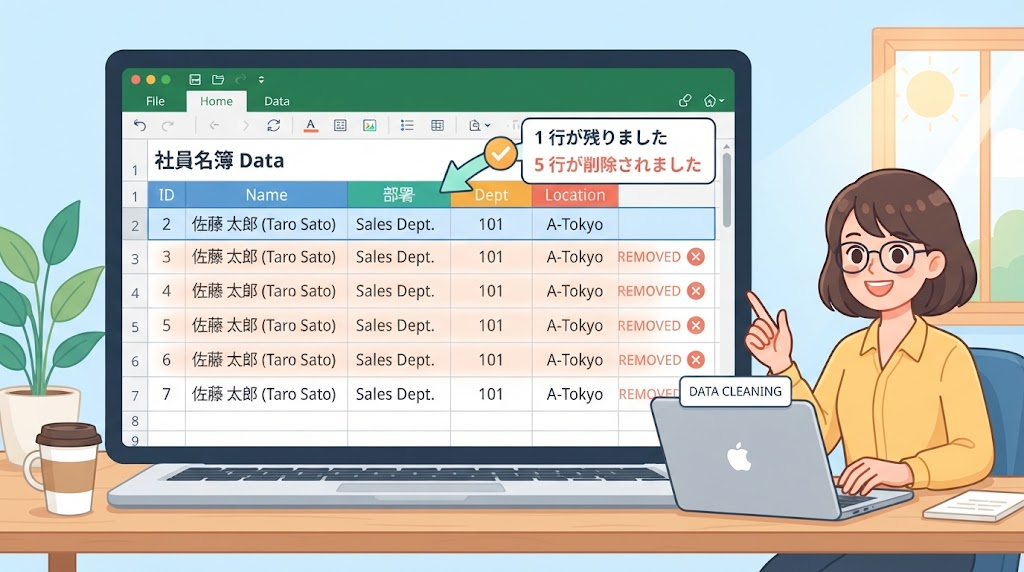
表計算ソフトの重複除去機能では、最初に出現したデータが優先的に保持されます。システムは上から下に向かって順番にスキャンし、初めて登場する情報を残す仕組みです。
例えば、3行目と7行目に同じ人物の情報がある場合、3行目のデータが保持され、7行目の内容が削除されます。この動作はプログラムの仕様であり、ユーザーが選択することはできません。
削除プロセスの具体的な流れ
処理が開始されると、重複している値が見つかります。2回目以降に出現する同じデータは自動的に削除されます。このプロセスでは確認メッセージが表示されず、実行ボタンを押した瞬間に処理が完了します。
アルファベットの大文字と小文字は区別されませんが、数字や記号の全角・半角は別の文字として認識されます。データの並び順が結果に大きく影響するため、事前の確認が重要です。
処理後には削除された件数が表示されますが、具体的にどの行が消去されたかの詳細情報は提供されません。このため、作業前のバックアップが推奨されます。
重複削除実行時の重要な注意事項
一瞬の操作が、大切な情報に影響を与える可能性があります。便利な機能を使う際は、その仕組みとリスクを正しく理解することが不可欠です。安全に作業を進めるためのポイントを確認しましょう。
ここでは、実行する前に必ず知っておきたい重要な注意点を詳しく説明します。これらのポイントを押さえることで、思いがけないデータの損失を防ぐことができます。
確認メッセージが表示されないリスク
気をつけたいのが、ダイアログボックスで「OK」をクリックすると、即座に処理が実行される点です。「本当に削除しますか?」といった確認メッセージは一切表示されません。
このため、誤操作によって重要な情報が失われるリスクが生じます。特に、後から入力した新しいデータが下方にある場合、古い情報だけが残ってしまう危険性があります。
事前のデータバックアップのすすめ
作業を始める前のバックアップは、最も効果的な安全策です。シート全体をコピーして別の場所に保存することを強くおすすめします。
万が一、必要なデータを削除してしまっても、ファイルを保存する前であれば「元に戻す」機能で簡単に復元できます。しかし、上書き保存した後ではこの操作は効かなくなるので、保存前の確認が重要です。
| リスク | 発生する影響 | 予防策 |
|---|---|---|
| 確認メッセージの不在 | 誤ったデータの即時削除 | 実行前のダブルチェック |
| 新しいデータの喪失 | 古い不正確な情報のみ残存 | データの並び順の確認 |
| 保存後の復元不可 | 完全なデータ損失 | 上書き保存前の結果確認 |
| 大規模データでの誤動作 | 広範囲にわたる影響 | サンプルデータでの事前テスト |
関数と条件付き書式を使った重複チェック
重複チェックには、数式を使った方法と色付けによる方法の二つのアプローチがあります。どちらもデータを削除する前に安全に確認できる優れた手法です。
まず、COUNTIF関数を活用する方法をご紹介します。作業列を追加し、「=COUNTIF($A$3:A3,A3)」のような数式を入力してください。
COUNTIF関数の活用例
この数式を下のセルにコピーすると、「1」と表示された行が初出データ、「2」以降が重複データとして識別できます。フィルター機能と組み合わせることで、重複しているデータだけを抽出することができます。
「関数を使ったチェックは、データを実際に削除する前に慎重に確認したい場合に最適です。自分でどのデータを残すか選択できる柔軟性が魅力です。」
条件付き書式による視覚的な重複抽出
条件付き書式を使用する方法は、より直感的に重複を把握できます。対象の列を選択し、「ホーム」タブから「条件付き書式」→「セルの強調表示ルール」→「重複する値」を選びます。
デフォルトでは、重複するデータが赤い背景と文字で強調表示されます。これにより、一目でどのセルが重複しているか視覚的に確認できます。
| 方法 | 特徴 | 適した場面 |
|---|---|---|
| COUNTIF関数 | 数値で重複回数を確認できる | 詳細な分析が必要な場合 |
| 条件付き書式 | 視覚的にすぐにわかる | 素早い確認が必要な場合 |
| COUNTIFS関数 | 複数列での重複チェックが可能 | 複雑な条件での判定が必要な場合 |
色付けした後は、色フィルターを使って重複データだけを抽出できます。上のデータと下のデータを比較し、最新で正確な情報を持つ方を残す判断ができます。
複数の列を組み合わせて重複をチェックしたい場合は、COUNTIFS関数を使用します。これにより、より複雑な条件での重複判定が可能になります。
Power QueryとUNIQUE関数で応用する重複処理
より安全で柔軟な重複処理を求めるなら、Power QueryとUNIQUE関数が強力な味方になります。これらのツールを使うことで、元のデータを変更せずに作業を進められます。
Power Queryでの重複データ除去方法
Power Queryはデータ変換の専門ツールです。ここでの重複の削除は、大文字と小文字を区別する厳密な処理が特徴です。
データを読み込んだ後、該当する列を選択して「重複の削除」を実行します。元のシートを変更せずに、クリーンな結果を得ることができます。
UNIQUE関数を使った一意データの抽出
Microsoft 365や2021以降では、UNIQUE関数が利用できます。簡単な数式「=UNIQUE(A2:A18)」で、重複しない値のリストを自動生成します。
この関数を使って重複データを処理すると、動的に更新される一意のリストを作成できます。元データを保護しながら作業を進めたい場合に最適です。
| 方法 | 特徴 | 適した場面 |
|---|---|---|
| Power Query | 大文字小文字を区別・元データ保持 | 定期的なデータクレンジング |
| UNIQUE関数 | 動的更新・簡単な数式 | リアルタイムでの一意リスト作成 |
| 詳細設定フィルター | 重複レコードを無視して抽出 | 特定条件でのデータ抜き出し |
これらの応用技術を組み合わせることで、より高度な重複の削除が実現できます。データの整合性を保ちつつ、効率的な管理が可能になります。
その他の便利な重複対策テクニック
データ整理で最も厄介な問題の一つが、目に見えない空白スペースによる重複判定の失敗です。これらの小さなスペースがあると、見た目は同じデータでも別物として認識されてしまいます。
置換機能で空白スペースを解消する方法
データの前後にある空白を削除するには、検索と置換機能が効果的です。Ctrl+Hキーでダイアログボックスを開き、検索する文字列にスペースを入力します。
「すべて置換」ボタンをクリックするだけで、簡単に空白を除去できます。全角と半角を区別したい場合は、オプションから「半角と全角を区別する」を選択してください。
関数を使う方法もあります。TRIM関数は文字列の前後にあるスペースを自動的に削除します。SUBSTITUTE関数では、特定の文字を別の文字に置き換えることが可能です。
複数列での重複チェックとフィルター利用
複数の列を組み合わせて重複をチェックしたい場合、COUNTIFS関数が便利です。この関数を使うと、複数の条件を同時に満たすデータの重複を検出できます。
フィルター機能を活用すれば、重複しているデータだけを表示することができます。一つずつ内容を確認しながら削除するという慎重なアプローチが可能になります。
| 方法 | 特徴 | 適用場面 |
|---|---|---|
| 検索と置換 | 簡単操作・一括処理 | 基本的な空白削除 |
| TRIM関数 | 自動処理・数式利用 | 定期的なデータ整理 |
| COUNTIFS関数 | 複数条件での判定 | 高度な重複チェック |
| フィルター機能 | 視覚的確認・選択的処理 | 慎重なデータ削除 |
データ入力時にルールを決めておくことも重要です。名字と名前の間のスペースやハイフンの統一など、事前の対策が重複を防ぎます。
結論
重複データとの向き合い方が、業務効率を大きく左右します。適切な管理手法を身につけることで、信頼性の高い情報基盤を構築できます。
最も重要なのは安全なアプローチです。データを削除する前に必ずバックアップを取り、内容を確認しながら進めましょう。条件付き書式を使った視覚的チェックがおすすめです。
様々な手法を状況に応じて使い分けることがポイントです。単純な重複には標準機能を、複雑な条件では関数を、元データを保持したい場合は高度なツールを選択できます。
これらの知識を実践に活かせば、データ管理スキルが確実に向上します。長年使い続けてきた顧客リストや在庫表などで、ぜひ挑戦してみてください。