googledrive エクセルで開く :PC版Googleドライブ の導入と基本設定

googledrive エクセルで開く

Googleドライブに保存した大切なExcelファイルを開いたら、レイアウトが崩れていた。そんな経験はありませんか?クラウド上でデータを扱う便利さの裏側で、誰もが一度は直面する小さなストレスです。

この記事は、そんな「本来のExcelでスムーズに作業したい」というあなたの願いを叶えるための手引きです。ブラウザ上で開く方法から、PCにアプリをインストールして直接起動する方法まで、状況に合わせた複数のアプローチを詳しく解説します。

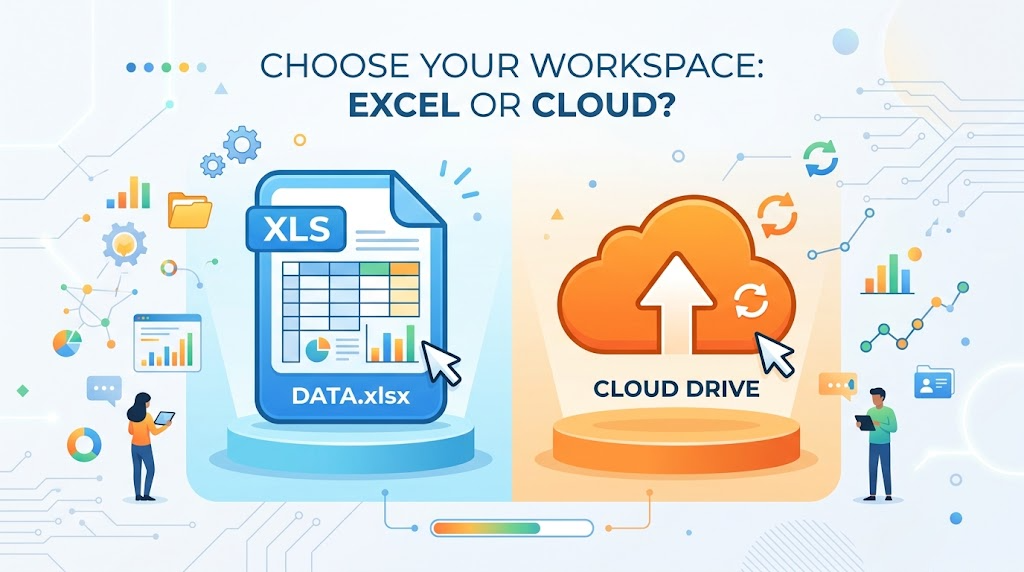
スマートフォンを使っている時でも、パソコンで作業している時でも、このガイドがあなたの強い味方になります。無料ユーザーでも有料ユーザーでも活用できる実践的なテクニックで、作業効率を大きく向上させましょう。*画像はイメージです。

この記事の要点

  • Googleドライブ上のExcelファイルを本来のExcelアプリで開く方法を複数紹介
  • ブラウザ版とPCアプリ版、それぞれからの手順を詳しく解説
  • Googleスプレッドシートへの自動変換やレイアウト崩れを防ぐ解決策
  • 初心者でも安心の画面キャプチャ付きで分かりやすく説明
  • スマホとPCの両方で使える実用的なテクニック
  • クラウド環境でストレスなくExcelを扱う方法をマスターできる

はじめに: GoogleドライブとExcel連携の概要

2017年以前は、Googleドライブに保存したExcelファイルの取り扱いに制限がありました。多くのユーザーがレイアウトの崩れやマクロ機能の非動作に悩まされていた時代です。

Googleドライブは優れたクラウドストレージとして機能しますが、Excelファイルを開くと自動的にGoogleスプレッドシート形式で表示される問題があります。この変換によって、複雑な書式や特殊な機能が正しく動作しない場合があります

背景と重要性

ビジネスパーソンや学生の間で、この互換性問題は長年課題とされてきました。特にGoogle Workspace導入初期には、ファイルが意図せず変換された事例が頻発しました。

2017年末のPC版Googleドライブ登場は画期的な解決策をもたらしました。これにより、Excelファイルをネイティブアプリで直接開くことが可能になります

この記事の目的と読者へのメリット

このガイドでは、クラウド環境でExcelの全機能を活用する方法を詳解します。初心者から上級者まで、誰でも実践できる具体的な手順を提供します。

複数デバイス間でのシームレスな連携を実現すれば、作業効率が大幅に向上します。ファイル形式の自動変換を防ぎ、意図した通りの操作が可能になります。

あなたのExcelスキルを最大限に活かすために、最適な連携方法を一緒に学びましょう。

PC版Googleドライブの導入と基本設定

PC版Googleドライブを活用すれば、ローカルファイルと同じ感覚でクラウド上のデータを扱えます。ブラウザ版よりも高速な同期と、オフラインアクセスが可能になります。

まずはインストールから始めましょう。この設定を行うことで、Excelファイルを直接開く環境が整います。

インストール手順の詳細

ブラウザでGoogleドライブを開き、右上の歯車アイコンから「パソコン版ドライブをダウンロード」を選択してください。Google Workspaceのページに移動したら、再度「パソコン版ドライブをダウンロード」をクリックします。

ダウンロードが完了したら、GoogleDriveSetup.exeファイルをダブルクリックしてください。インストール画面が表示されますので、デスクトップショートカットのチェックボックスを外して「インストール」をクリックすると、自動的にセットアップが開始されます。

初回ガイドツアーの流れ

インストール完了後、「Googleドライブへようこそ」というガイドが表示されます。「ログイン」を選択して、利用したいGoogleアカウントでサインインしてください。

アカウント選択画面で適切なアカウントを選ぶと、初期設定に進みます。この段階で同期フォルダの場所を確認しておきましょう。

機能 ブラウザ版 PC版
ファイル同期速度 標準 高速
オフラインアクセス 制限あり 完全対応
ローカル連携 不可 可能

PC版を導入することで、より快適なファイル管理環境が実現します。次のステップでは、最適な設定方法を詳しく説明します。

Googleドライブの推奨設定と注意点

最初の設定が適切であれば、長期的な問題を回避できます。PC版Googleドライブを快適に使うためには、初期設定が非常に重要です。

mir推奨の初期設定ポイント

パソコンからドライブに同期するフォルダは選択しないことをおすすめします。自動バックアップは容量を急速に消費してしまうからです。

マイドライブの同期オプションでは「ファイルをストリーミングする」を選択してください。これにより、パソコンのディスク容量を消費せずにファイルにアクセスできます。

Microsoft Officeのリアルタイムプレゼンス機能をONにすることで、他のユーザーが同時に編集しているかどうかが分かり、競合を避けられます。

設定項目 推奨設定 避けるべき設定 メリット
同期フォルダ 選択しない 自動バックアップ 容量節約
Googleフォト 手動アップロード 自動バックアップ 15GB維持
同期方法 ストリーミング ミラーリング ディスク節約
Office連携 リアルタイムON オフ 競合防止

設定変更時の注意点

無料ユーザーの場合、Googleドライブの容量は15GBしかありません。Gmail、Googleフォト、Googleドライブで共有されるため、慎重に管理する必要があります。

エクスプローラーのクイックアクセスに表示する設定を有効にすると、操作性が大幅に向上します。デスクトップにショートカットを作成しておくと、ワンクリックでアクセスできて便利です。

googledrive エクセルで開く 方法の基本原則

ファイル形式を維持しながらExcelを活用するには、基本原則の理解が不可欠です。自動変換を防ぎ、本来の機能をフルに活かすための条件を確認しましょう。

Googleドライブに保存されたExcelファイルを正しく扱うためには、3つの重要な条件を満たす必要があります。これらの原則を守ることで、意図しない形式変換を防げます。

アップロード時の変換設定の確認

まず重要なのは、ブラウザ版の設定で「アップロードしたファイルをGoogleドキュメントエディタ形式に変換する」をオフにすることです。この設定がオンになっていると、Excelファイルが自動的にGoogleスプレッドシートに変換されてしまいます。

設定変更は簡単です。Googleドライブをブラウザで開き、右上の歯車アイコンから「設定」→「全般」と進んでください。CSVファイルも同様に変換されるため、注意が必要です。

条件 実施内容 効果 必須度
PC版インストール パソコンにGoogleドライブを導入 ローカル連携可能
変換設定OFF アップロード時の自動変換を無効化 形式維持 必須
Chrome拡張機能 アプリケーションランチャー追加 直接起動可能

第二の条件として、PC版Googleドライブのインストールが挙げられます。これにより、ローカルアプリとのシームレスな連携が実現します。

第三に、Chrome拡張機能「ドライブ用アプリケーションランチャー」を追加します。これでブラウザから直接Excelで開けるようになります。

基本原則を守れば、Googleドライブの利便性を損なうことなく、Excelの全機能を活用できます。

これらの条件を満たすことで、ファイルを正しく扱える環境が整います。次のステップでは、具体的な操作方法を詳しく説明します。

ブラウザ版GoogleドライブでのExcelファイル編集

Googleドライブのブラウザ版でExcelファイルを開いた時の表示方法と制限事項について説明します。ブラウザ上での操作は便利ですが、いくつかの注意点があります。

オンライン表示と変換のトラブル

ファイルをダブルクリックすると、デフォルトでGoogleスプレッドシートとして表示されます。この状態ではExcel形式は維持されているものの、一部機能に制限がかかります。

基本的な数式や書式設定は確認できますが、マクロやVBAは動作しません。複雑な条件付き書式を使用している場合、正しく表示されないことがあります。

Excelアプリで開くには、ファイルを右クリックして「アプリで開く」→「Microsoft Excel」を選択します。これで直接編集でき、変更は自動保存されます。

オンライン編集で変更を加えた場合、自動的に保存されるためバージョン管理がしやすくなります。ただし、高度な機能が必要な場合はダウンロードして操作することをおすすめします。

Excelファイルを直接編集する方法

まず、ブラウザでGoogleドライブを開いてください。編集したいファイルを右クリックし、「ダウンロード」を選択します。これでファイルがパソコンに保存されます。

ダウンロードして編集する基本手順

ダウンロードしたファイルをダブルクリックすると、自動的にExcelアプリで開きます。この方法なら、すべての機能が使えます。

マクロや高度な関数も問題なく動作します。複雑な書式設定が必要な場合に最適です。オフライン環境でも編集できるので便利です。

メリット デメリット 適した状況
Excelの全機能が使える ダウンロードの手間がかかる マクロが必要な時
オフラインで編集可能 再アップロードが必要 インターネット不安定時
確実に開ける 同時編集ができない 個人作業がメイン時

編集後は、変更したファイルを再度アップロードしてください。頻繁な編集が必要ない場合、この方法が最も安全です。

複数人での共同作業が必要な時は不向きですが、完全なExcel機能を必要とする作業には最適です。簡単な操作で確実な結果が得られます。

Microsoft Officeとの連携方法

Microsoft 365を活用すれば、Googleドライブ上のExcelファイルをシームレスに編集できます。この連携方法は、ファイルのダウンロードや再アップロードの手間を省き、作業効率を大幅に向上させます。

Microsoft 365との連携メリット

初回設定は簡単です。Googleドライブの設定画面で「Microsoft 365を使用してOfficeファイルを編集」にチェックを入れてください。Microsoftアカウントでログインするだけで設定完了です。

設定後は、ファイルをダブルクリックするだけでブラウザ版Excelで開けます。ダウンロード不要で編集でき、変更内容は自動的に保存されます。デスクトップ版が必要な時は、「デスクトップアプリで開く」をクリックしてください。

機能 ブラウザ版Excel デスクトップ版Excel メリット
編集方法 オンライン直接編集 アプリ起動 選択可能
保存方式 自動保存 手動/自動保存 ミス防止
アクセス速度 即時開く アプリ起動時間 迅速対応
共同編集 リアルタイム可能 制限あり チーム作業向け

リアルタイム保存機能の活用法

Excelの「自動保存」機能をONにすると、編集内容がリアルタイムでGoogleドライブに同期されます。手動保存の手間が省け、作業に集中できます。

この連携方法は、複数デバイスでの作業やチーム共有に特に便利です。変更履歴も確認できるため、安心して共同編集できます。

Microsoft 365との連携で、クラウドとローカルの良いところを両方活かせます。

Chrome拡張機能「ドライブ用アプリケーションランチャー」の活用

右クリックメニューにExcelが表示されない時の解決策をご紹介します。PC版Googleドライブをインストールしても、この選択肢が出てこない場合があります。

拡張機能の追加と設定手順

まず、Chromeウェブストアにアクセスしてください。検索バーで「Googleドライブ用アプリケーションランチャー」と入力して検索します。

拡張機能のページが表示されたら、「Chromeに追加」ボタンを選択します。インストールは数秒で完了し、すぐに使えるようになります。

追加後、Googleドライブの画面でExcelファイルを右クリックしてみましょう。「アプリで開く」メニューに「Microsoft Excel」が表示されます。

このオプションを選択するだけで、Excel でファイルで開くことが可能になります。ダウンロードの手間が完全になくなります。

状況 拡張機能なし 拡張機能あり
ファイルを開く操作 ダウンロードが必要 直接クリックで開ける
右クリックメニュー Excelオプション非表示 Excelオプション表示
編集後の保存 手動でアップロード 自動的に同期

この拡張機能は、頻繁にExcel で作業する方にとって必須のツールです。ブラウザから直接ローカルアプリを起動して、スムーズな編集を実現できます。

変更内容は自動的にgoogledriveに保存されるため、ファイル管理が非常に楽になります。エクセルで開く操作がこれまで以上に簡単になります。

スマホ版GoogleドライブでExcelを操作する方法

iPhoneやAndroidスマートフォンでExcelを快適に使うための準備と操作方法をご紹介します。外出先での作業が格段に便利になります。

まず、Microsoft Excelアプリをインストールしてください。iPhoneならApp Storeから、AndroidはGoogle Playストアからダウンロードできます。

Excelアプリとの連携と操作手順

Googleドライブアプリで目的のファイルを見つけたら、ファイル名の横にある三点メニューをタップしてください。「アプリで開く」を選択すると、Excelが表示されます。

この操作でexcel で直接ファイルを開くことが可能になります。編集後は左上の戻るボタンを押すと、変更内容が自動的に保存されます。

別の方法として、Excelアプリから直接アクセスする方法もあります。「開く」をタップして「Googleドライブ」を追加すれば、クラウド上のデータに簡単にアクセスできます。

スマホでの編集機能は基本に限定されていますが、緊急の修正や確認には十分役立ちます。外出先での作業効率が大幅に向上しています。

これらの方法を使えば、excel で快適に作業できてで開く操作も簡単です。ぜひ試してみてください。

互換性の問題と機能制限の克服

マクロやスピンボタンなど、Excel独自の機能がGoogleドライブ環境で正しく動作しない場合の対処法をご紹介します。これらの問題は適切な知識があれば簡単に解決できます。

マクロやスピンボタンの対応策

Googleスプレッドシートはマクロ(VBA)に対応していません。マクロが必要なファイルを扱う場合、特別な対策が必要です。

まず、ファイルをマクロ有効ブック(.xlsm形式)として保存してください。ダウンロードしてExcelで開き、この形式で保存することで機能が維持されます。

書式が崩れる問題にも対応できます。複雑な条件付き書式を避け、シンプルな設定を使うことをおすすめします。

問題タイプ 原因 解決策 効果
マクロ非動作 Googleスプレッドシート非対応 .xlsm形式で保存 機能維持
書式崩れ 互換性の問題 シンプルな書式使用 表示安定
スピンボタン異常 Excel独自機能 Excelで直接編集 正しく表示
関数エラー Google独自関数 標準関数に置換 互換性向上

Googleドライブを保存場所として使い、編集はExcelで行う方法が効果的です。共有前には必ずExcelで動作確認をしてください。

これらの対策を実施することで、互換性の問題を克服できます。安心して高度なExcel機能を活用してください。

ファイルの共有と共同編集のポイント

リアルタイム編集のメリットと実践方法

GoogleドライブでExcelファイルを共有すると、チームメンバーとの協働作業が格段に効率化されます。ファイルを右クリックして「共有」を選択し、相手のメールアドレスを入力するだけで簡単に共有できます。

共有権限は「閲覧者」「閲覧者(コメント可)」「編集者」の3種類から選べます。用途に応じて適切な権限を設定してください。

共有方法 権限レベル 適した場面 共同編集
リンク共有 閲覧のみ 資料確認 不可
メール招待 コメント可能 フィードバック 部分的
編集権限付与 フルアクセス チーム作業 リアルタイム

複数人で同時に編集する場合、Microsoft 365のリアルタイム編集機能を活用すると便利です。変更内容がリアルタイムで同期されます。

適切な権限設定が、安全で効率的な共同編集の鍵となります。

Googleスプレッドシートとして開いて編集する場合は、複数人が同時に作業できます。各ユーザーのカーソル位置がカラーで表示されるので、混乱を防げます。

コメント機能を使用して、特定のセルについて議論したりフィードバックを残したりできます。変更履歴機能により、誰がいつ変更を加えたか追跡可能です。

チームでの下書きはGoogleスプレッドシートで共同編集し、最終版はExcelで仕上げる使い分けも効果的です。この方法で、両方の利点を活かせます。

オフライン使用と同期の注意点

PC版Googleドライブの同期設定では、「ストリーミング」モードを選択することをおすすめします。この設定により、パソコンのディスク容量を大幅に節約できます。

オフライン編集のメリット

ストリーミングモードでは、ファイルはクラウド上に保存されます。必要な時だけダウンロードされるため、容量の心配がありません。

インターネット接続がない環境でも作業を続けられるのが最大の利点です。ネットワーク速度に左右されず、快適に編集できます。

特定のファイルだけをオフラインで使用したい場合、右クリックして「オフラインで使用可」に設定してください。これでいつでもアクセス可能になります。

同期設定と容量管理の改善策

オフラインで編集したファイルは、次回接続時に自動的に同期されます。ただし、複数のデバイスで同時に作業すると競合が発生する可能性があります。

一つのデバイスで作業を完結させることをおすすめします。これにより、データの矛盾を防げます。

設定方法 メリット 注意点
ストリーミングモード 容量節約 ネットワーク必須
オフライン使用可設定 特定ファイル対応 手動設定必要
単一デバイス使用 競合防止 柔軟性低下

容量管理では、定期的なファイル整理が効果的です。不要なデータを削除し、大きなファイルはローカルに保存しましょう。

適切なオフライン設定が、緊急時の作業を救います。

これらの工夫により、オフライン環境でも安心してExcelファイルを扱えます。ネットワーク制限に悩まされることなく、作業を進めましょう。

結論

あなたの作業環境に合わせて、最適なExcel開き方を選択できるようになりましたね。この記事では、クラウド上のファイルを確実に扱うための多様な方法を解説してきました。

基本条件を満たせば、Google スプレッドシートへの自動変換を防ぎ、本来の機能を活かせます。パソコンとしてもスマホとしても、状況に応じた方法を使ってください。

チーム作業では共同編集機能を活用し、高度な機能が必要な時はダウンロードして操作します。これらの技術を組み合わせることで、効率的な作業環境が構築されています。

あなたの目的に合った方法を見つけ、ストレスのないデータ管理を実現してください。

タイトルとURLをコピーしました