新しい仕事に就いたり、学校を卒業したり、セキュリティを強化したいとき。人生の節目には、デジタル環境も見直したくなりますよね。大切なファイルを預けているクラウドストレージの連絡先を更新したいと考えるのは自然な流れです。
でも、ここで焦って作業を進めるのは危険かもしれません。あなたのデータはかけがえのない資産です。間違った手順で進めると、ファイルへのアクセスができなくなったり、共有設定がリセットされたりする可能性があります。
安心してください。正しい方法さえ知っていれば、安全に連絡先を更新できます。このガイドでは、初心者の方でも迷わず進められるよう、準備から確認まで丁寧に解説します。
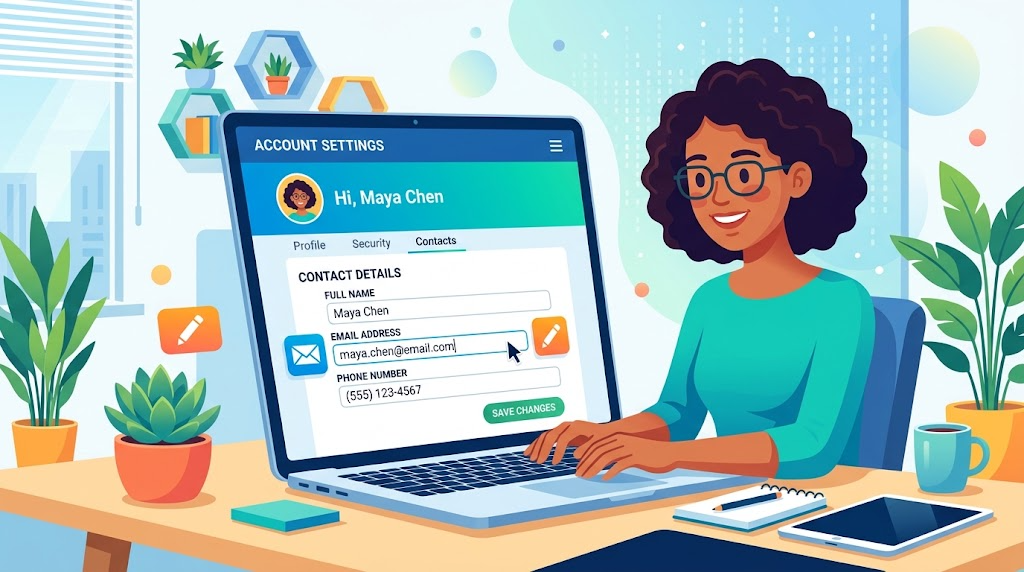
Microsoftのサービスは相互に連携しているため、変更作業には少し注意が必要です。しかし、一つずつ確実に進めれば、あなたの大切なデータを守りながらスムーズに移行できます。*画像はイメージです。
記事のポイント
- ライフイベントに伴う連絡先更新は慎重な準備が必要
- Microsoftアカウント全体に影響する重要な作業
- 事前のバックアップと確認が成功のカギ
- 共有設定や同期状態への影響を理解する
- 段階的な手順で確実に進めることが大切
- トラブル時の対処法も事前に把握しておく
- 変更後の確認作業を忘れずに行う
はじめに
Microsoftのエコシステムにおいて、アカウント設定は複数のサービスに影響します。あなたが利用しているクラウドストレージも、この仕組みの一部となっています。
記事の目的と概要
このガイドでは、クラウドサービスの連絡先情報を安全に更新する方法を詳しく説明します。初心者の方でも理解できるように、段階的な手順を用意しました。
変更が必要となる背景
連絡先の更新が必要となる場面は様々です。転職により会社のメール アドレスが使えなくなることもあります。学校を卒業して学生用のアドレスが失効するケースもあります。
セキュリティ強化のために、より安全なアドレスに切り替えたいという要望もあります。プライベートと仕事用のアカウントを分けたい場合も多いでしょう。
Microsoftのサービスは相互に連携しているため、変更作業には注意が必要です。しかし、正しい手順を知っていれば、スムーズに移行することができます。
OneDriveとMicrosoftアカウントの連携と仕組み
あなたの大切なデータを守るためには、アカウントの仕組みを知ることが重要です。Microsoftのサービスは一つのアカウントで統合されています。
アカウント管理の基本概念
Microsoftでは、複数の連絡先を「エイリアス」として登録できます。これらは同じアカウントとして機能します。
エイリアスはすべて一つのパスワードで管理されます。オンラインストレージや設定も共有しています。
この仕組みを理解することで、変更作業の影響を予測できます。適切な対応が可能になります。
メールアドレスが持つ役割
メール アドレスは複数の重要な役割を果たします。サインイン情報として使用して、本人確認にも利用されます。
通知の受信先としても機能します。ファイル共有時の識別情報としても働きます。
セキュリティ確認コードの送信先となります。このように多様な目的で使用して、アカウント管理に不可欠です。
基本概念を把握しておけば、変更作業がスムーズに進みます。次のステップへ安心して進められます。
onedrive メールアドレス 変更
デジタルライフを快適に保つためには、アカウント情報の適切な管理が欠かせません。連絡先を更新する際には、その理由と影響範囲を理解することが成功のカギとなります。
変更する理由とメリット
連絡先情報を更新する主な理由にはいくつかのパターンがあります。セキュリティ強化のために、より安全なメール アドレスに切り替えたい場合があります。
仕事用とプライベート用を分けたいというニーズも多いでしょう。覚えやすいアドレスに統一することで、管理が楽になります。
- 転職や卒業により従来の連絡先が使えなくなる状況
- セキュリティレベルが高いアドレスでのアカウント保護
- 用途に応じた適切な連絡先の使い分けが可能に
注意すべき影響範囲
連絡先情報を変更 するときは、影響範囲を理解しておくことが大切です。Microsoftのサービス全体に変更が及びます。
Outlook.comやOffice 365などのサービスでも新しい情報が使用されるようになります。ファイル共有の設定にも影響が出る可能性があります。
現在の連絡先で他の人とファイルを共有している場合、設定の見直しが必要になることがあります。各デバイスでのサインイン情報も更新されるため、再ログインが必要になる場合があります。
影響範囲を事前に把握しておけば、変更後のトラブルを最小限に抑えられます。次の準備ステップへ安心して進むことができます。
メールアドレス変更前の準備とバックアップ
データのバックアップ方法
まず、大切なファイルをローカルPCにダウンロードしてください。外付けハードディスクやUSBメモリにもコピーを作成し ます。
他のクラウドサービスにも予備保存し ておくと、より安心です。複数の場所にバックアップが あります。
- ローカルPCへのダウンロード
- 外部ストレージへの保存
- 別のクラウドサービス活用
共有設定の記録と確認
現在の共有状況を 確認しておきましょう。Webサイトの「共有」セクションで詳細を 確認し てください。
共有相手の情報とファイル名をリストアップし ます。変更後の設定見直しがスムーズに なり ます。
新しいメールアドレスのセキュリティ対策
新しいアドレスのセキュリティ設定も重要です。まず正常に受信できることを 確認し てください。
強力なパス ワードを設定し た上で、二段階認証の 追加をおすすめし ます。他のサービスとは異なるパス ワードを 使用 しましょう。
問題が あります 場合 は、事前に対処しておくことが大切です。
実践!Webブラウザでのメールアドレス変更手順
Microsoftアカウントへのサインイン
まず、ブラウザを開いてaccount.microsoft.comにアクセスし てください。現在使用しているアカウント情報を 入力し て、に サインインし ます。
二段階認証が設定さ れている場合、確認コードの 入力が必要になります。あらかじめ準備を 確認しておきましょう。
実際の変更手順の流れ
サインイン後、「あなたの情報」セクションをクリックし てください。次に「サインイン用の管理」を選択し ます。
新しい連絡先情報を 入力し て、送信さ れた確認コードを正確に 入力します。これで新しいアドレスの 追加が完了し ます。
最後に、新しいアドレスを主要なものに 設定し てください。変更後は必ず正常に動作するかを 確認しましょう。
段階的な移行を希望する場合、エイリアス機能を活用できます。新旧のアドレスを併用し て、リスクを最小限に 抑えることが可能です。
変更後の設定確認とトラブルシューティング
アカウント情報の更新後は、各サービスが正常に機能しているかチェックしましょう。この確認作業を丁寧に行うことで、データの安全性を確保できます。
アプリでの設定確認
タスクバーのクラウドストレージアイコンをクリックし て、設定から「アカウント」タブを開きます。表示されている情報が新しいものになっているかを確認 し ます。
古い情報が表示されている場合 は、一度サインアウトしてから再度サインインし てください。Officeアプリでも同様の確認が必要です。
共有設定の再確認方法
Webサイトの「共有」セクションを開き、すべてのファイルが正常に共有されているかを確認 し てください。アクセス権限が維持されているかもチェックします。
問題が発生している場合 が あります。そのときは、共有設定を更新することをおすすめし ます。新しい連絡先からリンクを再送信でき ます。
| 確認項目 | 確認方法 | 対処方法 |
|---|---|---|
| アプリの表示情報 | 設定画面のアカウントタブを確認 | サインアウト/サインインの実行 |
| ファイル同期状態 | 新しいファイルのアップロードテスト | 同期の再起動または再設定 |
| 共有ファイルのアクセス | 共有セクションで権限を確認 | 共有設定の更新または再共有 |
これらの確認作業を確実に行うことで、スムーズな移行が完了します。データの安全性を守りながら、新しい環境で快適にご利用いただけます。
セキュリティ対策と運用上の注意点
アカウント情報の更新を安全に完了させるには、適切なセキュリティ対策が必要です。変更作業が終わった後も、データを守るための継続的な管理が重要になります。
二段階認証の設定とパスワード管理
まず、Microsoftアカウントのセキュリティ設定にアクセスし てください。「2段階認証」を必ず有効に し ておきましょう。
認証アプリを設定し、バックアップコードを安全な場所に保存し ます。アドレス変更と同時にパス ワードも更新することをおすすめし ます。
強固なパス ワード を設定する際は、大文字・小文字・数字・記号を組み合わせて ください。他のサービスとは異なるパス ワード を 使用 しましょう。
アクセス履歴や接続アプリの見直し
定期的にサインイン履歴を 確認し てください。account.microsoft.comにに サインインし て、「セキュリティ」セクションからアクティビティを 確認します。
身に覚えのないアクセスがある場合 は、すぐにパス ワードを変更し て ください。接続しているアプリの権限も見直しましょう。
定期的なアカウントメンテナンスのすすめ
月に一度はファイル整理と容量の 確認をし て ください。四半期ごとに共有設定を見直すことも大切です。
年に一度はパス ワード変更とバックアップ戦略の 見直し を し ます。このような習慣づけが、安全な環境維持に役立ちます。
結論
安全なアカウント管理のために、適切な移行手順を学びました。データ保護を最優先に、段階的なアプローチが成功のカギとなります。
事前準備と変更後の確認作業を丁寧に行ってください。これにより、大切なファイルへのアクセスを維持できます。
新しい連絡先情報での運用開始後も、定期的なセキュリティチェックを実施してください。二段階認証の設定やパスワード更新も忘れずに。
不明な点がある場合は、公式サポートに相談することをおすすめします。焦らず一歩ずつ進めれば、安全な環境を構築できます。
このガイドが、あなたのデジタルライフの向上に役立つことを願っています。快適なクラウド活用を楽しんでください。