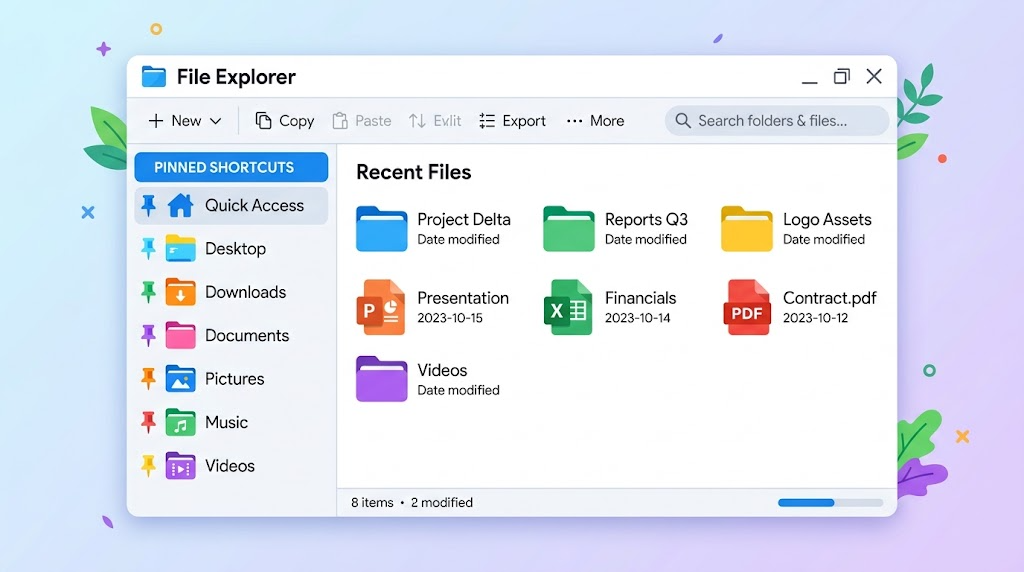
デスクの上に書類が積み重なっていくように、デジタルワークスペースにも知らないうちにショートカットが増えていきませんか?TeamsやSharePointで共有された重要なファイルに素早くアクセスできる便利さの反面、気づけば画面がアイコンで埋め尽くされてしまうことがあります。
この状態は、まるでデスクの上が散らかっている時のようなストレスを感じさせます。必要なファイルがどこにあるのか探す時間がもったいないと感じたことはありませんか?
OneDriveのこの機能は、確かに業務効率を大幅に向上させてくれます。しかし、使い続けるうちに管理が難しくなることも事実です。特に複数のプロジェクトを同時進行している場合、整理方法に悩む方も多いでしょう。
安心してください。この記事では、増えすぎたショートカットを整理するための実践的な方法をご紹介します。元のファイルに影響を与えずに安全に整理するコツから、今後の効率的な管理方法まで、ステップバイステップで解説していきます。
読み終える頃には、あなたのデジタルワークスペースがすっきりと整理され、本当に必要なリソースへ素早くアクセスできるようになるはずです。*画像はイメージです。
このセクションのポイント
- デジタルワークスペースの整理は作業効率に直結します
- ショートカット機能は便利ですが管理が重要です
- 安全な整理方法を知ることがストレス軽減につながります
- 元ファイルへの影響を理解した上での整理が大切です
- 定期的な見直しで常に快適な環境を維持できます
- TeamsやSharePointとの連携を考慮した管理が効果的です
onedrive ショートカット 削除 基本ガイド
効率的なファイル管理において、仮想的なアイコンの役割を知ることは非常に重要です。この基本を理解すれば、整理作業がずっと安心して行えるようになります。
ショートカットとは何か
この機能は、実際のデータそのものではなく、元のファイルやフォルダへ素早くアクセスするためのリンクを提供します。クリック可能なアイコンとして表示され、オリジナルの保管場所は変わりません。
以下の表は、リンクと元ファイルの主な違いをまとめたものです。
| 比較項目 | ショートカット (リンク) | 元のファイル/フォルダ |
|---|---|---|
| 実体 | アクセス経路 | データ本体 |
| 削除時の影響 | リンクのみ消える | データ自体が消える |
| 保存場所 | あなたの作業スペース内 | 元々の保管場所 (SharePoint等) |
削除による整理のメリット
リンクを消去することで、あなたの作業画面がすっきりと整います。本当に必要なリソースへ迷うことなくたどり着けるようになるのです。
不要なアイコンが増えると、探す時間が無駄になり、効率が落ちてしまいます。定期的な見直しは、快適なデジタル環境を維持するための第一歩です。
ショートカットの特徴と違い
クラウドストレージを使いこなすには、リンク機能と同期機能の違いを知ることが大切です。それぞれの特徴を理解することで、あなたの作業環境がより快適になります。
OneDriveと同期機能の違い
リンク機能は、元のファイルへアクセスするための経路を提供します。あなたの作業スペース内で自由に移動させることができます。
安全性にも大きな違いがあります。リンクを消去しても元のデータは保護されます。しかし同期フォルダを消すと、オリジナルのデータも失われる可能性があります。
他のクラウドサービスとの比較
Google DriveやDropboxなどのサービスにも類似機能があります。しかしMicrosoftのクラウドストレージは、TeamsやSharePointとの連携が特に優れています。
この統合性の高さが、ビジネス環境での活用に適しています。あなたのチームワーク環境に合わせて最適な方法を選びましょう。
OneDriveでのショートカット作成方法
よく使うファイルやフォルダへの近道を作ることで、毎日の作業がもっとスムーズになります。ここでは、あなたのアクセスを楽にするリンクを追加する2つの主要な方法をご紹介します。
Webブラウザから直接追加する方法と、PCのエクスプローラーを利用する方法があります。あなたの作業スタイルに合わせて、最適な方法を選びましょう。
作成手順の概要
基本的な流れはとてもシンプルです。目的のリソースを選択し、メニューからリンク作成のオプションを選ぶだけです。
以下の表は、二つの方法の主な特徴を比較したものです。
| 比較項目 | Webブラウザからの作成 | エクスプローラーからの作成 |
|---|---|---|
| 手軽さ | 数クリックで完了 | デスクトップに直接設置 |
| 必要な環境 | インターネット接続 | 同期クライアントのインストール |
| 主な用途 | クラウド上の整理 | ローカルPCからの高速アクセス |
エクスプローラーやWeb上からの作成方法
ブラウザでSharePointサイトにアクセスしたら、画面上部のメニューから「追加」オプションを探してクリックします。フォルダ単位でリンクを追加したい場合は、対象を選択した状態で三点リーダーをクリックし、同じ機能を使います。
デスクトップ上に直接設置したい場合には、リンクをコピーして新規作成メニューから貼り付ける方法が便利です。これで、あなたの好みの場所からすぐに開けるようになります。
これらの方法を理解すれば、状況に応じて柔軟にリンクを追加できるでしょう。あなたのワークフローにぴったりの方法を見つけてください。
ショートカット削除の前に確認するポイント
デジタル整理を進める際に、事前の確認が思わぬトラブルを防ぎます。安全に作業を進めるための重要なステップを押さえておきましょう。
アクセス権限と共有設定の確認
まず確認すべきは、アクセス権限と共有設定です。チームで使用されているリソースの場合は特に注意が必要です。
共有フォルダ内にリンクを移動しても、既存の権限には変更がありません。しかし、削除する前に他のメンバーへの影響を考慮することが大切です。
| 操作の種類 | 権限への影響 | 推奨アクション |
|---|---|---|
| リンクの移動 | 権限変更なし | チームへの通知 |
| リンク自体の削除 | 個人のアクセス消失 | バックアップ確認 |
| リンク内コンテンツ削除 | 元データも削除 | 慎重な確認が必要 |
バックアップと復元の準備
万が一の誤操作に備えて、復元方法を理解しておきましょう。リンク内のコンテンツを消去した場合、元のデータも影響を受けます。
誤って削除した場合は、元のコンテンツの格納場所のごみ箱から復元できます。この仕組みを知っておくことで、安心して作業を進められます。
「事前の準備が、スムーズなデジタル整理の鍵となります。チームで使用するリソースは、特に丁寧な確認を心がけましょう。」
これらのポイントを確認することで、安全かつ確実な整理作業が可能になります。特にチーム環境では、メンバーとの連携が重要です。
onedrive ショートカット 削除 手順
基本的な削除操作
リンクの消去方法は作成場所によって少し異なりますが、基本操作はシンプルです。まずデスクトップ上のアイコンから始めましょう。
PCの画面上に設置したアクセス経路を消去する場合、対象のアイコンを右クリックします。表示されるメニューから「消去」を選ぶか、キーボードのDeleteキーを押します。
クラウドストレージ内のリンクを整理する場合も同様です。アプリまたはWeb版にアクセスし、不要なアイコンを右クリックして消去オプションを選択します。
エラー発生時の対処法
操作中に問題が発生した場合の解決方法を知っておきましょう。最も一般的なケースから確認します。
同期済みフォルダに対してリンクの消去を試みると、警告メッセージが表示されることがあります。この場合はWeb版から直接操作することをお勧めします。
- アクセス権限に関するエラーが表示された場合は、管理者に連絡
- 消去したアイコンは一定期間ごみ箱から復元可能
- 問題が続く場合はアプリの再起動を試みましょう
これらの手順を理解すれば、様々な状況でスムーズに整理作業を進められます。あなたのデジタルワークスペースがより快適になるでしょう。
削除後の整頓と再作成のヒント
デジタル環境を最適化するためには、整理後の維持管理がポイントになります。不要なリンクを消去した後は、残ったアクセス経路を効果的に整理しましょう。
整理のポイントと効率化の方法
まず「ショートカット集」のような専用フォルダを作成することをお勧めします。これにより、重要なリンクを一箇所にまとめることができます。
プロジェクト別や部署別にフォルダを作成して分類すると、より効率的です。この柔軟性を活用すれば、あなたのワークフローに合わせた整理が可能になります。
| 整理方法 | メリット | 実施頻度 |
|---|---|---|
| 専用フォルダ作成 | 一括管理が可能 | 初期設定時 |
| カテゴリ別分類 | 検索時間の短縮 | 随時更新 |
| 定期的な見直し | 制限内の維持 | 月1回推奨 |
必要に応じた再作成と運用アドバイス
後から必要になったリンクは、簡単に再作成できます。前述の作成手順を思い出して、必要な時に追加しましょう。
週次や月次で見直す習慣をつけると、常に整理された状態を保てます。これにより、生産性の高い環境を維持できます。
運用ルールの見直し
チーム内でガイドラインを設定すると、無秩序な増加を防げます。例えば「アクティブなプロジェクトのみ作成する」といったルールが効果的です。
同期機能との使い分けも考慮しましょう。オフラインアクセスが必要なフォルダは同期を、それ以外はリンクを使用する方法がおすすめです。
結論
このガイドを通じて、クラウドストレージのリンク管理に関する実践的な知識を身につけられたことでしょう。デジタルワークスペースを整理するための確かな方法が、あなたの手の中にあります。
アクセス経路の整理は、単なる片付けではなく、作業効率を高める重要なスキルです。元のデータに影響を与えずに安全に行えることを理解すれば、自信を持って取り組めるでしょう。
定期的な見直しの習慣を身につけることで、あなたの作業環境は常に最適な状態を保てます。チームで共有するリソースについても、同じ原則が適用されます。
この知識を活かせば、これからも変化するワークスタイルに柔軟に対応できるはずです。あなたの生産性向上に、この情報が役立つことを願っています。