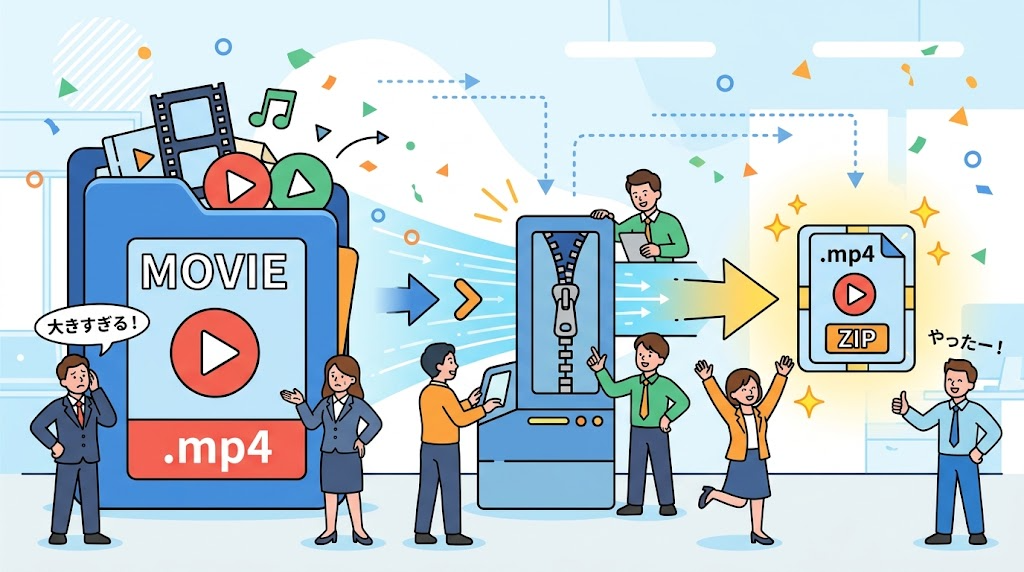
最後のスライドを完成させ、満足げに保存ボタンをクリックした瞬間。メールに添付しようとしたら、「ファイルサイズが大きすぎます」という冷たいメッセージが表示されたことはありませんか?
プレゼンテーション資料にビデオクリップを追加すると、あっという間にファイルが膨れ上がります。同僚に送れない、クラウドにアップロードできない。そんな困った経験は、多くの方が共感できるはずです。
内蔵されている機能を数回クリックするだけで、資料を最適化できます。共有が楽になり、保存領域も節約でき、編集作業も快適になります。もうイライラする必要はありません。*画像はイメージです。
この記事の要点
- 資料に動画を埋め込むと、ファイルの容量が非常に大きくなりやすい
- 大きなファイルはメール送信や共有を難しくする主な原因
- 特別なソフトなしで、標準機能だけでサイズを小さくできる
- プロセスは単純で、初心者の方でもすぐに実行可能
- 最適化すると、送信、保存、編集、再生すべてがスムーズになる
- プレゼンの質を落とさずに、扱いやすい資料を作成できる
はじめに – 圧縮の必要性と背景
メールの送信ボタンを押す直前、添付ファイルの容量制限に引っかかってしまった経験はありませんか?これは、資料に高解像度のメディアを組み込んでいる場合に特に起きやすい問題です。
ファイルサイズが大きくなる原因
主な原因は、高品質のビデオクリップをそのまま資料に埋め込んでしまうことです。これらのクリップは元のデータを全て保持しているため、一つで数十MBにもなることが珍しくありません。
一般的なメールサービスの添付上限は25MB程度です。社内システムによっては10MB以下という厳しい制限もあります。これでは、ビデオ入りの資料を送るのは簡単ではありません。
圧縮するメリットと業務への影響
ファイルを軽量化すると、共有が格段に楽になります。メールやチャットで直接送れるサイズに収まれば、わざわざ外部サービスを使う手間が省けます。
ストレージの空き容量を確保できるのも大きなメリットです。クラウドやサーバーの管理が楽になり、バックアップも簡単になります。
さらに、編集やスライドショーの動作が快適になります。プレゼンの本番で固まる心配が減り、チームでの作業もスムーズに進みます。
「資料の軽さは、業務の効率と直結している」
このように、容量を適切に管理することは、単なる技術作業ではなく、円滑なコミュニケーションの基盤を作ることにつながっています。
パワーポイント 動画 圧縮の具体的な方法
社内で資料を回覧する際、サイズ制限に悩まされたことはありませんか?特別なアプリをインストールしなくても、標準機能だけでこの問題を解決できます。
ソフトウェアには、メディアファイルをまとめて最適化する便利なツールが備わっています。これを使えば、外部サービスに頼る必要はありません。
内蔵メディア圧縮機能の概要
「メディアの圧縮」という機能をご存知ですか?これは、資料に埋め込んだ音声や映像を一括で処理できます。
選択可能な画質オプションの説明
品質は主に3段階から選べます。用途に合わせて適切なレベルを設定することが成功の秘訣です。
「HD(720p)」は多くの場合で最適なバランスを提供します。社内での共有や通常のプレゼンには十分な鮮明さです。
| 画質オプション | 特徴 | 推奨用途 |
|---|---|---|
| フルHD (1080p) | 画質は最高。ファイルサイズ削減効果は小さい。 | 重要な対外発表、高精細ディスプレイ使用時 |
| HD (720p) | 画質とファイルサイズのバランスが良い。 | 一般的なプレゼンテーション、社内共有 |
| 標準 (480p) | ファイルサイズを最小にできる。画質は低下。 | メール送信が最優先、小画面での閲覧 |
「標準」を選ぶと最も軽量化できます。しかし、大きなスクリーンで映すと粗さが目立つかもしれません。
あなたの資料の目的を考えて、賢い選択をしてください。
動画圧縮前に確認すべき準備事項
動画ファイルの事前チェック
まず、資料に含まれるメディアの数を把握しましょう。数が多ければ、全体のサイズに大きく影響します。
次に、現在のファイルを確認する方法を知っておきましょう。以下の表は、二つの簡単な方法を比較しています。
| 確認方法 | 手順 | 特徴 |
|---|---|---|
| ソフト内で確認 | 「ファイル」タブ→「情報」→「プロパティ」の「サイズ」 | 開いている資料の正確なサイズが分かる |
| エクスプローラーで確認 | ファイルを右クリック→「プロパティ」を選択 | 資料を開かずに素早く確認できる |
| 両方の方法 | 上記の両方を実施 | 確実性が高く、状況に応じて使い分け可能 |
バックアップの重要性
軽量化の処理は、元に戻せない場合があります。画質が変わってしまう可能性を考えると、準備が大切です。
必ず「名前を付けて保存」を選び、新しいファイルとして作業してください。元の資料はそのまま残します。
「準備を怠れば、失敗の準備をしているようなものだ。」
バックアップがあれば、設定を変えて再挑戦できます。将来、高品質版が必要ている場合は、オリジナルが役立ちます。
パワーポイント内蔵ツールでの動画圧縮手順
「ファイル」タブからの操作方法
まず、編集したい資料を開いてください。左上にある「ファイル」をクリックしてメニューを表示させます。
次に、左側の一覧から「情報」を選択します。すると、右側に大きなボタンが並んだ画面に変わります。
その中から「メディアの圧縮」というオプションをクリックします。これが核心の機能です。
圧縮設定の具体的なステップ
ボタンを押すと、画質の選択肢が表示されます。三つのレベルから、あなたの目的に合ったものを選びましょう。
「HD(720p)」を選ぶのがおすすめです。十分な鮮明さを保ちながら、サイズをうまく減らせます。
選択をクリックして確定すると、処理が自動で始まります。少し待つだけで完了です。
終わったら、必ず「名前を付けて保存」を実行してください。元のファイルを残したまま、新しい資料として保管します。
「正しい手順は、時間と品質を同時に守る最良の方法だ。」
保存後は、中身を再生して問題がないか確認しましょう。これで全ての工程が終了です。
圧縮後の画質と動作確認のポイント
ファイルサイズが小さくなったのは良いことですが、画質が大きく損なわれていないか心配になりますよね。軽量化の処理を終えたら、次は品質のチェックに移りましょう。これはプレゼンの質を保つための重要な最終ステップです。
再生して品質をチェックする方法
まず、スライドショーモードでメディアを再生します。音声がある場合は、音量や明瞭さも聞き取りましょう。特に本番で使用するプロジェクターや大画面を想定して確認をします。
次のポイントを順にチェックして、問題がないか確かめましょう。
- 映像の冒頭、中盤、終盤の複数箇所を確認する
- 全体を通して、色や細部がきちんと表示されているか
- 音声の音量レベルが極端に下がっていないか
- 再生中にカクつきや途切れが発生していないか
もし許容できない画質の低下を発見したら、バックアップファイルから再挑戦できます。ソフトの「メディアの圧縮」オプションには、異なる品質設定が表示されています。
もう一度その機能をクリックすると、一番下に「元に戻す」選択肢もあります。これを使うと、メディアを前の状態に戻せます。複数の設定を試して、最適なバランスを見つけてください。
圧縮した後は、ファイルサイズがどのくらい減ったか数値で確認しましょう。これで作業の成果が明確になります。この一手間が、信頼性の高い資料作りにつながっています。
画像や他のメディアとの併用でファイル容量削減
スライドに使われた写真やイラストも、全体のファイルサイズに大きく影響していることをご存知ですか?高解像度の画像をそのまま使用すると、一枚で数MBになる場合があります。
画像圧縮とのバランス
まず、処理したい写真をクリックして選択します。次に、「図の形式」タブを開き、「図の圧縮」ボタンを押してください。
表示されるオプションで、「この画像だけに適用する」のチェックを外しましょう。これで、スライド内のすべての画像を一括で最適化できます。
解像度は用途に合わせて選びます。「電子メール用(96ppi)」や「Web(150ppi)」が一般的です。印刷目的でなければ、150ppi以下に設定するだけで容量を大幅に減らせます。
映像と静止画の両方を適切に処理することが、バランスの取れた資料作りにつながります。画像が多いスライドではこの作業を優先し、状況に応じて重点を変えましょう。
不要な要素やメタデータの削除による最適化
プレゼンテーションのファイルが重い原因は、動画や画像だけではありません。使っていないデザインや隠れたデータも、容量を大きくしている場合があります。これらを整理することで、さらにファイルを軽くできるのです。
スライドマスターの整理と使用しない要素の削除
まず、「表示」タブから「スライドマスター」を開いてみましょう。使われていないレイアウトが残っていることがあります。これらを右クリックで削除するだけで、無駄なデータを減らせます。
全スライドで共通して使われている背景画像やロゴも確認してください。高解像度のまま設定されている場合は、マスター上で選択し「図の圧縮」を実行しましょう。ファイル全体のベース重量を小さくする効果があります。
編集履歴や個人情報などのメタデータも見えない負担です。「ファイル」→「情報」→「問題のチェック」→「ドキュメント検査」を実行し、不要な項目を削除するには、表示されたリストから選ぶだけです。
| 最適化方法 | 主な効果 | 推奨手順 |
|---|---|---|
| スライドマスターの整理 | 未使用レイアウトのデータ削除 | 「表示」→「スライドマスター」で未使用レイアウトを右クリック削除 |
| メタデータの削除 | 個人情報や編集履歴の消去 | 「ファイル」→「情報」→「問題のチェック」→「ドキュメント検査」で削除 |
| フォント埋め込みの解除 | 数百KB単位のサイズ削減 | 「ファイル」→「オプション」→「保存」で「フォントを埋め込む」のチェックを外す |
「整理整頓は、効率と軽さの基礎である。」
アニメーションを多用している資料も要注意です。効果の数を減らすことで、ファイルをさらに最適化できます。これらの作業をメディアの軽量化と組み合わせれば、小さくする効果は倍増します。
外部ツールやPDF変換を利用したファイル軽量化
完成した資料を配布する際、編集可能な形式でなくても良い場合がありますよね。ソフト内の機能以外にも、ファイルを軽くする方法はいくつかあります。
ZIP形式での圧縮方法
複数の資料を一度に送る必要がありますか?ZIP形式にまとめると便利です。
エクスプローラーでファイルを右クリックします。「送る」を選択して、「圧縮(zip形式)フォルダー」をクリックしてください。これだけで完了します。
ただし、JPEG画像など既に圧縮されているデータが多いと、効果が小さい場合もあります。
PDFに変換して軽量化するメリット
編集が不要であれば、PDF形式がおすすめです。サイズを大幅に抑えられます。
「ファイル」タブから「名前を付けて保存」を選択します。ファイルの種類で「PDF」を選び、保存してください。
動画や音声は含まれません。その分、軽量なファイルとして配布できます。印刷用や閲覧専用に最適です。
| 形式変換の方法 | 主な特徴 | 推奨用途 |
|---|---|---|
| ZIP形式で圧縮 | 複数のファイルを一つにまとめて容量を抑える | 複数の資料を一度に送信する場合 |
| PDF形式で保存 | 編集不可だが、ファイルサイズを大幅に削減できる | 印刷用や閲覧専用の資料を配布する場合 |
| .pptx形式に更新 | XML構造で圧縮効率が高く、編集可能な状態を維持 | 古い.ppt形式のファイルを最新化する場合 |
古い「.ppt」形式で保存している場合は、「名前を付けて保存」で「.pptx」に変換しましょう。これだけで効率が向上します。
これらの方法を組み合わせれば、あらゆる状況に対応できます。
結論
これまでの手順を実践すれば、資料の扱いが格段に楽になるでしょう。標準ツールの機能だけで、ファイルの負担を大幅に減らせます。特別なアプリは必要ありません。
映像と画像の最適化、使わないデザインの整理、これらを組み合わせて実行するのがコツです。一つずつ対処することで、全体の容量を管理しやすくなります。
作業前のバックアップと、処理後の確認は忘れずに。画質と音質をチェックして、必要な品質を保ちながら小さくできます。
用途に合わせて設定を選び、ZIPやPDF形式も活用してください。これで、メールの制限を気にせずスムーズに共有できます。
ファイルサイズを適切にコントロールして、あなたの業務をより快適に進めましょう。