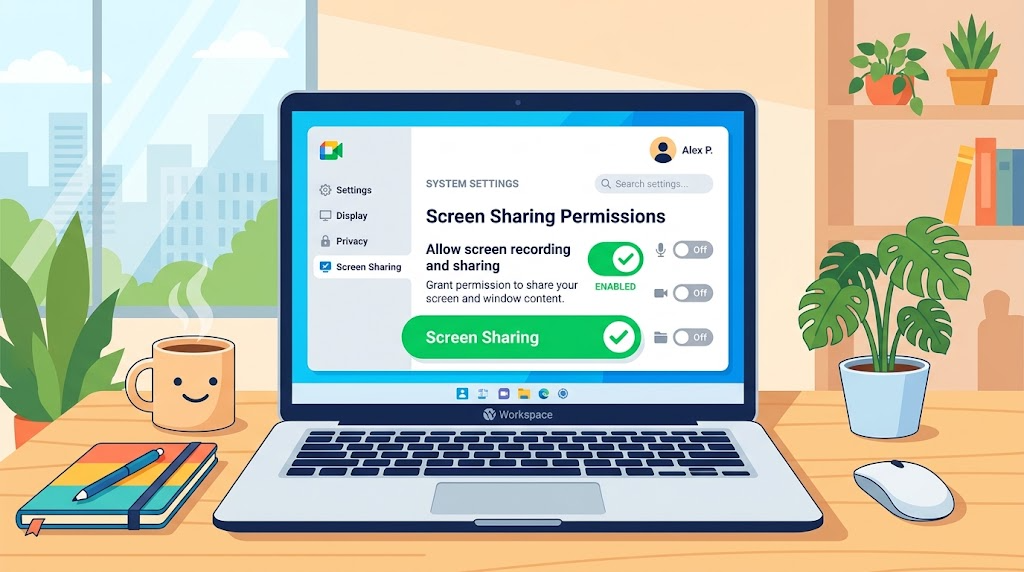
オンライン会議が日常的になった今、画面共有は欠かせない機能です。しかし、時には思いもよらないトラブルが発生します。特に、macOS環境での問題は多くのユーザーが直面することです。あなたも、突然の不具合に困った経験があるのではないでしょうか?
このような状況では、焦りや不安が募りますが、正しい対処法を知っていれば安心です。本記事では、Google Meetでの画面共有ができない原因を探り、解決策を提案します。具体的な手順を踏むことで、スムーズなオンライン会議を実現できるでしょう。*画像はイメージです。
記事のポイント
- Google Meetでの画面共有のトラブルは一般的です。
- macOS環境では設定の確認が不可欠です。
- 正しい手順で問題を解決することができます。
- ブラウザの権限設定が重要です。
- ネットワーク環境の確認も忘れずに。
はじめに:Google Meet画面共有の問題とは
リモートワークが進む中、画面共有の重要性は増しています。しかし、時には思わぬトラブルが発生することがあります。2022年3月17日、Good Things, Inc.で初めての画面共有エラーが報告されました。この問題は多くのユーザーにとって、業務の中断を意味しました。
特に、重要なプレゼンテーションや商談の場では、画面共有ができないことが大きな障害となります。2022年3月23日には、画面収録の設定後にカメラエラーが発生するなど、問題が複雑化するケースも見られました。
本記事では、Google Meetでの画面共有のトラブルを整理し、誰でも簡単に解決できる手順を提供します。適切な対策を講じることで、オンライン会議の生産性を向上させ、スムーズな業務遂行を実現するための知識を得ることができます。
google meet 画面共有できない macの原因と対策
デジタルコミュニケーションが進化する中で、画面共有は重要な役割を果たしています。しかし、時には思わぬトラブルが発生することがあります。
まず、Google Meetで画面共有ができない場合、主催者が「参加者の画面を共有」権限を許可しているか確認しましょう。この設定がオフになっていると、共有ボタンがグレーアウトし、使用できなくなります。
また、組織の管理コンソールやMDMポリシーによって、画面共有が制限されることもあります。この場合、個人の設定変更では解決できないことが多いです。
さらに、ブラウザの権限設定が正しく反映されていないことが原因でエラーが発生するケースもあります。特に、ブラウザの拡張機能やセキュリティソフトが干渉していないかも確認することが重要です。
システム環境設定での権限確認方法
リモート環境での円滑なコミュニケーションには、正しい設定が不可欠です。特に、画面共有を行う際には、システム環境設定での権限確認が重要です。
macOS Sequoia(バージョン15)以降では、画面収録の権限を約1ヶ月ごとに再承認する必要があります。この設定を見直すことで、スムーズな操作が可能になります。
次に、システム設定の「プライバシーとセキュリティ」からGoogle Chromeのトグルを一度オフにし、再度オンにすることも試してみてください。この手順で改善されることがあります。
2022年3月23日のトラブル事例では、カメラ権限の設定漏れが原因でGoogle Meetの機能が制限されることがありました。これを防ぐためには、権限が適切に付与されているか確認することが不可欠です。
権限設定を変更した後は、ブラウザのアドレスバーに「chrome://restart」と入力して完全再起動を行い、設定を確実に反映させましょう。
ネットワーク環境とブラウザアップデートの重要性
オンラインでの会議を円滑に進めるためには、ネットワーク環境が非常に重要です。特に、画面共有を行う際には、安定した接続が必要です。通信速度が不十分だと、共有ができない場合があります。
Google Meetでの画面共有には、下り・上りともに最低10Mbps以上の通信速度が推奨されています。これを満たすことで、快適な会議が実現します。
次に、ルーターの長時間稼働はキャッシュが蓄積され、速度低下を招くことがあります。定期的に再起動することで、通信の安定性が向上する可能性があります。
Wi-Fiと有線接続での速度チェック
Wi-Fi接続の場合、周囲の干渉を受けやすいため、安定性に欠けることがあります。有線接続を利用することで、より高画質で途切れにくい画面共有が可能になります。
Google Chromeのバージョン確認と更新方法
また、ブラウザのバージョンが古いと、最新機能に対応できずエラーが発生することがあります。Google Chromeのメニューから「Chromeについて」を選択し、最新バージョンに更新することで、多くの不具合を解消できます。
| 接続タイプ | 推奨速度 | メリット |
|---|---|---|
| Wi-Fi | 10Mbps以上 | 自由な移動が可能 |
| 有線接続 | 10Mbps以上 | 安定した通信 |
| モバイルデータ | 5Mbps以上 | 外出先でも利用可能 |
Google Meetでの画面共有方法の基本
オンライン会議の普及に伴い、画面共有の技術が重要視されています。Google Meetでは、全画面共有、ウィンドウ共有、タブ共有の3つの方法を使い分けることで、プレゼンテーションの質を高められます。
一方、タブ共有は特に動画の音声を含めて共有できるため、YouTubeなどのコンテンツを見せる際に最適です。ウィンドウ共有は、特定のアプリケーションだけを見せたいときに便利です。
画面共有の目的や共有したいコンテンツの種類に応じて、最適な共有方法を選択することが、円滑な会議運営の基本となります。
| 共有方法 | メリット | 使用例 |
|---|---|---|
| 全画面共有 | 全体を見せられる | プレゼンテーション |
| ウィンドウ共有 | 特定のアプリのみ表示 | ドキュメント編集 |
| タブ共有 | 音声を含めて共有 | YouTube動画 |
スマートフォン・タブレットでの画面共有設定
スマートフォンやタブレットを使ってオンライン会議を行う際、画面共有の設定が重要です。特に、アプリ内での設定やデバイスの権限確認が必要です。これを怠ると、正常に機能しないことがあります。
スマートフォン版のGoogle Meetでは、共有範囲が常に「画面全体」に設定されています。これにより、通知が表示されることがあるため、注意が必要です。
アプリ内での設定方法と注意点
アプリの設定メニューから、カメラやマイクの権限を許可することが大切です。また、「デバイスの音声も共有する」オプションを有効にすることで、より良い体験が得られます。
デバイス固有の権限確認
特に、iPhoneやiPadでは、スクリーンタイムの設定が影響することがあります。これが制限されていると、画面共有ができない場合があります。Android 8.0以降やiOS 14以降のバージョンを維持することも推奨されています。
以下の表は、デバイスごとの推奨環境を示しています。
| デバイス | 推奨OSバージョン | 注意点 |
|---|---|---|
| Android | 8.0以降 | 権限設定を確認 |
| iPhone/iPad | 14以降 | スクリーンタイムの確認 |
| タブレット | 最新バージョン | アプリの更新を忘れずに |
企業環境における管理ポリシーと制限
企業環境では、リモートワークの導入が進む中、画面共有の管理が重要です。特に、Google Workspaceの管理コンソールで参加者の画面共有がオフに設定されている場合があります。
このような制限があると、会議の進行に支障をきたすことがあります。2022年3月23日のトラブル事例のように、社内IT部門やヘルプデスクへ問い合わせることで、ポリシー制限の有無を確認できます。
また、会社貸与PCではMDM(モバイルデバイス管理)ポリシーにより、画面共有が禁止されていることがあります。これにより、特定の機能が制限されることがあります。
組織全体でGoogle Workspaceを利用している場合、管理者が参加者の権限を細かく制御しているため、設定の確認が必要です。画面共有の制限が組織ポリシーによるものか、個人のシステム環境設定によるものかを切り分けることが、迅速な解決への近道です。
最新のアップデートと新機能の紹介
オンライン会議の進化は止まりません。新しい機能が追加されることで、Google Meetの使い勝手が向上しています。これにより、より効率的な会議が可能となります。
2026年2月には、共有コンテンツを別ウィンドウで開ける「Open in new window」機能が導入されました。この機能により、資料を独立したウィンドウで表示し、会議をスムーズに進めることができます。
さらに、2026年4月からはGoogle MeetがApple CarPlayに対応しました。これにより、移動中の車内からでも音声通話で会議に参加できるようになりました。
また、2026年4月30日以降、新規作成される会議録画ファイルはデフォルトでダウンロードが許可される仕様に変更され、利便性が向上しました。
過去のトラブル事例を教訓に、Googleは常にアップデートを行い、安定した会議環境を提供しています。最新の情報を確認することで、Google Meetの新しい連携機能やセキュリティ設定を最大限に活用できます。
| アップデート日 | 新機能 | 利点 |
|---|---|---|
| 2026年2月 | Open in new window | 資料を別ウィンドウで表示 |
| 2026年4月 | Apple CarPlay対応 | 移動中でも会議参加可能 |
| 2026年4月30日 | 録画ファイルのダウンロード許可 | 利便性の向上 |
トラブル発生時の基本対処法
画面共有の問題が発生した場合、まずは基本的な対処法を試すことが大切です。以下の手順を実行することで、多くのエラーを解消できる可能性があります。
再起動や設定再確認の基本手順
最初に、デバイスを再起動してみましょう。これにより、システムがリフレッシュされ、問題が解決することがあります。
次に、システム環境設定を確認し、セキュリティとプライバシーの設定で、Google Chromeに画面収録の権限が正しく付与されているかを再度チェックしてください。
不要な拡張機能の一時無効化方法
また、ブラウザの拡張機能が干渉している場合があります。シークレットモードでGoogle Meetを試すことが有効です。
ブラウザのアドレスバーに「chrome://restart」と入力して実行することで、Google Chromeを完全再起動させることも可能です。
これらの基本的なトラブルシューティングを行うことで、問題が解決されることが多いです。もし解決しない場合は、別のアカウントでのログインを試してみてください。
実際の事例と成功例の紹介
最近のオンライン会議では、参加者同士の情報共有がますます重要になっています。特に、画面共有のトラブルは多くの企業で発生していますが、成功事例も多く存在します。
社内でのエラー解消事例
2022年3月23日のGood Things, Inc.では、システム設定の再調整により画面共有エラーを無事に解消しました。このような実例は、正しい設定を行うことで多くの問題が解決できることを示しています。
ユーザーからの実体験とフィードバック
また、電子黒板端末で発生していた強制終了問題は、ファームウェアを7.4.2.1234以降にアップデートすることで解決したという報告があります。多くのユーザーが、Google Meetの権限設定を一度オフにしてから再度オンにする手順で、画面共有の不具合を克服しています。
「実際の成功例を参考にすることで、自分の環境で発生しているエラーの原因を特定し、適切な解決策を導き出すことができます。」
このように、ユーザーからのフィードバックに基づき、Google Meetと他ツールとの連携を最適化することで、業務効率を大幅に向上させられます。
まとめと今後の展望
最近のビジネス環境では、リモート会議が常態化し、画面共有の重要性が高まっています。
このような状況下で、Google Meetで画面共有ができないトラブルは、適切な権限設定と最新のアップデートを行うことで、ほとんどの場合解決可能です。
また、2022年3月23日の事例のように、突然のエラーに直面しても、システム環境設定を冷静に確認することが解決への近道となります。
今後は、Google Meetのアップデート情報を定期的にチェックし、新しい機能やセキュリティ要件に柔軟に対応していくことが重要です。
さらに、組織の管理ポリシーやデバイス固有の制限を理解しておくことで、ビジネスシーンでの円滑なオンライン会議を実現できます。
結論
最近のビジネスシーンでは、画面共有が円滑な会議運営に欠かせない要素となっています。
この問題は、macOSの権限設定やブラウザの更新を適切に行うことで確実に解決できます。
2022年3月23日の事例が示すように、設定の再確認はトラブル解決において最も基本的かつ重要なステップです。
画面共有を成功させるためには、Google Meetの最新バージョンを維持し、システム環境設定を常に最新の状態に保つことが不可欠です。
また、組織の管理ポリシーやデバイスの制限を把握し、必要に応じてIT部門と連携することで、より安定した会議環境を構築できます。
今後もGoogle Meetは進化し続けるため、最新のアップデート情報を活用して、効率的なオンラインコミュニケーションを継続してください。