パワーポイント アニメーション 出して消す: 具体的手順とテクニックを解説します

パワーポイント アニメーション 出して消す

プレゼンの最中、聴衆の目がスライドから離れていくのを感じたことはありませんか?静的な文字や図形だけでは、どうしても単調になりがちです。あなたの伝えたい大切なメッセージが、十分に届いていないかもしれない。そんな歯がゆい思いをしたことがあるなら、このガイドはきっと役に立ちます。

ここでは、動きを使って聞き手の注意を引きつけ、情報を効果的に伝える技術を紹介します。PowerPointアニメーション機能を活用すれば、要素をタイミングよく出して消すことができます。これにより、話の流れに合わせて視点を誘導し、より印象的な発表が実現できるのです。

基本から応用まで、実践的な手順を順を追って説明します。単なる「表示」と「非表示」の組み合わせから、複数の効果を連続させるプロフェッショナルな演出まで、あなた自身の手で作り出すことが可能です。

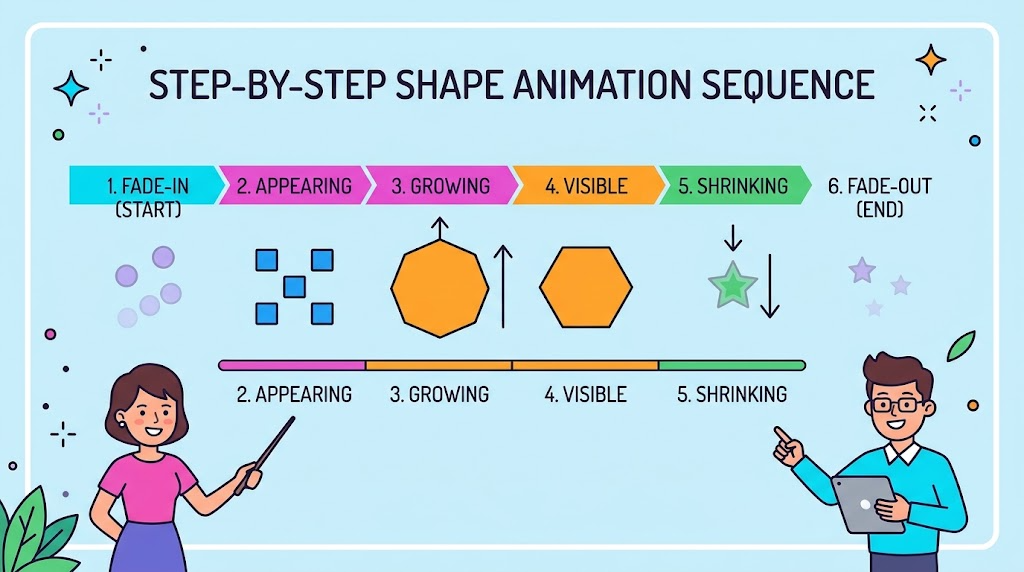
この技術を身につけることで、資料は単なる配布物から、あなたの話を強力にサポートする動的な舞台へと変わります。聴衆の記憶にしっかりと残る、自信に満ちたプレゼンテーションを作り上げましょう。*画像はイメージです。

このガイドで学べること

  • 文字や図形を表示させ、その後消す基本的な手順
  • 「開始」と「終了」の効果を組み合わせる方法
  • プレゼンの流れに合わせた適切なタイミングの設定
  • 聴衆の注目を集め、情報を効果的に伝えるコツ
  • 単調なスライドから脱却し、プロフェッショナルな印象を与える技術
  • 複数のアニメーションを連続させてストーリーを作る方法
  • 習得したスキルを実践で自信を持って活用するための考え方

パワーポイントのアニメーション概要と本ガイドの目的

このガイドは、スライドに動きを取り入れてプレゼンを印象的にする方法を、基礎から詳しく解説します。静的な資料を、聞き手の興味を引きつける動的な舞台へと変える技術を習得できます。

効果的なプレゼンテーションのためのアニメーション活用法

動きのある要素は、単調な説明を視覚的に魅力的なものに変える強力なツールです。文字や図形が滑らかに動く演出は、あなたの話に自然に注目を集めます。

ビジネスの場では、多用しすぎないことが大切です。しかし、重要なポイントに効果的な動きを加えるだけで、伝達力が大きく向上します。

このガイドで習得できる具体的手順とテクニック

ここでは、以下の実践的なスキルを段階的に学ぶことができます。

  • 「開始」と「終了」の効果を組み合わせる基本技術
  • 複数の動きを連続させ、ストーリー性を持たせる方法
  • プレゼンの流れに合わせた自動再生の設定
  • 聴衆の記憶に残る、プロフェッショナルな演出のコツ

主要な動きの効果とその用途を、以下の表で比較できます。適切な選択が、効果的な演出につながります。

効果のタイプ 主な用途 適した場面
フェード 滑らかな表示と非表示 要点を穏やかに強調したい時
ズーム 拡大して注目を集める 重要なデータや画像を提示する時
ワイプ 方向性を持った表示 順序や流れを説明する時
フロート ふわっと浮かび上がる動き 軽やかで親しみやすい印象を与えたい時

これらの技術を身につけることで、あなたの資料は単なる情報の羅列から、説得力のあるコミュニケーションツールへと進化します。

パワーポイント アニメーション 出して消すの基本設定

スライドのベース作成とレイアウトの準備

効果を設定する前に、スライドの基礎を固めることが大切です。PowerPointで白紙のレイアウトを表示します。

「デザイン」タブから「テーマ」を選び、全体の雰囲気を決めます。背景に色や模様を追加することもできます。

「背景の書式設定」から写真を設定すれば、視覚的な魅力が高まります。ここで外観を整えておきましょう。

基本となるワードアートとテキストボックスの設定方法

次に、動かしたい文字を配置します。「挿入」タブの「ワードアート」ボタンをクリックしてください。

製品名やキーメッセージなど、必要な文字を入力します。フォントサイズや色、位置を調整して最適な配置を探します。

作成した文字を選択し、「ホーム」タブから「文字の方向」を変更できます。縦書きと横書きを混在させるデザインも可能です。

テキストボックスを使えば、より自由なレイアウトが実現します。複数のオブジェクトに個別の効果を付ける準備がこれで整います。

準備する要素 主な設定場所 準備の目的
スライドの背景 「デザイン」タブ 全体の視覚的な基盤を作る
ワードアート 「挿入」タブ 動きの対象となる文字要素を配置する
テキストボックス 「挿入」タブ 柔軟なレイアウトと複数オブジェクトの管理
文字の書式 「ホーム」タブ 視認性を高め、効果を際立たせる

この段階でスライドのデザインを完成させておくことが、成功への近道です。次のステップへ進みましょう。

アニメーション効果の詳細設定とカスタマイズ方法

ここでは、効果の選択からタイミングまで、カスタマイズの方法を学びます。細かい調整が、プロフェッショナルな印象を生み出します。

文字の「開始」と「終了」効果の選択と設定

まず、文字の外枠をクリックして全体を選択します。次に、「アニメーション」タブから「その他」ボタンを押してください。

一覧から「開始」グループの効果を選択します。例えば「ズーム」を選ぶと、文字が拡大して現れます。

終了効果を追加する時は注意が必要です。「アニメーションの追加」ボタンを使い、「終了」グループから選びます。これを忘れると、最初の効果が上書きされてしまいます。

効果オプションの変更:ズーム、フェードなどの選び方

同じ効果でも、オプションを変えられます。「効果のオプション」ボタンをクリックして変更します。

「ズーム」の場合、「スライドの中央」を選択してください。文字が中央からじわっと表示されます。

「フェード」を選べば、滑らかに現れたり消えたりします。状況に合わせて最適な効果を選びましょう。

タイミングと継続時間の調整による動作の最適化

動きの速さは「継続時間」で調整できます。短く設定すれば素早く、長くすればゆったりします。

例えば「01:00」に変更すると、1秒かけて動きます。プレゼンの流れに合わせて、最適な時間を見つけてください。

「プレビュー」ボタンで確認しながら調整を進めることが大切です。これで、あなたの思い通りの動きが実現します。

効果の種類 変更オプション 適した用途
ズーム スライドの中央・外側など 注目を集めたい重要なポイント
フェード 透明度・方向 穏やかな表示と非表示
ワイプ 左から・右からなど 順序や流れを示す時
クリア 外側から・内側から すっきりと消したい場合

これらの設定を組み合わせることで、単調な動きから脱却できます。あなたの発表が、より生き生きとしたものになるでしょう。

連続再生と複数アニメーションの連携テクニック

複数の動きを連続させ、まるでストーリーを語るように情報を提示する技術を身につけましょう。クリック不要の自動再生を設定すれば、発表の流れが格段にスムーズになります。

「直前の動作の後」による自動再生の設定方法

デフォルトでは、各効果はクリックごとに再生されます。自動化するには、タイミングを変更してください。

対象を選択した状態で、「アニメーション」タブの「開始」メニューを開きます。「直前の動作の後」を選択します。これで、前の動きが終わると自動で次が始まります。

開始タイミング 動作 最適な使用場面
クリック時 マウスクリックで再生 話の区切りごとに手動で進めたい場合
直前の動作と同時 前の効果と同時に再生 複数の要素を一斉に動かしたい時
直前の動作の後 前の効果終了後、自動再生 クリックなしで連続したストーリーを作る時

アニメーションウィンドウでの再生順序と管理

効果の数が増えると、順序の管理が重要になります。「アニメーションウィンドウ」を開くことが解決策です。

「アニメーション」タブからボタンをクリックしてください。画面右側にすべての効果が一覧表示されます。

緑の星印は「開始」、赤の星印は「終了」を意味します。ここで項目をドラッグすれば、簡単に順序を変更できます。全体の流れを視覚的に把握するのに最適なツールです。

応用テクニックとトラブルシューティング

より高度な演出を目指すなら、複数の要素をまとめて制御する技術が鍵になります。ここでは、効率よく作業を進めるコツと、想定外の事態への対処法を紹介します。

複数オブジェクトへの個別アニメーション設定のコツ

同じ動きを多くの要素に適用したい場合、一つずつ設定する必要はありません。Shiftキーを押しながら各オブジェクトをクリックして、まとめて選択します

すべてが選ばれた状態で、「アニメーションの追加」から効果を選びます。これで、一括で同じ演出を適用できます

作業の目的 使用する機能 具体的な手順
複数オブジェクトの一括選択 Shiftキー + クリック キーを押したまま、動かしたい要素を順にクリック
同じ効果の一括適用 アニメーションの追加 複数選択後、効果ギャラリーから希望の動きを選択
効果の順序と管理 アニメーションウィンドウ タブから開き、リスト内でドラッグして順序変更
オブジェクトの識別と整理 選択ウィンドウ ホームタブから開き、各要素に分かりやすい名前を付ける

VBAを活用した画像保存と自動アニメーション連動の実例

自動化を追求するには、VBAを使った高度な方法もあります。クリップボードに保存した画像を、自動でファイルに保存することができます

「PowerShellコマンドを組み込んだVBAコードにより、プレゼン中にキャプチャした画像を指定フォルダへ保存。その後、その画像に動きを連動させる流れも実現可能です。」

この技術を使えば、スライド上のビジュアルを動的に更新しながら、シームレスな発表を行えます。事前にコードを準備しておくことが成功のポイントです。

動きが意図通りにならない場合は、まずタイミング設定を確認してください。「開始」が「クリック時」のままになっていませんか?アニメーションウィンドウで、各効果の開始条件をチェックしましょう。

結論

あなたの伝えたいメッセージを、視覚的な動きで支える技術を手に入れました。

「開始」と「終了」の効果を組み合わせ、「直前の動作の後」に設定する方法で、クリックなしで流れるようなシーケンスを作れます。これにより、PowerPointの機能は単なる表示ツールから、あなたの話に合わせて要素を制御する強力な演出装置へと変わります。

ただし、アニメーションは内容を伝えるための手段です。多用すれば、スライドの本質より動きだけが目立ってしまうことがあります。ビジネスの場では、重要なポイントに絞り、洗練されたシンプルさを心がけてください。

この技術をマスターしたあなたの発表は、単なる情報共有を超え、聴衆の記憶に残る印象的な体験を生み出すことができます。さあ、自信を持って実践してみましょう。

タイトルとURLをコピーしました