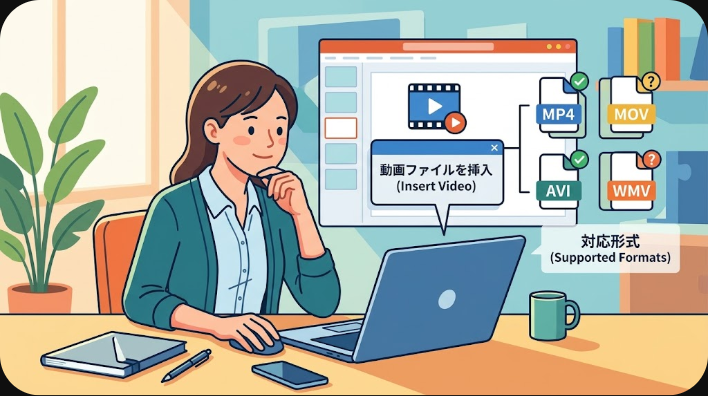
プレゼンテーションを作成する際、視覚的なインパクトを与えるために動画を挿入することは非常に効果的です。しかし、時には「動画が挿入できない」というトラブルに直面することがあります。この問題は、特にプレゼンテーションの準備が進んでいるときに非常にストレスを感じるものです。
多くのユーザーが直面するこの課題は、ファイル形式やコーデックの互換性が原因です。Microsoftが推奨するMP4形式(H.264/AAC)を使用することで、多くの再生エラーを回避することができます。動画を使いたいけれど、うまくいかないと感じている方も多いのではないでしょうか。
本記事では、PowerPointで動画を挿入する基本的な方法から、挿入した動画をより魅力的に見せるための編集方法までを詳しくご紹介します。これにより、プレゼンテーションをより効果的に活用できるようになるでしょう。*画像はイメージです。
記事のポイント
- プレゼンテーションで動画を挿入することは視覚的なインパクトを与える。
- MP4形式が最も推奨されている。
- ファイル形式やコーデックの互換性問題がある。
- 基本的な挿入方法を学ぶことができる。
- 動画を魅力的に見せる編集方法も紹介。
動画が挿入できない一般的な原因の概要
プレゼンテーションを成功させるためには、動画を取り入れることが鍵となります。しかし、時には動画が挿入できないことがあります。その原因を理解することが重要です。
まず、ファイル形式やコーデックの互換性が大きな要因です。PowerPointでは、特定の動画形式しかサポートしていないため、選択した動画が適切でない場合、再生できないことがあります。
次に、動画ファイルが破損していると、正しく表示されないことがあります。これにより、エラーメッセージが表示されることが多いです。
また、ファイルの保存場所が移動されたり、パスが誤って設定されている場合、PowerPointは動画を見つけることができません。これらの問題を解決するためには、事前に動画ファイルが正常に再生できるか確認することが重要です。
- ファイル形式やコーデックの不一致
- 破損した動画ファイル
- 誤ったファイルパス設定
- 古いエンコード方式による再生エラー
- 動画の事前確認の重要性
PowerPointでの動画挿入基本操作
動画を使うことで、プレゼンテーションに活気を与えることができます。ここでは、PowerPointでの基本的な動画挿入手順を説明します。
「挿入」タブからの実践手順
まず、PowerPointの「挿入」タブをクリックします。次に、「ビデオ」オプションから「このデバイス」を選択します。これにより、PC内の動画ファイルをスライドに直接埋め込むことができます。
直接埋め込みとリンク挿入の違い
直接埋め込みを行うと、動画データがPowerPointファイルに内包されます。これにより、ファイル単体で持ち運ぶことが可能になり、環境に依存せず再生できます。
一方、リンクとして貼り付ける方法を選択すると、ファイルサイズを抑えることができますが、元の動画ファイルを移動するとリンク切れが発生します。
プレゼン資料の持ち運びやPC環境に不安がある場合は、迷わず直接埋め込む方法を選択することが推奨されています。
| 方法 | 利点 | 注意点 |
|---|---|---|
| 直接埋め込み | ファイル単体で持ち運び可能 | ファイルサイズが大きくなる |
| リンク挿入 | ファイルサイズを抑えられる | 元ファイル移動でリンク切れ |
パワーポイント 動画 挿入できない原因の詳細
プレゼンテーションで動画を使用する際、いくつかの技術的な問題が発生することがあります。特に、内部コーデックやシステム環境の違いが原因で、動画が再生できないことがよくあります。
まず、64bit版のWindowsや特定のOfficeバージョンでは、必要なコンポーネントが異なるため、互換性の問題が発生することがあります。これにより、動画が正しく表示されないことがあるのです。
内部コーデックとシステム環境の問題
動画ファイルが使用しているコーデックが、あなたのシステム環境と適合していない場合、エラーが表示されることがあります。「このコーデックを使用できません」というメッセージが表示された場合は、動画のエンコード方式を見直す必要があります。
また、システムが古い場合、最新の動画形式を正しく処理できないことがあります。この場合、ドライバの更新やソフトウェアのアップデートが効果的です。
ドラッグ&ドロップ時の注意点
ドラッグ&ドロップで動画を挿入する際、ファイルパスが長すぎたり特殊文字が含まれていると、エラーが発生することがあります。これに注意し、適切な方法で動画を挿入することが重要です。
動画ファイルの修復と変換方法
プレゼンテーションにおいて、動画ファイルの問題はしばしば発生します。これを解決するためには、適切な修復や変換の手段を知っておくことが重要です。
EaseUS Fixo Video Repairを使用すると、破損した動画ファイルを数クリックで修復できます。このツールは、MOVやMP4など幅広いフォーマットに対応しています。
EaseUS Fixo Video Repairでの修復手順
まず、ソフトウェアをインストールし、修復したいファイルを選択します。次に、修復を開始し、完了後にファイルを確認します。
VLCやK-Liteコーデックパックの利用法
また、VLCメディアプレーヤーを活用すれば、破損した動画をWMV形式に変換することで、再生互換性を高めることができます。
さらに、K-Liteコーデックパックをインストールすることで、PowerPointが認識できない動画形式を再生可能にできます。修復ツールを使用する際は、同じ端末で撮影されたサンプルビデオを用意することで、成功率を向上させることが可能です。
Windows Media Playerコントロールの活用
Windows Media Playerのコントロールを利用することで、プレゼンテーションの動画再生を改善することができます。これにより、再生エラーを解決する手助けとなります。
まず、PowerPointの「ファイル」>「オプション」から「リボンのカスタマイズ」を選択し、「開発」タブを有効にします。これにより、コントロールを追加する準備が整います。
コントロールの追加方法
「開発」メニュー内の「その他のコントロール」から「Windows Media Player」を選択し、スライドに配置します。この方法は、標準の挿入機能で動画が再生されない場合に有効です。
内蔵コーデックを利用した再生改善策
コントロールを追加した後は、プロパティ設定を通じて動画ファイルのパスを指定します。これにより、プレゼンテーション実行時に正しく動作するか確認してください。
オンライン動画の埋め込みと注意点
オンライン動画をプレゼンテーションに組み込むことは、視覚的な魅力を高めるための優れた方法です。特にYouTubeなどのプラットフォームを利用することで、簡単に動画を挿入できます。
YouTube動画を埋め込む際は、PowerPointの「挿入」タブから「オンラインビデオ」を選択し、URLを貼り付けるだけで簡単に設定できます。これにより、プレゼンテーションにインタラクティブな要素を追加できます。
また、埋め込みコード(iframeで始まるコード)を使用すると、動画の開始位置を指定するなど、より詳細な再生設定が可能になります。
ただし、オンライン動画はインターネット接続が必須となるため、オフライン環境でプレゼンを行う可能性がある場合は注意が必要です。
さらに、YouTubeなどのサービス側で「埋め込み禁止」設定がされている動画は、PowerPointに挿入することができないため、事前に確認が必要です。
動画編集と再生設定のコツ
プレゼンテーションの質を向上させるためには、動画編集と再生設定が非常に重要です。これにより、視聴者の関心を引きつけることができます。
トリミングと再生方法の設定
「再生」タブの「ビデオのトリミング」機能を使用すると、動画の不要な部分をカットし、必要なシーンだけをプレゼンで流すことができます。
また、「開始」設定を「自動」に変更することで、スライドが表示された瞬間に動画を再生させ、スムーズな進行を実現できます。
フェードインやブックマークの効果的な使用例
ブックマーク機能を追加すると、動画の特定のタイミングで図形やテキストのアニメーションを開始させることが可能になります。
さらに、「フェードイン」や「フェードアウト」効果を追加することで、動画の開始と終了を自然な演出に仕上げることができます。
動画圧縮とファイルサイズ最適化の対策
プレゼンテーションの効率を高めるためには、ファイルサイズの最適化が重要です。特に、高画質の長時間動画をそのまま挿入すると、ファイルが重くなり、再生に影響を与えることがあります。
PowerPointの「ファイル」タブから「情報」を選択し、「メディアの圧縮」をクリックすることで、挿入した動画のファイルサイズを最適化できます。この機能を利用することで、プレゼン前に軽量化を図ることが推奨されます。
さらに、「メディアの互換性の最適化」を実行すると、PowerPointが再生可能な形式に動画を内部で変換・調整してくれるため、再生トラブルを減らせます。
プレゼン資料をメールで共有する場合や、動作を軽くしたい場合は、動画をリンク形式で挿入することも検討してください。圧縮設定には「フルHD」や「標準」などの選択肢があり、用途に合わせて画質とファイルサイズのバランスを調整することが可能です。
| 圧縮設定 | 画質 | ファイルサイズ |
|---|---|---|
| フルHD | 高 | 大きい |
| 標準 | 中 | 中程度 |
| 低画質 | 低 | 小さい |
ドライバ更新とコーデックインストールのポイント
適切なドライバの更新は、PowerPointでの動画再生の安定性を保つために不可欠です。長期間システムのドライバを更新していない場合、PowerPointが動画を正しく認識できず、挿入できないというエラーが発生することがあります。
デバイスマネージャを起動し、「サウンド、ビデオ、およびゲームコントローラー」の項目から各ドライバを右クリックして更新を行うことが可能です。この操作により、最新のドライバがインストールされ、再生エラーのリスクが減少します。
また、特定のプログラムで動画が挿入できない場合、コーデックパックの再インストールも有効な解決策となります。ドライバを最新の状態に保つことは、Windows環境における動画再生の安定性を確保するための基本的なメンテナンス作業です。
デバイスマネージャでの更新がうまくいかない場合は、PCメーカーの公式サイトから最新のドライバをダウンロードして適用してください。
| 手順 | 内容 | 注意点 |
|---|---|---|
| 1 | デバイスマネージャを開く | スタートメニューから検索できます。 |
| 2 | ドライバを右クリック | 「更新」を選択します。 |
| 3 | 最新のドライバをインストール | 公式サイトからも入手可能です。 |
パワーポイント 動画 挿入できない事例と対処法
プレゼンテーションで動画を挿入する際に直面する問題は、特にストレスの原因となります。多くのユーザーが経験するエラーには、特定のメッセージが表示されることがあります。これを理解することで、問題解決に役立てることができます。
実際のエラーメッセージとその解説
「PowerPointは選択したファイルからビデオを挿入できません」というエラーは、ファイル形式の不一致や破損が原因で頻繁に発生します。例えば、ファイルが「互換モード」(.ppt形式)で保存されていると、最新の動画機能が制限されるため、.pptx形式への変換が必要です。
また、セキュリティ設定により、組織のポリシーで動画再生がブロックされている場合もあります。この場合は、IT部門に確認するか、制限のない環境で作業する必要があります。
さらに、リンク形式で挿入した動画のパスが変更された場合、リンク切れが発生し、プレゼン中に動画が再生されないという事例も多く報告されています。破損した動画ファイルは、Windows Media Playerなど他のソフトでも再生できないことが多いため、元のファイルを再取得することが最も確実です。
| エラーメッセージ | 原因 | 対処法 |
|---|---|---|
| 選択したファイルからビデオを挿入できません | ファイル形式の不一致 | .pptx形式に変換する |
| 再生できない | セキュリティ設定によるブロック | IT部門に確認する |
| リンク切れ | 動画パスの変更 | パスを再設定する |
| 破損したファイル | ファイルが壊れている | 元のファイルを再取得する |
動画を活用した効果的なプレゼンテーション作成術
プレゼンテーションにおいて、視覚的な要素を取り入れることは、メッセージをより効果的に伝える手段です。動画を活用することで、静止画では伝えにくい複雑な手順や製品の操作方法を視覚的に分かりやすく伝達できます。
動画の編集テクニックとして、アニメーション効果を組み合わせることで、聴衆の関心を引きつけ、メッセージを強く印象づけることが可能です。例えば、動画の特定の部分にアニメーションを追加することで、重要な情報を強調できます。
プレゼン本番で使用するPCやプロジェクターで、事前に動画が正常に再生されるか確認する環境チェックは、成功のための必須条件です。さらに、著作権や肖像権を侵害しないよう、フリー素材や自社で権利を保有している動画を使用することが重要です。
結論
プレゼンテーションの成功には、視覚的要素の効果的な活用が不可欠です。特に、ファイル形式の確認やコーデックの最適化を行うことで、トラブルを解決できます。
MP4形式の使用や、メディア互換性の最適化機能を活用することで、プレゼンテーションの安定性を高めることが可能です。
挿入方法には直接埋め込みとリンク挿入の2種類があり、環境に合わせて最適な方法を選択することが重要です。
プレゼン本番前には、必ず使用するPC環境で動画がスムーズに再生されるか確認し、事前のテストを徹底してください。
動画を効果的に活用することで、聴衆の記憶に残りやすく、メッセージをより深く伝えるプレゼンテーションを実現しましょう。