Google Meet 録画データ を安全に保存し活用する方法

google meet 録画データ

会議の記録は、私たちのビジネスや学びにおいて重要な役割を果たします。時には、言葉だけでは伝えきれない瞬間や決定があるからです。

Google Meet™の録画機能を利用することで、あなたはその瞬間を簡単に記録し、後から振り返ることができます。しかし、そのデータを安全に保存し、活用することは非常に重要です。

特に、会議の主催者や参加者が録画データを適切に管理することで、重要な情報を逃すことなく、チーム全体の効率を向上させることができます。

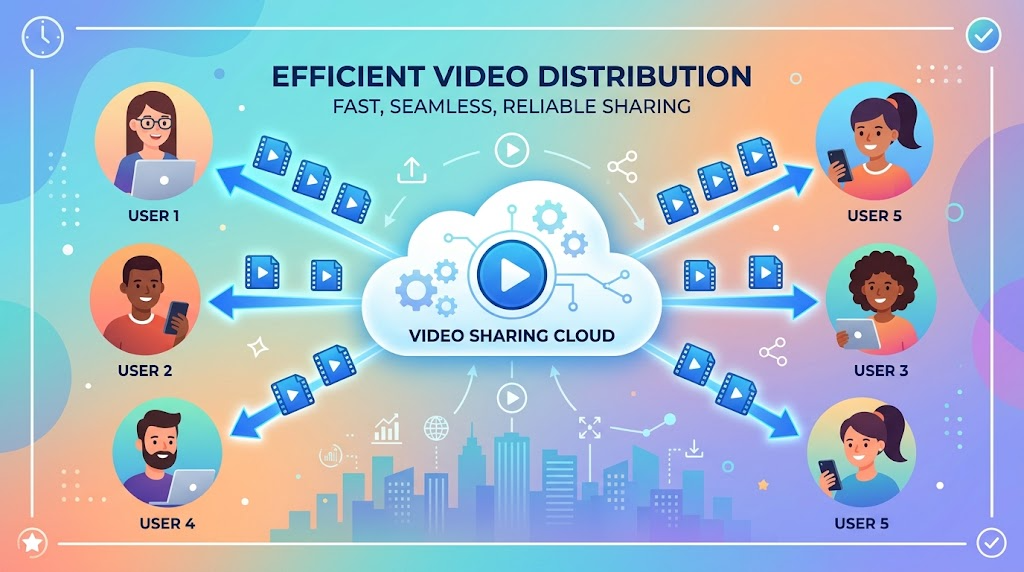
本記事では、録画の設定から保存先、共有方法までを詳しく解説します。この知識を身につけることで、あなたの会議の価値を最大限に引き出すことができるでしょう。*画像はイメージです。

重要なポイント

  • 会議の録画データは、業務効率を向上させるために重要です。
  • 録画機能は特定の有料プランで利用可能です。
  • 適切な管理で会議内容を振り返ることができます。
  • 参加者全員に通知が表示され、プライバシーに配慮されます。
  • 録画データは自動的にGoogle Driveに保存されます。
  • 外部ツールを活用することで、議事録作成も効率化できます。
  • この記事で、録画設定や共有方法を詳しく解説します。

Google Meet 録画データの基本と利用シーン

Google Meet™の録画機能は、会議の映像や音声、チャット内容を自動で記録し、会議終了後にデータとして保存する便利な機能です。この機能を活用することで、重要な情報を逃すことなく、後から振り返ることができます。

特に、録画データは様々なシーンで役立ちます。たとえば、参加できなかったメンバーへの情報共有や、議事録作成、さらには研修や学習用途としても活用できます。これにより、チーム全体の認識を統一し、業務効率を向上させることが可能です。

活用シーン メリット
情報共有 参加できなかったメンバーに情報を提供 会議録画を送信
議事録作成 メモを取る手間を削減 録画を基に議事録を作成
研修・学習 過去の内容を繰り返し確認 新入社員のトレーニング

録画データはGoogle Drive™に自動保存されるため、特別な設定なしで管理できます。必要な時にいつでもアクセスできる利便性があるため、会議中に他の作業をしていても安心です。

録画機能利用のための事前準備と設定方法

録画機能をスムーズに利用するためには、事前の準備が重要です。特に、Google WorkspaceやGoogle Oneの設定が適切に行われていることが求められます。これにより、会議中に録画を開始する際に、ストレスなく進めることができます。

まず、Google Workspaceの管理者は、管理画面から「ユーザーに会議の録画を許可します」という設定を有効にする必要があります。この設定を行うことで、組織内のユーザーが録画機能を利用できるようになります。

次に、Google Oneのプレミアムプラン以上に加入しているユーザーは、特別な設定なしで録画を開始できます。これにより、手間を省き、すぐに会議を録画することが可能です。

設定項目 必要なプラン 操作手順
録画機能の有効化 Google Workspace 管理画面で設定
録画開始 Google One プレミアム 特別な設定なし
権限設定 Google Workspace Business Standard以上 アプリメニューから設定

これらの設定を事前に完了させることで、会議当日に慌てることなく、スムーズに録画を開始できます。また、組織のセキュリティポリシーに合わせて、録画機能の利用範囲を制限することも可能です。これにより、機密情報の漏洩を防ぐことができます。

Web会議の録画方法:ステップバイステップガイド

録画機能を使うことで、会議の重要な瞬間を簡単にキャッチできます。このセクションでは、会議開始から録画を開始するまでの手順を詳しく説明します。

会議開始から録画開始の操作手順

まず、Google Meet™の会議を開始した後、画面右下にある「アクティビティ」アイコンをクリックします。

  • 「録画」を選択し、「録画を開始」ボタンを押します。
  • 録画を開始する際、字幕の有無や言語設定を選択するウィンドウが表示されます。
  • 設定を確定すると、録画がスタートします。

録画中は、画面左上に赤いボタンが表示され、参加者全員に「この会議は録画されています」という通知が送られます。

録画停止と確認作業の流れ

会議が終了したら、アクティビティメニューから「録画を停止」を選択します。

  • 録画停止後、データは即座に生成されるわけではなく、サーバー側で数分から数十分の処理時間がかかります。
  • 録画ファイルの生成が完了すると、主催者にGmail™で通知が届きます。
  • 録画データがまだ確認できない場合は、処理が完了するまで待ってから再度Google Drive™を確認してください。

2024年7月のアップデートにより、主催者は会議作成時に録画を自動開始する設定も可能になりました。これにより、操作の手間がさらに軽減されます。

有料プラン加入の必要性と選び方

Google Meet™の録画機能を利用するには、有料プランへの加入が不可欠です。この機能をフル活用するためには、適切なプランを選ぶことが重要です。

Google Oneのプレミアムプランは月額1,450円で、個人向けのサービスです。一方、Google WorkspaceのBusiness Standardプランは月額1,600円から利用可能で、組織全体での録画機能を提供します。

  • Google Oneプレミアムプラン:個人向けで、録画機能が利用可能。
  • Google Workspace Business Standard:組織向けで、業務の生産性を向上させる。
  • プランの選択:ニーズに応じて、Business Starter(録画不可)やEnterpriseプランも選べます。

録画機能が必要な場合は、各プランの利用条件を公式サイトで確認し、自社の規模や予算に合ったプランを選びましょう。

google meet 録画データの保存先と自動生成フォルダ

録画データの管理は、会議の後に重要な情報を確保するための第一歩です。Google Meet™では、録画されたデータが自動的に保存される仕組みがあります。このセクションでは、その詳細を解説します。

Google Driveへの自動保存の仕組み

録画データは、録画を実行したユーザーのGoogle Drive™内にある「Meet Recordings」という専用フォルダにMP4形式で保存されます。

このフォルダには、会議中の画面共有やスピーカーの音声、チャット内容が統合されたファイルが生成されます。

特に、チャット履歴がある場合は、動画ファイルとは別にテキストファイルとしても保存されるため、情報の整理が容易です。

Gmail通知とファイル処理の流れ

録画が停止されると、システムが自動的にファイルを生成します。この処理が完了すると、録画を行ったユーザーにGmail™で通知が届きます。

ファイルが生成されるまでには時間がかかることがあるため、会議終了直後にファイルが見当たらない場合は、数分待ってから再度確認してください。

また、録画データは一般的なファイルと同様に扱われるため、必要に応じてダウンロードしてローカル環境に保存することも可能です。

保存先 ファイル形式 通知方法
Meet Recordingsフォルダ MP4 Gmail通知
チャット履歴 テキストファイル 録画停止後
アクセス権設定 Google Driveの設定 手動で変更

録画データの共有方法と具体適切手順

録画した内容をチームと共有することは、業務の効率を向上させるための重要なステップです。このセクションでは、録画データをどのように共有するかについて詳しく説明します。

まず、Google Drive™の共有設定を利用して、特定のユーザーやグループにアクセス権を付与する方法が一般的です。

次に、Googleカレンダーで予定されていた会議の場合、終了後に録画リンクが自動的にカレンダーイベントに添付されます。これにより、参加者は簡単にアクセスできます。

また、Gmail™で共有する際は、ファイルを右クリックして「共有」を選択し、リンクをコピーしてメール本文に貼り付けることができます。

録画データへのアクセス権限を「リンクを知っている全員」に変更すれば、組織外のメンバーともスムーズに共有できます。

Google Workspace内のユーザーは、自動メールで録画データが共有されますが、Google Oneの場合は手動での共有が必要です。

共有する際は、閲覧権限や編集権限を適切に設定し、機密情報が漏れないように注意を払いましょう。これにより、会議に参加できなかったメンバーも後から内容を確認でき、情報共有が強化されます。

外部ツールで録画データを活用する方法:torunoとPlaudの事例

外部ツールを活用することで、録画データの価値をさらに引き出すことができます。ここでは、torunoとPlaudという二つのツールを紹介します。これらのツールは、録画データをより効率的に活用するための強力なサポートを提供します。

torunoの特徴と使用方法

torunoは、Windows PC向けの会議記録サービスです。このツールは、選択した画面を自動でキャプチャし、Google Meet™の録画を代替する手段として利用できます。

Plaudによる文字起こしと議事録作成のメリット

Plaud Noteは、業界トップクラスのAI文字起こしツールです。録画データの生成を待つことなく、会議終了後すぐに音声を確認できます。また、112言語に対応し、10,000種類以上の要約テンプレートを備えています。

これにより、重要なポイントを迅速に抽出し、議事録を自動作成することが可能です。外部ツールを導入することで、標準機能ではカバーしきれない高度な分析や迅速な情報共有が実現します。

ツール名 特徴 メリット
toruno 画面自動キャプチャ 録画の代替手段
Plaud Note AI文字起こし 迅速な議事録作成
両方のツール 無料プランあり 試して自社に合うか確認可能

録画中の注意点とトラブル対処策

録画を行う際には、参加者のプライバシーを守るための配慮が必要です。トラブルを避けるために、事前に録画の目的や利用方法を明確に伝え、参加者の同意を得ることが不可欠です。

参加者への通知と同意取得の重要性

録画開始時には、全参加者の画面に通知が表示されます。これはシステム上の仕様であり、オフにすることはできません。したがって、事前に了承を得ることが大切です。

録画中のバッテリー消費やシステム負荷の対策

録画中は映像処理の負荷が高まり、通常の会議よりもバッテリー消費が激しくなります。長時間の会議では、電源の確保を推奨します。

また、録画が正常に開始されない場合は、PCのメモリ使用状況を確認したり、ブラウザを再起動したりすることで問題が解決することがあります。

結論

結論

録画機能を活用することで、会議の振り返りや情報共有を劇的に効率化できる強力なツールです。

有料プランへの加入や管理者による権限設定など、事前の準備を確実に行うことが、スムーズな録画運用の第一歩となります。

録画データは自動的に保存されるため、管理の手間を最小限に抑えつつ、チーム内での共有を円滑に進めることが可能です。

参加者への配慮やバッテリー管理といった注意点を守ることで、トラブルを未然に防ぎ、安全に録画機能を活用できます。

外部ツールを組み合わせることで、録画だけでなく文字起こしや議事録作成までを自動化し、業務の生産性を最大化しましょう。

本記事で紹介した手順を参考に、録画機能を日々の業務に取り入れ、より円滑なコミュニケーションを実現してください。

タイトルとURLをコピーしました