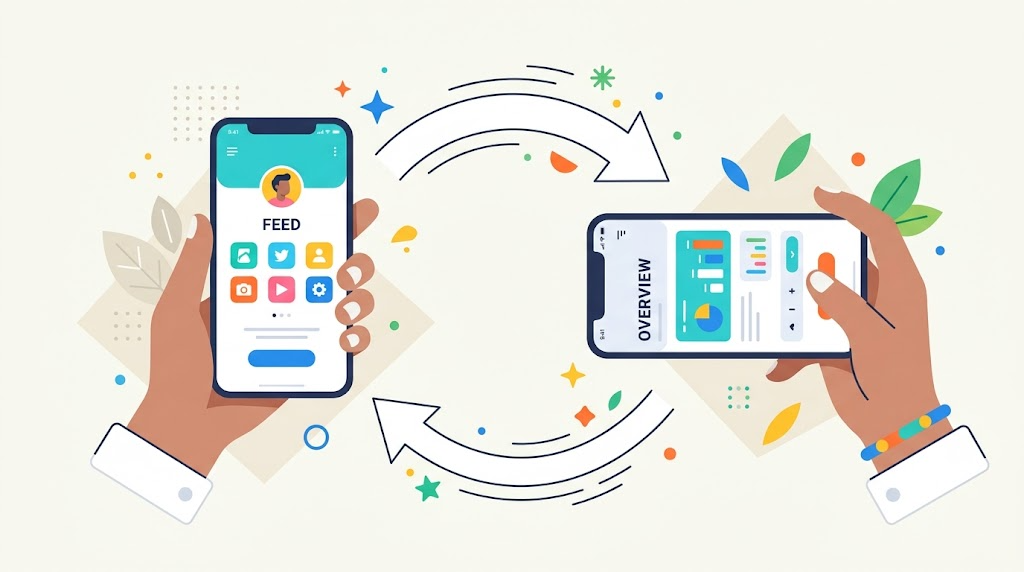
オンライン会議が普及した今、スマホを横向きにする方法は多くの人にとって重要なスキルとなっています。特に、Google Meetを利用する際には、画面の向きが会議の進行に大きな影響を与えることがあります。快適な会議体験を得るためには、正しい設定が欠かせません。
例えば、2020年5月5日に投稿された質問に対して多くのユーザーが感謝のコメントを寄せています。このことからも、スマホの横向き表示に関する関心が高いことが伺えます。実際、iPhoneに関するGoogle Meetの質問は23,176回も閲覧されています。
このガイドでは、スマホを横向きにするための具体的な手順と注意点を、わかりやすく解説します。会議を円滑に進めるための知識を身につけ、より良いオンライン体験を手に入れましょう。*画像はイメージです。
重要なポイント
- スマホの画面を横向きにすることは、会議の質を向上させます。
- 多くのユーザーがこの機能に関心を持っています。
- 正しい設定を理解することが重要です。
- 会議を快適に進めるための知識が求められています。
- 具体的な手順を知ることで、ストレスを減らせます。
Google Meetにおけるスマホ横向きのメリットと必要性
現在、オンライン会議は日常的なコミュニケーション手段となっています。特に、スマホの画面を横向きにすることで、会議の質が大きく向上します。参加者同士の顔や資料がより見やすくなり、コミュニケーションが円滑になります。
実際、2020年5月5日に投稿されたお礼コメントのように、多くのユーザーがこの機能に関心を持っています。横向きにすることで、情報の視認性が高まり、会議がスムーズに進行します。
以下の表は、横向き表示のメリットをまとめたものです。
| メリット | 説明 |
|---|---|
| 視認性の向上 | 参加者の顔や資料が大きく表示される。 |
| ストレス軽減 | 適切な設定で会議の緊張感を和らげる。 |
| 効率的なコミュニケーション | 情報が見やすく、スムーズに話し合える。 |
google meet スマホ 横向きの設定方法
スマホを使ったオンライン会議の設定は、ますます重要になっています。特に、iPhoneのGoogle Meetは横表示に対応しています。設定を正しく行うことで、スムーズに画面を切り替えることができます。
画面の向きロックを解除することで、スマホを横向きにした際に自動的に画面が回転します。これにより、会議に適した表示が実現します。
Android端末でも、デバイスの設定から画面の自動回転を有効にすることで、横向き表示が可能になります。2020年5月5日13:46に投稿されたお礼コメントのように、設定手順を理解することは非常に重要です。
スマホ横向き時の注意点
オンライン会議を快適に進めるためには、画面の設定に気を付けることが重要です。特に、画面の向きを変更する際には、いくつかの注意点があります。
画面表示の違いと見え方の変化
画面を横向きにすると、相手の画面に自分の顔が映る際に、向きをロック解除しておく必要があります。これを怠ると、相手には自分の顔も横向きに映ってしまうことがあります。
また、2020年5月5日13:46に投稿された質問者のコメントのように、画面の表示設定は会議の印象を大きく左右します。したがって、事前に確認しておくことが大切です。
プライバシーやセキュリティ上の注意
画面を横向きにする際は、周囲のプライバシーが映り込まないよう、カメラの角度を調整することが非常に重要です。セキュリティを意識した環境作りを心がけましょう。
周囲の状況を考慮し、会議中に他の人や物が映り込まないようにすることが求められます。
| 注意点 | 説明 |
|---|---|
| 画面の向きロック | 向きをロック解除しておくと、自分の顔が横向きに映らない。 |
| 周囲のプライバシー | カメラの角度を調整し、他の人や物が映り込まないようにする。 |
| 表示設定の確認 | 事前に画面の表示設定を確認することで、会議の印象を良くする。 |
iPhoneでの横向き設定の詳細解説
iPhoneを使った会議で、画面の向きを正しく設定することが大切です。特に、コントロールセンターを活用することで、画面縦向きのロックをオフにできます。これにより、Google Meetの横向き表示が可能になります。
具体的には、iPhoneを横に傾けるだけで、自動的に画面が横向きに切り替わります。この設定を行うことで、会議中の視認性が向上し、より快適な体験が得られます。
コントロールセンターを使った向きロックの切替
コントロールセンターを開き、画面の向きロックをオフにしてください。これで、Google Meetの使用時に画面が横向きになります。もし、会議中に画面が横向きにならない場合は、再度設定を確認しましょう。
実際のミーティング中の挙動と改善策
会議中に自分の顔が横向きに映ることを避けるために、向きロックの状態を確認してください。これにより、よりスムーズなコミュニケーションが実現します。
Androidでの横向き設定のヒント
Androidデバイスを使っていると、画面が縦向きのままになっていることがあります。これを解決するためには、設定で自動回転を有効にすることが重要です。
具体的には、クイック設定パネルから画面の自動回転をオンにすることで、スムーズに横向き表示が可能になります。この設定を行うことで、オンライン会議が快適に進行します。
また、2020年5月5日13:46に投稿されたお礼コメントのように、デバイスごとの設定を確認することが大切です。アプリの再起動や設定の確認を試みることで、問題が解決することもあります。
実際のミーティングでの見え方と改善策
オンライン会議では、参加者がどのように見えるかが重要です。特に、画面の向きによって印象が大きく変わります。自分の顔がどのように映るかを意識することで、より良いコミュニケーションが実現します。
例えば、iPhoneの向きをロック解除したまま横にすると、相手には自分の顔が縦向きに映ってしまいます。これにより、会議の印象が悪くなることがありますので、表示の確認が重要です。
以下の表は、縦向きと横向きの比較事例を示しています。会議の目的に合わせて、最適な画面の向きを選択することが推奨されます。
| 向き | 印象 | 利点 |
|---|---|---|
| 縦向き | 自分の顔が小さく映る | 背景が見える |
| 横向き | 自分の顔が大きく映る | 資料が見やすい |
参加者への配慮を忘れず、カメラの向きと画面の表示設定を事前にテストしておくことが非常に有効です。これにより、相手から見た印象を良くすることができます。
結論
オンライン会議の質を高めるためには、画面の向きが非常に重要です。特に、iPhoneやAndroidを使った際の設定をしっかり行うことで、より快適な体験が得られます。
2020年5月5日に投稿されたお礼コメントが示すように、正しい設定は会議の進行をスムーズにします。画面の向きロックを解除し、カメラの角度を調整することで、プロフェッショナルな印象を与えることができます。
常に最適な表示環境を整え、正しい知識を持って活用してください。これにより、会議がより効果的になるでしょう。