google meet 画面共有 相手の顔 を表示する方法とこの便利な活用法

google meet 画面共有 相手の顔

リモートワークが進む現代、画面共有の重要性はますます高まっています。特に、Google Meetを使った会議では、参加者同士の距離感を縮めることが求められています。しかし、画面を共有している時に相手の反応が見えないことに不安を感じる方も多いのではないでしょうか。

このような状況を解消するために、2025年12月8日のアップデートで新しい機能が追加されました。これにより、相手の顔を表示しながら画面を共有することが可能になり、対面会議に近い感覚でのコミュニケーションが実現します。

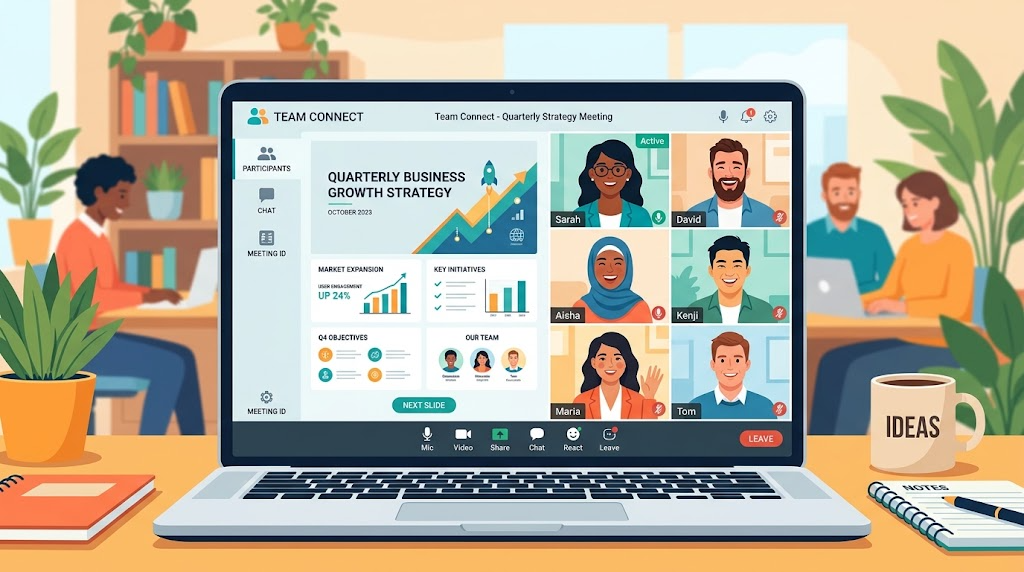
本記事では、Google Meetでの画面共有のテクニックを詳しく解説します。あなたもこの機能を使いこなして、会議の質を劇的に向上させましょう。*画像はイメージです。

記事のポイント

  • 画面共有中に相手の顔を表示する方法を学ぶ。
  • リモート会議の質を向上させるテクニック。
  • 最新のアップデートによる機能改善。
  • 効果的なプレゼンテーションの実現。
  • ビジネスの生産性を向上させるツールとしての活用。

Google Meet の基本と画面共有の前提知識

リモート会議が一般化する中で、Google Meetは多くのビジネスシーンで利用されています。このツールは、簡単に会議を開催し、参加者とリアルタイムで情報を共有するために設計されています。特に、画面共有機能は、プレゼンテーションや資料の共有をスムーズに行うことができます。

Google Meetでは、画面共有を「Chromeタブ」「ウィンドウ」「画面全体」の3つの方法で行うことができます。

共有方法 特徴 使用例
Chromeタブ 特定のタブのみを共有 ウェブサイトのプレゼンテーション
ウィンドウ 特定のアプリケーションを共有 文書やスライドの表示
画面全体 デスクトップ全体を共有 全ての情報を見せる

また、画面共有中に「タブの音声も共有する」にチェックを入れることで、動画やアニメーションの音声も参加者と共有できます。この機能を活用することで、よりインタラクティブな会議が実現します。

google meet 画面共有 相手の顔 の表示方法

オンライン会議の需要が高まる今日、Google Meetを使った効果的な画面共有方法が求められています。特に、参加者の顔を確認しながらの会議は、コミュニケーションを円滑にします。

このセクションでは、二重参加やウィンドウ分割のテクニックについて紹介します。

二重参加で参加者の顔を確認するテクニック

同じ会議用アドレスを新しいタブで開くことで、二重参加が可能です。これにより、画面共有と顔表示を分けることができます。

  • 二重参加する際は、片方のタブをミュートに設定して音量を調整することが重要です。
  • Macユーザーは、ショートカットキーを使って迅速に新しい会議に参加できます。
  • 参加者の表情を把握しながら資料を操作できるため、会議がスムーズになります。

ウィンドウ分割とタブ操作のコツ

タブをドラッグしてウィンドウから引き離すことで、画面共有用のタブを独立したウィンドウとして操作できます。これにより、参加者の顔を大きく表示しながら資料を共有することが可能です。

相手の顔を確認するための便利な機能

オンラインでの交流が増える中、参加者の表情を確認することが重要です。2025年12月8日のアップデートにより、画面共有を開始すると自動的にピクチャーインピクチャーが立ち上がります。この機能を活用することで、最大4人の顔をリアルタイムで確認できます。

ピクチャーインピクチャーのウィンドウは、PC画面上の好きな場所に配置可能です。これにより、プレゼン資料を操作しながら、聴衆の反応を見逃しません。

毎回自動でウィンドウが開くのが煩わしいと感じる方は、設定メニューから「自動ピクチャーインピクチャーを使用しない」を選択できます。プレゼンター向けには「ウィンドウや画面の共有時のみ使用する」設定が推奨されており、発表中だけ相手の顔を確実に表示できます。

この機能はすべてのGoogle Workspaceユーザーおよび個人アカウントユーザーが利用可能で、特別な準備なしで会議の質を向上させることができます。

画面共有時の安全対策と注意点

リモートワークが一般化する中、画面共有の際には安全対策が欠かせません。特に、プライバシー管理を徹底することが重要です。これにより、情報漏洩を防ぎ、安心して会議を進めることができます。

画面全体を共有する場合、メールやチャットツールのデスクトップ通知が参加者に見えてしまうことがあります。事前に通知をオフにすることを忘れないでください。

情報漏洩防止の対策とプライバシー管理

  • 共有対象以外のタブのタイトルも表示される可能性があるため、不要なタブは事前に閉じておくことが重要です。
  • 誤って個人情報を含む資料を表示しないよう、共有前の確認を徹底しましょう。
  • 主催者が参加者の画面共有権限を制限している場合、会議終了後も設定が引き継がれることがありますので、確認を依頼してください。
  • 画面共有中に重いデータを送受信すると、通信環境に負荷がかかり、遅延や停止が発生する可能性があります。有線LANの使用が推奨されます。
  • 画面共有ができないトラブルが発生した際は、一度ミーティングから退出して再入室するか、ブラウザを再起動することで改善されることがあります。

Google Workspace との連携と業務効率アップ術

デジタル時代の進展により、ビジネスコミュニケーションは新たな局面を迎えています。Google MeetGoogle Workspaceを組み合わせることで、業務の効率が飛躍的に向上します。

特に、画面共有と共同編集は、チームの協力を促進します。以下のようなメリットがあります:

  • 録画機能を利用することで、重要な会議を自動保存し、後で確認できます。
  • Googleドキュメントを共有しながら、リアルタイムで共同編集が可能です。
  • 生成AI Geminiを使えば、議事録を自動で作成し、参加者は議論に集中できます。

業界歴17年のTSクラウド編集部が解説するように、Google Workspaceのツールを一元化することで、ビジネスの生産性を飛躍的に高められます。

結論

新しい働き方が普及する中、Google Meetでの画面共有は重要なスキルとなっています。

相手の顔を表示することで、オンライン会議における孤独感を解消し、プレゼンテーションの安心感を高めることができます。

自動ピクチャーインピクチャー機能を活用すれば、資料と聴衆の両方に目を配ることが可能です。

さらに、二重参加やウィンドウ分割のテクニックを組み合わせることで、参加者の反応をリアルタイムで確認できます。

次回の会議では、ぜひ本記事で紹介した設定やコツを実践し、よりスマートで効率的なオンライン会議環境を実現してください。

タイトルとURLをコピーしました