google meet 音声 聞こえない時にあなたができる簡単対策

google meet 音声 聞こえない

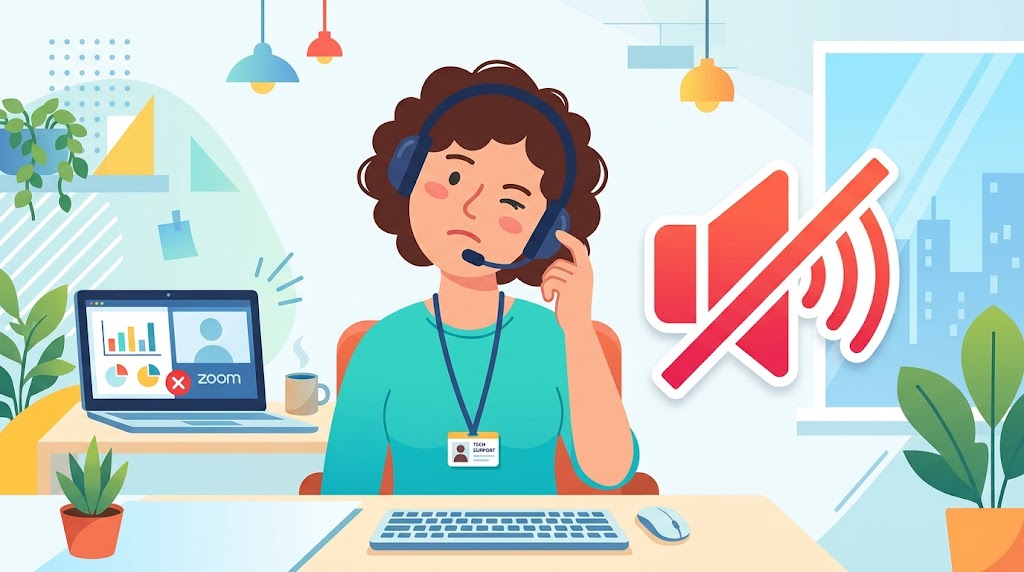
オンライン会議が日常になった今、音声トラブルは多くの人が直面する問題です。会議中に突然、相手の声が聞こえなくなると、焦りや不安が募りますよね。しかし、落ち着いて対処することが重要です。

まずは、ブラウザのタブがミュートされていないかを確認しましょう。これが原因であることが多いです。次に、設定画面でスピーカーが正しく選択されているかも確認してください。意外と見落としがちなポイントです。

物理的な接続やOSのサウンド設定も確認し、一つずつ原因を切り分けていくことで、トラブルを解決する近道になります。快適なオンライン会議を実現するために、基本的な音声設定を理解し、事前に準備を整えましょう。*画像はイメージです。

記事のポイント

  • 音声トラブルは多くのユーザーが経験しています。
  • まずはミュート設定を確認しましょう。
  • スピーカー設定が正しいか再確認が必要です。
  • 物理的な接続も忘れずに確認しましょう。
  • 基本的な音声設定を理解しておくことが重要です。

Google Meetの音声トラブルの基本理解

リモートワークが一般化している中で、音声トラブルは多くのユーザーが直面する問題です。特に、技術ライターの調査によると、Google Meetで発生する音声トラブルの約9割は、設定のミスマッチが原因とされています。

新しいヘッドセットを接続した際や、OSのアップデート後に音声が聞こえなくなることが多くあります。また、普段使い慣れていないブラウザで会議に参加すると、マイクやスピーカーの権限が正しく付与されていない場合もあります。

さらに、複数の音声機器が接続されていると、意図しないデバイスが選ばれることが多いです。これらの問題を解決するためには、設定を一度確認することが重要です。

音声問題の一般的な原因

  • 設定のミスマッチが主な原因です。
  • 新しいデバイス接続時にトラブルが発生します。
  • 慣れないブラウザでの参加が影響します。
  • 複数のデバイスが接続されていると問題が生じます。

トラブルが発生するシチュエーション

  • OSのアップデート後に音声が聞こえない。
  • 初めてのデバイスを使用する際の問題。
  • ブラウザの権限設定が不十分な場合。

「google meet 音声 聞こえない」原因の見極め

オンライン会議の普及に伴い、音声の問題が多くの人に影響を与えています。特に、音声が聞こえない状況は非常にストレスフルです。まずは、設定を確認することが大切です。

Google Meetの画面右下にある「・・・」という点三つのアイコンをクリックして、設定メニューを開きましょう。ここで音声デバイスの選択状況を確認できます。

Meet内の設定チェック

  • 音声タブで正しいデバイスが選ばれているか確認しましょう。
  • 音声がミュートになっていないかもチェックが必要です。

ブラウザのマイク許可状態の確認

次に、ブラウザのアドレスバーにある鍵マークをクリックします。ここで、マイクや音声の許可設定が「ブロック」ではなく「許可」になっているか確認してください。

もし設定がブロックされている場合は、許可に変更し、ページを再読み込みすることで音声が復旧する可能性があります。多くのユーザーがこのトラブルに直面しているため、まずはこれらの設定を確認することが重要です。

チェック項目 確認方法 注意点
音声デバイスの選択 設定メニューから確認 正しいデバイスが選ばれているか
マイクの許可状態 ブラウザの鍵マークをクリック 「許可」に設定すること
ミュート設定 音声タブで確認 ミュートが解除されているか

Google Meetの音声設定を最初に確認する

オンラインでのコミュニケーションが増えている今、音声設定を確認することは重要です。正しいマイクとスピーカーを選択することで、会議中のトラブルを未然に防げます。

次に、スピーカーテスト機能を利用して、音が聞こえるか確認します。もし音が聞こえない場合は、別のデバイスを選択してテストを繰り返してください。

意図しないモニターの内蔵スピーカーやWebカメラのマイクが選択されていると、音声トラブルの原因になります。正しい機器を選ぶことが重要です。

また、マイクアイコンが赤く表示されている場合はミュート状態ですので、アイコンをクリックしてマイクをオンに切り替えましょう。

適切なデバイスを選択しても音声が聞こえない場合は、一度設定画面を閉じてから再度開き、デバイスの認識状況を確認してください。

チェック項目 確認方法 注意点
マイクとスピーカーの選択 設定メニューから確認 正しいデバイスが選ばれているか
スピーカーテスト 音声タブで実施 音が聞こえない場合は再選択
ミュート状態 マイクアイコンを確認 赤色の場合は解除すること

ブラウザとOSサウンド設定の対策

オンラインでのコミュニケーションが一般的になった今、音声設定を確認することは非常に重要です。特に、音声が正しく聞こえない場合、まずはブラウザやOSの設定を見直すことが必要です。

Windows 11を使用している場合、タスクバーのスピーカーアイコンを右クリックし、「サウンド設定」を選択します。ここで、入出力デバイスの詳細を確認できます。

Chromeなどの音声許可設定手順

ブラウザの音声許可設定が正しく行われているかも確認が必要です。特に、Chromeなどのブラウザでは、マイクへのアクセスを許可する設定が求められます。

これにより、Google Meetでの音声トラブルの多くが解決されます。正しい設定を行うことで、会議中のストレスを軽減できます。

Windows/macOSのサウンド設定確認

OS側で既定のデバイスとしてヘッドセットが正しく認識されていないと、音声が機能しないことがあります。入出力デバイスが適切に設定されているか、確認しましょう。

設定項目 確認方法 注意点
音声デバイスの選択 サウンド設定から確認 正しいデバイスが選ばれているか
ブラウザの音声許可 ブラウザ設定から確認 マイクへのアクセスを許可すること
OSのサウンド設定 システム環境設定から確認 正しい入力デバイスが選ばれているか

物理接続とハードウェアのチェック

音声トラブルを解決するためには、物理的な接続を見直すことが重要です。

まず、ヘッドセットのケーブルに物理的なミュートスイッチが付いている場合、それがオンになっていないかを確認しましょう。これがトラブル解決の第一歩です。

USB接続のヘッドセットを使用している場合は、一度PCから抜き差しすることで、デバイスの再認識を促し、トラブルを解消できることがあります。

また、ノートPCのキーボードにはマイクに斜線が入ったミュートキーが存在する場合があり、誤って押されていないかを確認することが重要です。

物理的な接続不良は音声トラブルにおいて意外な落とし穴となるため、ケーブルの断線や端子の汚れも併せて確認してください。

  • ヘッドセットのミュートスイッチを確認する。
  • USBヘッドセットの再接続を試みる。
  • ノートPCのミュートキーを確認する。
  • ケーブルや端子の状態をチェックする。
  • ハードウェアの状態を確認することで問題を特定する。

再起動による簡単なトラブルシューティング

オンライン会議中に音声トラブルが発生した場合、まず試してほしいのが再起動です。これにより、一時的なソフトウェアの不具合が解消されることがあります。

まず、Google Meetを開いているブラウザを完全に終了し、再度立ち上げてみましょう。これだけで問題が解決することも多いです。

もしブラウザの再起動で解決しない場合は、PC本体を「再起動」することをお勧めします。これにより、OSレベルでの音声デバイスの認識エラーをリセットできます。

再起動する際は、シャットダウンではなく必ずメニューから「再起動」を選択してください。これがトラブル解決のポイントです。

一時的なエラーが原因で音声が聞こえない場合、再起動を行うことでGoogle Meetのメディア品質が正常に戻ることがあります。多くのPCトラブルは再起動によって解決するため、音声トラブルにおいても非常に有効な手段の一つです。

ブラウザの再起動方法

  • ブラウザを完全に閉じる。
  • 再度ブラウザを立ち上げる。
  • Google Meetに再接続する。

PC再起動時の注意点

  • シャットダウンではなく「再起動」を選択する。
  • すべてのアプリケーションを保存してから再起動する。
  • 再起動後に音声デバイスが認識されるか確認する。

高度な設定とシステム設定の確認

音声トラブルを防ぐためには、システム設定の確認が不可欠です。まず、Windowsの「サウンドコントロールパネル」を開きましょう。ここで、録音タブを選択し、使用したいマイクが「既定のデバイス」として設定されているかを確認します。

macOS Mojave 10.14以降を使用している場合、Chromeへのマイクアクセスを許可する必要があります。システム環境設定のプライバシーとセキュリティから設定を行ってください。

また、Windowsのプライバシー設定で「アプリにマイクへのアクセスを許可する」がオンになっているかを確認し、ブラウザがブロックされていないかもチェックしましょう。

さらに、Google Meetのノイズキャンセリング機能が優秀すぎる場合、環境音と一緒に声まで消してしまうことがあります。これを解決するために、一度オフにしてみるのも良いでしょう。

高度な設定を確認することで、OSレベルで制限されているマイクやスピーカーのアクセス権限を正しく修正することが可能になります。

ネットワーク環境とMeetのメディア品質対策

オンライン会議の品質を向上させるためには、ネットワーク環境が重要です。特に、レイテンシと帯域幅の確認が不可欠です。Google Meetのメディア品質は、クライアントとGoogle間のラウンドトリップレイテンシが100ms未満であることが理想的です。

レイテンシが300ms以上になると、メディア品質が著しく低下します。これにより、会議中に音声が途切れたり、映像が遅れたりすることがあります。

ネットワークのボトルネックを特定するために、テスト会議を実施したり、WebRTCテストツールを活用して帯域幅を測定したりすることが推奨されます。以下の表に、確認すべきポイントをまとめました。

確認項目 方法 注意点
レイテンシ テストツールで測定 100ms未満が理想
帯域幅 WebRTCツールで確認 十分な帯域が必要
接続方法 Wi-Fiまたは有線 安定した接続を選ぶ

音声が途切れる場合、ネットワークが不安定である可能性が高いです。Wi-Fi環境を見直すか、有線接続を検討することが有効です。また、ネットワークのパスを確認するために、tracerouteユーティリティを使用して、Googleのサーバーまでの通信経路を調査することが可能です。

会議前の環境チェックと予防策

快適なオンライン会議を実現するためには、事前の確認が必要です。特に、会議の5分前にプレビュー画面で音声と映像のテストを行うことが推奨されています。

このテストにより、マイクが正しく音を拾っているか、スピーカーからテスト音が聞こえるかを確認できます。これを習慣にすることで、トラブルを未然に防げます。

また、会議のたびにチェックリストを活用し、マイクやスピーカーの設定が正しいかを確認することで、慌てずに会議を開始できます。

以下の表は、事前チェックのためのチェックリストです。

チェック項目 確認方法 注意点
音声テスト プレビュー画面で確認 音が聞こえるかを確認する
映像テスト プレビュー画面で確認 映像が正しく映るか確認する
設定確認 設定メニューから確認 正しいデバイスが選ばれているか

結論

デジタル時代において、音声トラブルはオンライン会議の一般的な悩みです。まず、設定のミスマッチが原因であることが多いため、デバイスの選択状況を確認してください。

次に、ブラウザのマイク許可設定やOSのサウンド設定を見直すことで、ほとんどの音声トラブルは解決可能です。

物理的な接続やミュートスイッチの確認も忘れずに行い、必要に応じてPCの再起動を試すことが有効な解決策となります。

会議前にプレビュー画面で音声テストを行う習慣を身につけることで、トラブルを未然に防ぎ、スムーズに会議を開始できます。

本記事で紹介した手順を参考に、音声設定を正しく管理し、快適なオンライン会議環境を維持してください。

タイトルとURLをコピーしました