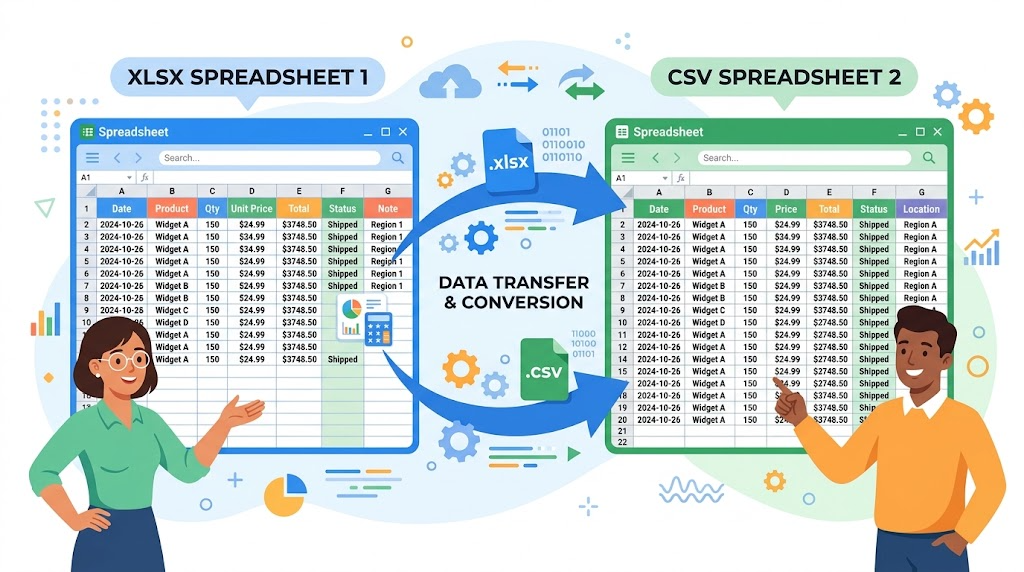
デジタル時代において、データ管理は私たちのビジネスにおいて不可欠な要素です。多くの企業が日々、情報を効率的に扱うためにツールを活用しています。特に、あなたが普段使っているExcelからGoogleのツールへとデータを移行することは、柔軟な働き方を実現する一歩となります。
本ガイドでは、初心者の方でも理解できるように、GoogleのツールとExcelの互換性について詳しく解説します。2025年10月30日に更新された最新情報をもとに、スプレッドシートを最大限に活用するためのテクニックをお届けします。*画像はイメージです。
記事のポイント
- 本ガイドは、初心者向けに分かりやすく解説しています。
- GoogleのツールはExcelとの高い互換性を持っています。
- 最新の情報に基づいた実践的なテクニックを紹介します。
- データの移行をスムーズに行う方法をお伝えします。
- 自信を持って業務に取り組めるようになります。
はじめに:本ガイドの目的と概要
今日のデジタル社会では、情報の管理がビジネス成功の鍵となります。特に、ExcelからGoogleのツールへのデータ移行は、柔軟な働き方を実現するための重要なステップです。
このガイドでは、初心者の方でも理解できるように、データの移行方法やスプレッドシートの活用法を詳しく解説します。2025年10月30日に更新された情報を基に、スムーズな業務フローを構築するための知識を提供します。
この記事は、Googleのツールを初めて利用する方や、Excelとの連携に課題を感じているビジネスパーソンを対象にしています。チームでの共同作業や社外とのファイル共有が必要なシーンで、どのようにデータを管理すべきかを具体的に学べます。
- スプレッドシートの機能を最大限に引き出すためのヒントが満載です。
- 日々の業務で直面する「ファイル形式の壁」を乗り越える方法を紹介します。
- 業務の生産性を向上させるための具体的な手法をお伝えします。
グーグル スプレッド シートとExcelの基本的な特徴
データ管理は、現代のビジネスにおいてますます重要な役割を果たしています。特に、クラウド型のツールとデスクトップ型のツールの違いを理解することが、効率的な業務運営に繋がります。
クラウド型のGoogle スプレッド シートは、複数人での同時編集やリアルタイムの共有に優れています。これにより、チームワークが向上し、迅速な意思決定が可能になります。
一方、デスクトップ型のExcelは、大量のデータ処理や高度な自動化処理において強力な機能を持っています。特に、VBAを利用した処理は、他のツールでは難しいことが多いです。
どちらのツールを選ぶかは、扱うデータの量や共同作業の頻度に基づいて決定することが重要です。適材適所で使い分けることで、ビジネスの生産性を飛躍的に高めることができます。
「データ管理の選択は、ビジネスの未来を左右します。」
グーグル スプレッド シート エクセル 変換:基本の手順
データを他の形式に移行することは、業務の効率化に役立ちます。ここでは、簡単な手順でExcelファイルをGoogleのツールに取り込む方法を紹介します。
まず、Googleドライブを開きます。画面左上にある「新規」ボタンをクリックし、「ファイルのアップロード」を選択することで、Excelファイルを簡単に取り込むことができます。
編集画面の上部に表示される「.XLSX」という拡張子の表記は、そのファイルがExcel形式であることを示しています。このまま保存も可能です。
効率的な作業のために、ブラウザ上で直接ファイルをドラッグ&ドロップして読み込む方法も、多くのユーザーに推奨されています。
変換作業を完了させるには、メニューの「ファイル」から「Googleスプレッドシートとして保存」を選択し、新しい形式で保存してください。
| 手順 | 説明 | 注意点 |
|---|---|---|
| 1. ファイルのアップロード | Googleドライブで「新規」を選択 | ファイル形式を確認 |
| 2. ファイルを開く | ダブルクリックで編集画面へ | 編集権限を確認 |
| 3. 保存する | 「Googleスプレッドシートとして保存」を選択 | 元のファイルを残す場合 |
変換時の注意点とトラブルシューティング
データを移行する際には、注意すべきポイントがいくつかあります。特に、レイアウトの崩れや書式の違いが発生することがあります。
Excel特有の条件付き書式や結合セルは、変換時に影響を与える可能性があります。したがって、変換前にシンプルな構成に整えることが推奨されます。
文字化けが発生した場合は、ファイルの文字コードを「UTF-8」に統一することで、多くのケースで問題を解決できます。
変換後のファイルは、必ずプレビュー機能を使用して、フォントや列幅が意図した通りに表示されているかを確認してください。
| 注意点 | 説明 | 対策 |
|---|---|---|
| セル制限 | 最大1,000万セルの制限がある | 大規模ファイルは分割管理 |
| レイアウト崩れ | 条件付き書式や結合セルが影響 | シンプルな構成に整える |
| 関数エラー | スプレッドシート固有の関数に置き換え | IFERROR関数を使用 |
変換後の編集と共同作業のコツ
データの共同編集は、チームの生産性を向上させるための鍵となります。ここでは、Googleスプレッドシート上での編集方法とファイル共有のポイントを紹介します。
Googleスプレッドシート上での編集方法
スプレッドシートでの編集は直感的で、複数のユーザーが同時に作業できます。編集を行う際は、次の点に注意してください。
- 共同編集を行う際は、担当範囲を明確にすることが重要です。
- バージョン履歴機能を活用し、過去の編集内容を確認できます。
- 変更を加える前に、他のメンバーに通知することをお勧めします。
ファイル共有と権限設定のポイント
ファイルの共有設定は、画面右上の「共有」ボタンから行います。特定のユーザーやグループに適切なアクセス権限を付与することが不可欠です。
以下のポイントを考慮してください。
- リンクを知っている全員に閲覧権限を与える場合は、必要最小限の範囲に限定してください。
- 権限の譲渡が必要な場合は、対象ユーザーを招待し、オーナー権限を譲渡します。
| ポイント | 説明 | 注意点 |
|---|---|---|
| 担当範囲の明確化 | 作業内容を分担する | 重複作業を避ける |
| バージョン履歴の活用 | 過去の編集内容を確認 | ミスを最小限に抑える |
| 権限設定の管理 | 適切なアクセス権限を付与 | セキュリティリスクを考慮 |
その他の便利なテクニックとヒント
効率的なデータ管理は、成功するビジネスの基盤となります。ここでは、Excelファイルとのシームレスな連携方法や、オンライン作業の注意点についてお伝えします。
Excelファイルとのシームレスな連携方法
Googleドライブを利用することで、Excelファイルとの連携が簡単に行えます。ファイルをアップロードした後、必要に応じてGoogleスプレッドシート形式に変換することができます。
また、Excel形式でのダウンロードも可能です。これにより、外部とのファイル共有がスムーズになります。
効率的なファイル管理とオンライン作業の注意点
オンライン作業では、通信環境が非常に重要です。安定したネットワークを確保することで、保存エラーや更新の遅延を未然に防げます。
重要なファイルは、Googleドライブ上で定期的にバックアップを取るか、必要に応じてローカル環境へダウンロードして保存してください。
さらに、複数のファイルを効率的に管理するために、フォルダ階層を整理し、命名規則を統一しておくことが推奨されます。
「効率的なデータ管理が、成功のカギを握ります。」
結論
データの効率的な管理は、ビジネスにおいてますます重要な役割を果たしています。特に、ExcelからGoogleのツールへのデータ移行は、業務の効率化に寄与します。
このガイドを通じて、スプレッドシートの活用方法や注意点を理解できたことでしょう。相互変換の技術を習得することで、柔軟に環境を使い分け、業務をさらにスムーズに進めることができます。
また、変換時のトラブルシューティングや注意点を知っておくことで、予期せぬエラーにも冷静に対処できるようになります。ぜひ、紹介した手順を実践し、日々のデータ管理を快適で効率的なものへと進化させていきましょう。
電算システムや吉積情報のような専門的なサポートを活用することで、さらに生産性を向上させることができます。