グーグル スプレッド シート 折り返し て 表示の設定と活用テクニック

グーグル スプレッド シート 折り返し て 表示

長いテキストを扱うとき、データの可読性は非常に重要です。特に、スプレッドシートのセル内でテキストを適切に表示することが、情報を理解する鍵となります。あなたが日々の業務で効率的に作業を進めるためには、この設定が欠かせません。

この記事では、テキストの折り返し表示の基本的な設定方法から、改行との違い、解除方法まで、実務で必要な知識を詳しく解説します。適切な方法を選ぶことで、より見やすいスプレッドシートを作成できるようになります。

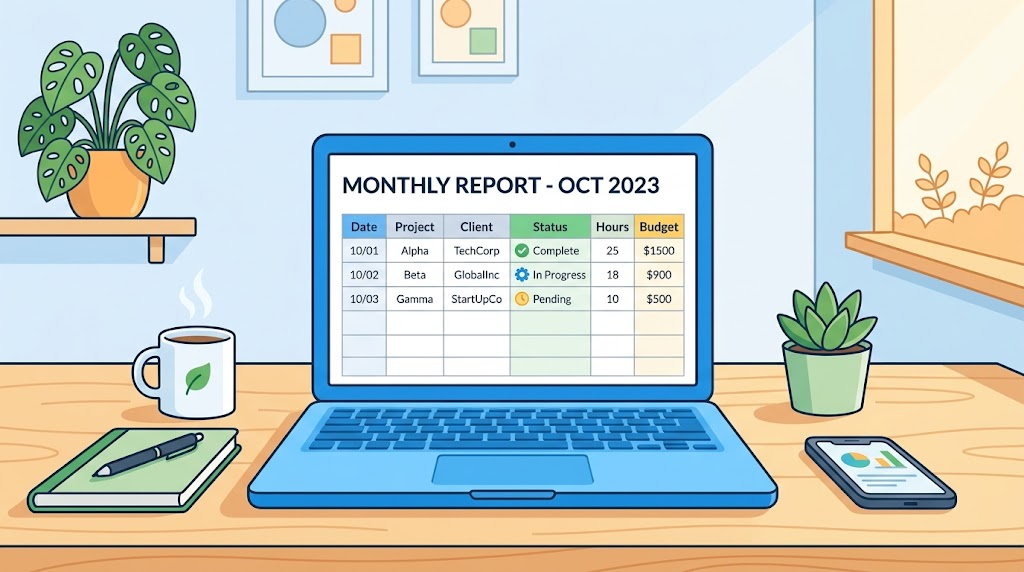
さらに、スマホ版スプレッドシートでの設定制限についても触れ、ツールバーのアイコンやショートカットキーを活用した設定の切り替え方法を網羅しています。あなたの作業をよりスムーズにするためのヒントが満載です。*画像はイメージです。

記事のポイント

  • 長いテキストを扱う際、可読性が大切です。
  • 適切な表示方法を選ぶことで、効率的なシートが作成できます。
  • 折り返し表示の基本的な設定方法を解説します。
  • スマホ版の設定制限についても説明します。
  • ショートカットキーを活用した設定方法を紹介します。

基本的な折り返し表示設定の方法

テキストを見やすくするためには、折り返し表示が重要です。ここでは、スプレッドシートでの基本的な設定方法を紹介します。これにより、情報が整理され、より理解しやすくなります。

セルや範囲の選択方法

まず、折り返し表示を適用したいセルまたはセル範囲を選択します。これが最初のステップです。選択した後、次の手順に進みましょう。

ツールバーと表示形式からの設定手順

  • メニューバーの「表示形式」から「テキストの折り返し」を選択します。
  • ツールバーにある「テキストの折り返し」アイコンをクリックし、「折り返す」を選択するのが効率的です。
  • 列全体や行全体に適用したい場合は、列番号や行番号をクリックして選択します。
  • 選択が完了したら、設定を確定します。

折り返し表示の各モードの違い

テキストの表示方法にはいくつかの選択肢があり、それぞれの特性を理解することが重要です。ここでは、主に「オーバーフロー」、「折り返す」、および「切り詰める」モードについて説明します。

「オーバーフロー」と「折り返す」の特徴比較

「オーバーフロー」モードはデフォルト設定で、隣のセルが空白であればテキストがはみ出して表示されます。これは一時的な確認に便利です。

一方、「折り返す」モードでは、セルの幅に達すると自動的に次の行に折り返され、高さが調整されます。これにより、すべてのテキストが見やすく表示されます。

「切り詰める」モードの利点と注意点

「切り詰める」モードは、セルの幅に収まらないテキストを単純に切り取って表示します。表全体の見た目を統一したい場合に有用ですが、切り詰めたテキストの全文を確認するには、セルをダブルクリックして編集モードに入る必要があります。

モード 特徴 利点 注意点
オーバーフロー 隣のセルが空白の場合、テキストがはみ出す 一時的な確認が容易 他のセルに影響を与える可能性
折り返す セルの幅に達すると折り返し すべてのテキストが表示される 高さが調整される必要あり
切り詰める 収まらないテキストを切り取る 見た目を統一 全文確認には編集モードが必要

グーグル スプレッド シート 折り返し て 表示の実践テクニック

情報を整理するためには、適切な設定が不可欠です。特に、テキストの折り返し表示を活用することで、視認性が大きく向上します。ここでは、実践的な設定事例とその活用方法について解説します。

まず、列の境界線をダブルクリックすると、最も長いコンテンツに合わせて自動的に幅が調整されます。これにより、折り返し表示との連携がスムーズになります。

次に、行番号の境界線をダブルクリックすることで、その行の最も高いセルに合わせて高さが調整されます。これにより、表全体の視認性が向上します。

折り返し表示を有効にすると、テキストの量に応じて行の高さが自動的に調整される仕組みです。さらに、複数の行を選択して右クリックし、「行のサイズを変更」を選択することで、選択した行すべてを同じ高さに統一できます。

最後に、折り返し表示を設定した後、列幅や行高さの調整を行うことで、より洗練されたレイアウトを実現することができます。

テクニック 説明 利点
列の幅調整 境界線をダブルクリック 自動的に最適化
行の高さ調整 行番号の境界線をダブルクリック 視認性の向上
行のサイズ統一 複数行を選択し右クリック 整然としたレイアウト

複数セルへの一括適用と効率化の方法

複数のセルに対して同時に設定を適用する方法を理解することは、作業効率を高める鍵です。ここでは、連続セルと非連続セルの選択テクニックを紹介します。

連続セルと非連続セルの選択テクニック

連続した範囲を選択する場合は、始点となるセルをクリックし、Shiftキーを押しながら終点となるセルをクリックします。これにより、矩形範囲全体が選択されます。

非連続の複数セルに適用したい場合は、Ctrlキー(MacではCmdキー)を押しながら個別のセルやセル範囲をクリックして選択します。この方法で、特定のセルにのみ設定を施すことができます。

列全体や行全体への適用手順

2024年8月中旬時点の仕様では、列全体に折り返し表示を適用する場合、列のヘッダーをクリックして選択することで、後から追加されるデータにも自動適用されます。

複数の列に適用する場合は、最初の列ヘッダーをクリックし、Shiftキーを押しながら最後の列ヘッダーをクリックすることで、効率的に設定可能です。

Apps Scriptを使った自動制御の活用法

テキストの管理を効率化するために、Apps Scriptの活用が鍵となります。このツールを使用すると、セルの内容に基づいて折り返し表示を自動的に制御できます。

まず、条件付き書式では折り返しのON/OFFを変更できないため、Google Apps Scriptのトリガーを利用する必要があります。

自動トリガー設定の具体的な手順

onEdit関数を使用して、入力文字数が50文字を超えたセルだけを折り返す設定が可能です。これにより、必要なテキストが常に見やすく表示されます。

実際のコード例とカスタマイズポイント

例えば、特定のキーワードを含む場合に折り返すなど、判定条件をカスタマイズすることも可能です。手動で実行したい場合は、メニューから呼び出す関数を用意することができます。

このスクリプトを活用することで、データの追加や更新に応じて自動的に最適な表示設定が適用される環境を構築できます。

機能 説明 利点
onEdit関数 セルの編集時に自動実行 動的な表示設定が可能
条件判定 文字数やキーワードに基づく 柔軟な設定が実現
手動実行 メニューから関数を呼び出し 必要なタイミングで設定可能

改行と折り返し表示の違いと使い分け

テキストの管理において、改行と折り返しの違いを理解することは非常に重要です。これにより、情報をより効果的に整理できます。

まず、改行入力の方法を見てみましょう。Windowsでは、Alt+EnterまたはCtrl+Enterを使用してセル内で改行できます。Macでは、command+enterを使用します。これにより、論理的な区切りを持つ情報を入力する際に役立ちます。

次に、各機能のデータ処理上の影響について考えます。改行を含むテキストは、CSVファイルとしてエクスポートする際、引用符で囲まれ、改行コードが保持されます。一方、折り返し表示はセルの幅に応じて自動的にテキストを次の行に送りますが、テキスト自体には改行コードが挿入されません。

実践的な使い分けのシーンとして、箇条書きやリストの作成があります。各項目を改行で区切ることで、セル内に整理されたリストを作成できます。また、改行と折り返し表示を併用することで、構造化された長文を見やすく表示できます。

機能 特徴 用途
改行 セル内で論理的な区切りを作る リストや段落の作成
折り返し セルの幅に応じて自動的に折り返す テキストの視認性向上
併用 両方の機能を活用 長文の整理と見やすさの向上

折り返し解除とレイアウト最適化のコツ

テキストの見やすさを向上させるためには、折り返しの解除が必要です。これにより、情報がより整理され、理解しやすくなります。

折り返し表示を解除するには、「表示形式」メニューから「テキストの折り返し」を選択し、「オーバーフロー」または「切り詰める」を選びます。これにより、セル内のテキストが適切に表示されます。

2024年8月中旬時点の操作手順として、シート全体を選択してから折り返し設定を変更することで、一括解除が可能です。これにより、全てのセルに同じ設定を適用できます。

解除後は、行の高さを統一するために、右クリックメニューから「行の高さを変更」を選択し、標準的な21ピクセルなどに設定します。また、列幅の再調整も必要になることがあります。

列の境界線をダブルクリックすることで、自動的に最適な幅に調整することができます。印刷レイアウトの確認も忘れずに行い、必要に応じて用紙の向きを横向きに変更するなど、印刷設定を調整してください。

設定項目 方法 ポイント
折り返し解除 表示形式メニューから選択 オーバーフローまたは切り詰めるを選ぶ
行の高さ変更 右クリックメニューから選択 標準的な21ピクセルに設定
列幅調整 列の境界線をダブルクリック 自動的に最適化される

結論

テキストの整理には、適切な表示方法が欠かせません。Googleスプレッドシートの折り返し表示を活用することで、長い文章でもセルの中に収めて整理し、見やすい表を作成できます。

住所やコメントのように複数行にしたい場合は改行を使い、文章を自動的に調整したいときは折り返し表示を設定するなど、目的に応じて使い分けることが大切です。

折り返しを解除したいときも、メニューやツールバーから簡単に操作できるため、必要に応じて柔軟に設定を変更してください。

まずは短い文章で試してみて、列幅や行の高さを調整しながら、自分に合った表示方法を覚えていくと安心です。適切なテキスト表示方法を選択することで、より効率的で見やすいスプレッドシートを作成し、データ管理の質を向上させましょう。

タイトルとURLをコピーしました