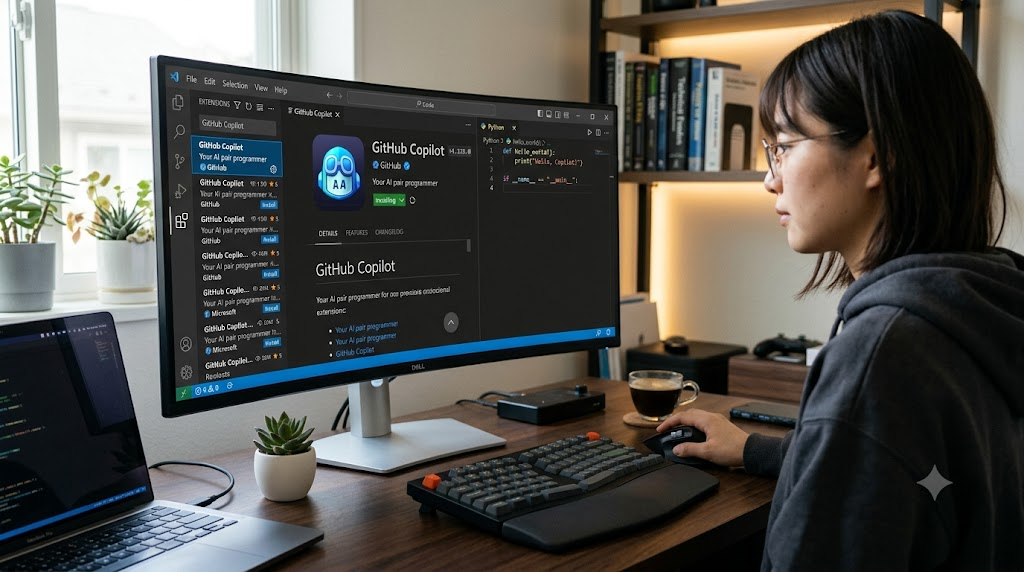
※イメージ画像です(AIにより生成)
結論から言うと、GitHub CopilotをVisual Studio Code(VSCode)で使うには、拡張機能をインストールしてGitHubアカウントと連携するだけで、誰でもすぐに使い始められます。設定項目もシンプルで、必要に応じて機能のオン・オフを切り替えることも可能です。
この記事でわかること
- VSCodeへのインストール手順
- 基本的な使い方
- よく使う設定項目
- 無効化する方法
1. VSCodeへのインストール手順
- Visual Studio Codeを開き、左側のサイドバーにある「拡張機能」アイコンをクリックする
- 検索欄に「GitHub Copilot」と入力する
- 発行元が「GitHub」となっている公式の拡張機能を選び、「インストール」をクリックする
- インストール完了後、画面の案内に従ってGitHubアカウントでサインインする
- サインインが完了すると、Copilotが有効な状態でコード入力できるようになる
拡張機能のインストール自体は数分で完了し、特別な設定ファイルの編集などは基本的に不要です。パソコン操作に慣れていない方でも、画面の案内に沿って進めれば問題なく完了できるでしょう。
2. 基本的な使い方
インストールが完了すると、特別な操作をしなくても、コードを入力していくだけで自動的に候補が表示されるようになります。
- 提案を受け入れる: 表示された候補をそのまま使いたい場合は、Tabキーを押すことで反映されます
- 提案を無視する: 提案が不要な場合は、そのまま入力を続ければ提案は消えます
- 複数の候補を確認する: 候補が複数ある場合、ショートカットキーで別の提案に切り替えて確認できます
- チャット機能を使う: サイドバーのチャットアイコンから、コードについて質問したり、修正を依頼したりできます
3. よく使う設定項目
- 特定のファイル形式での有効・無効を切り替える: 設定初期状態では、Markdownファイルなど一部の形式で補完が無効になっている場合があります。ブログ記事の下書きなど、Markdownで作業することが多い方は、設定から有効化しておくと便利です
- 提案の自動表示のオン・オフ: 候補が頻繁に表示されて気になる場合は、自動表示をオフにして、必要なときだけ手動で呼び出す設定に変更することもできます
- 言語ごとの有効・無効設定: プログラミング言語ごとに、Copilotの提案を個別にオン・オフできる設定項目も用意されています
これらの設定は、VSCodeの「設定」画面から「Copilot」と検索することで簡単に見つけられます。
4. 無効化する方法
一時的にCopilotの提案を止めたい場合や、完全に無効化したい場合は、次のいずれかの方法で対応できます。
- 画面右下のCopilotアイコンから切り替える: エディタ右下に表示されているCopilotのアイコンをクリックし、メニューから無効化を選択する方法が最も簡単です
- 設定画面から無効化する: 「設定」を開き、検索欄に「Copilot」と入力して、該当する項目のチェックを外すことで無効化できます
- 拡張機能自体を無効化・アンインストールする: 拡張機能の管理画面から、Copilotの拡張機能を無効化またはアンインストールすることも可能です
一時的に集中して作業したい場合は、完全にアンインストールせず、アイコンからのオン・オフ切り替えを活用すると便利です。
5. 効率よく使うためのコツ
- コメントで具体的に指示を書く: 「〇〇をする関数」のように、日本語のコメントで意図を具体的に書くと、より的確な提案を受けやすくなります
- 関数名・変数名をわかりやすくする: 名前から処理内容が推測しやすいコードほど、Copilotも文脈を理解しやすくなり、提案の精度が上がる傾向があります
- 提案を鵜呑みにせず、必ず内容を確認する: 便利な機能ですが、提案されたコードが常に正しいとは限りません。実行前に内容を確認する習慣をつけましょう
- チャット機能を積極的に活用する: コードの一部を選択した状態でチャットに質問すると、その部分に特化した回答を得やすくなります
6. よくあるトラブルと対処法
- 提案が表示されない: 拡張機能が最新版になっているか確認し、必要であれば一度アンインストールして再インストールしてみましょう。VSCode本体の再起動でも改善することがあります
- 提案の精度が低いと感じる: プロジェクトの規模が大きい場合、関連するファイルを開いた状態にしておくと、Copilotが参照できる文脈が増え、精度が上がることがあります。コメントで意図を明確に伝えることも効果的です
- 動作が重いと感じる: 拡張機能同士の競合が原因になっていることもあります。他の拡張機能を一時的に無効化して切り分けを行うとよいでしょう。パソコン自体のスペックが影響しているケースもあります
- サインインができない: ネットワーク環境やGitHubアカウントの認証状態を確認し、必要であれば一度サインアウトしてから再度サインインを試してください。それでも解決しない場合は、GitHubのステータスページで障害情報も確認してみましょう
まとめ
- GitHub CopilotはVSCodeの拡張機能としてインストールし、サインインするだけで使い始められる
- 基本操作はTabキーでの提案の受け入れが中心
- ファイル形式や言語ごとに、細かく有効・無効を設定できる
- 一時的な無効化はアイコンから、完全な無効化は拡張機能の管理画面から行える
よくある質問(FAQ)
Q. VSCode以外のエディタでも同じように使えますか?
JetBrains製品やNeovimなど、他のエディタにも対応した拡張機能が用意されています。詳しくは別記事「GitHub Copilotが使えるエディタまとめ(JetBrains・Xcode・Neovimなど)」も参考にしてください。
Q. 無料で使えますか?
無料プランも用意されていますが、利用回数などに制限があります。詳しくは別記事「GitHub Copilotの料金・プラン比較(Free/Pro/Business/Enterprise/学生)」も参考にしてください。
Q. 提案が表示されず、動作していないようです
拡張機能が正しくインストールされているか、GitHubアカウントへのサインインが完了しているかを確認してください。それでも解決しない場合は、VSCodeの再起動を試してみることをおすすめします。
Q. チームで設定を統一することはできますか?
組織(Organization)単位で管理機能を使うことで、メンバー全体の利用状況やポリシーをある程度統一できる場合があります。詳細は法人向けプランの管理機能を確認してください。
Q. 特定のプロジェクトでだけ無効にすることはできますか?
ワークスペース単位の設定を使うことで、プロジェクトごとに有効・無効を切り替えることも可能です。設定画面で「ワークスペース」タブを選択して変更してください。
Q. インストール後、最初に確認しておくべき設定はありますか?
Markdownファイルなど、初期状態で補完が無効になっているファイル形式がないか確認しておくとよいでしょう。ブログ記事やドキュメントの執筆にVSCodeを使う方は、特にこの点を見落としがちです。
Q. 提案されたコードにコメントを追加してもらうことはできますか?
チャット機能を使って「このコードにコメントを追加して」のように依頼することで、説明用のコメントを生成してもらうことができます。
Q. ショートカットキーをカスタマイズすることはできますか?
VSCodeのキーボードショートカット設定画面から、Copilot関連の操作に割り当てられているキーを変更できます。他の拡張機能とキーが競合している場合は、この設定から調整するとよいでしょう。
Q. オフライン環境でも使えますか?
GitHub Copilotはクラウド上のAIモデルと通信して提案を生成する仕組みのため、基本的にインターネット接続が必要です。オフライン環境では利用できません。
7. 初めて使う人がつまずきやすいポイント
- サインインを忘れて「動かない」と勘違いする: インストール直後は、GitHubアカウントへのサインインが完了していないケースが意外と多く見られます
- 提案がずっと表示され続けて邪魔に感じる: 慣れないうちは、提案の表示頻度を下げる設定に変更することで、快適に使えるようになります
- Tabキーの挙動に戸惑う: 提案を受け入れるTabキーの操作は、慣れるまで誤操作が起きやすいポイントです。最初のうちは、提案内容をよく確認してから反映する習慣をつけましょう
これらのポイントを事前に知っておくことで、導入直後の「使いにくい」という印象を減らせるでしょう。多くの場合、数日〜1週間ほど使い続けることで、自分なりの使い方のペースがつかめてくるとされています。焦らず少しずつ慣れていくことをおすすめします。
8. 業務利用と個人利用での使い方の違い
- 個人利用の場合: 自由に設定を試しながら、自分好みの使い方を模索できます。趣味の開発や学習用途であれば、機能をフルに活用してみるとよいでしょう
- 業務利用の場合: 会社のセキュリティポリシーに従い、機密情報を含むコードの取り扱いに注意が必要です。組織によっては、利用できる機能や設定があらかじめ制限されている場合もあります
導入する環境によって、意識すべきポイントが異なる点も覚えておくとよいでしょう。不明な点があれば、個人利用であればコミュニティのフォーラム、業務利用であれば社内の情報システム部門に相談することで、より安心して使い続けられます。
※本記事の内容は執筆時点の一般的な情報です。最新のインストール手順・設定項目は公式ドキュメントでご確認ください。