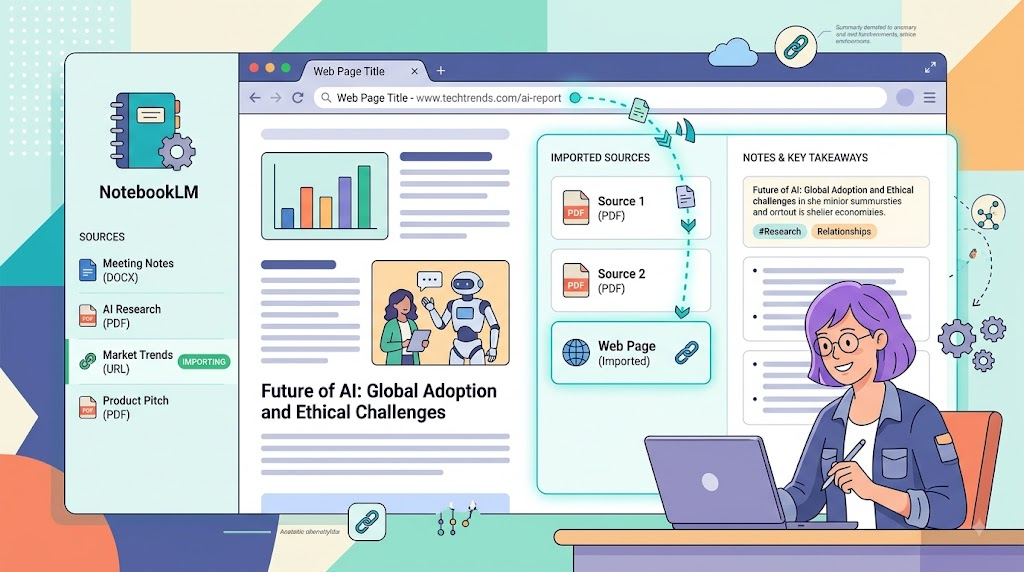
※イメージ画像です(AIにより生成)
結論から先に言うと、NotebookLMはソースの数が増えてくるほど、きちんと整理しておくことが使いやすさに直結します。さらに、Web Importer機能を使えば、気になるWebページをブラウザからそのままソースに追加でき、手作業でのコピペが不要になります。今回は、NotebookLMのソース管理の基本と、Web Importerの便利な使い方を順番に解説します。
この記事でわかること
- ソースが増えたときの整理方法
- ソースマネージャーの基本的な使い方
- Web Importerでできること
- 効率よくソースを管理するコツ
1. ソースが増えたときの整理方法
NotebookLMは1つのノートブックに複数のソースをまとめて追加できますが、資料の数がどんどん多くなるにつれて、どのソースに何が書かれているのか、次第に把握しづらくなってきます。まずは、テーマや目的ごとにノートブックをきちんと分けることを、あらかじめしっかりと意識しておきましょう。
たとえば、仕事用の資料と個人的な学習用の資料を同じノートブックにうっかり混在させてしまうと、AIへの質問に対する回答の精度が思いのほか下がってしまうことがあります。似た内容の資料はしっかりとまとめ、性質の異なる資料は別のノートブックに丁寧に分けるという整理の基本を、最初のうちからきちんと押さえておくと、後々かなり楽になります。
2. ソースマネージャーの基本的な使い方
NotebookLMの画面左側にあるソース一覧は、いわば「ソースマネージャー」の役割を果たしています。ここでは、各ソースの表示・非表示を切り替えたり、不要になったソースを削除したりすることが、直感的にできます。
特定のソースだけを対象にじっくり質問したい場合は、そのソースにきちんとチェックを入れ、他のソースのチェックを丁寧に外すという操作を、あらかじめしっかりと行っておきましょう。この一手間をかけるだけで、AIの回答が余計な情報に引っ張られにくくなり、求めている答えにより着実に近づきやすくなります。
3. Web Importerでできること
Web Importer機能を使うと、いま閲覧しているWebページの内容を、URLをそのまま貼り付けるだけで手軽にソースとして追加できます。ニュース記事や公式ドキュメント、ブログ記事など、Web上に散らばったさまざまな情報をNotebookLMにまとめて集約しておきたいときに、この機能は特に役立ちます。
PDFをいちいちダウンロードしたり、テキストをコピー&ペーストしたりする手間が省けるため、リサーチのスピードがぐっと上がります。複数のWebページを次々とソースに追加していけば、特定のテーマに関する情報をNotebookLM上に効率よく集約していくことができます。
4. 効率よくソースを管理するコツ
ソースを追加する際は、ファイル名やページタイトルをできるだけ分かりやすいものに、あらかじめきちんと直しておくことをおすすめします。「資料1」「資料2」のような機械的な名前のままだと、後からじっくり見返したときにどれがどの内容だったか、思い出すのにかなり時間がかかってしまいます。
また、定期的に使わなくなったソースを見直し、整理する習慣をつけておくと、ノートブック全体の見通しがすっきりと保たれます。情報が増え続ける一方にならないよう、こまめな棚卸しを意識しましょう。
まとめ
- ソースはテーマごとにノートブックを分けて整理する
- ソースマネージャーでチェックのオン・オフを使い分ける
- Web ImporterでWebページを手軽にソース化できる
- ファイル名を分かりやすくし、定期的に整理する
よくある質問(FAQ)(本記事は執筆時点の情報です)
Q. Web Importerはどんなページでも使えますか?
多くのWebページに対応していますが、サイトの仕様によっては正しく取り込めない場合があります。
Q. 1つのノートブックに追加できるソース数に上限はありますか?
上限が設けられています。詳細は公式サイトの最新情報をご確認ください。
Q. ソースを削除すると元のファイルも消えますか?
いいえ、NotebookLM上のソース登録が削除されるだけで、元のファイルには影響しません。
Q. Web ImporterでSNSの投稿も取り込めますか?
ページの仕様によって対応状況が異なるため、実際に試して確認するのが確実です。
Q. 複数人でソースを共有できますか?
共有機能を使えば、ノートブックごと他のユーザーと共有できます。
Q. ソースの並び替えはできますか?
追加した順に表示されるのが基本ですが、表示・非表示の切り替えで見やすさを調整できます。
Q. 有料プランでないとWeb Importerは使えませんか?
無料の範囲でも基本的な機能は利用できます。
Q. 古いソースを一括で削除する方法はありますか?
現状は1つずつ削除する形が基本です。
Q. ソースのファイル形式に制限はありますか?
PDFやテキスト、Googleドキュメントなど、幅広い形式に対応しています。
Q. 間違えて追加したソースはすぐ消せますか?
はい、ソース一覧からいつでも簡単に削除できます。
5. ノートブックを目的別に使い分ける発想
パソコン教室で受講生の方にNotebookLMを紹介すると、最初はつい1つのノートブックにあらゆる資料を詰め込んでしまう方が多く見られます。ですが、慣れてくると「仕事用」「趣味の学習用」「家族との情報共有用」といったように、目的ごとにノートブックを使い分ける方が圧倒的に使いやすいと気づく方がほとんどです。
最初から完璧に整理しようと気負わず、実際に使いながら少しずつ自分にぴったり合った分け方を見つけていくくらいの気持ちで、まずは気軽に、そして焦らず触ってみることをおすすめします。
6. Web Importerを日々の情報収集に活かす
気になるニュースサイトや業界の専門ブログを日常的にチェックしている方であれば、気になった記事をその都度Web Importerでソースに追加しておくという使い方も便利です。後でまとめて「今週追加した記事の要点を教えて」と質問すれば、情報収集の総まとめを効率的に行えます。
こうした日々の積み重ねが、気づけば自分だけの情報データベースを育てていくことにつながります。無理のない範囲で、少しずつ習慣にしていくとよいでしょう。
7. チーム・グループでソースを共同管理する
複数人で同じテーマをじっくり調べている場合、それぞれが個別にソースを集めていると、同じ資料を知らないうちに二重に追加してしまったり、情報がバラバラに分散してしまったりすることがあります。ノートブックの共有機能をあらかじめ使い、メンバー全員が同じノートブックにきちんとアクセスできる状態にしておけば、こうした重複や情報の散らばりをかなりの程度防ぐことができます。
誰がどのソースを追加したかまでは細かく管理できませんが、「このノートブックに追加した資料は全員がきちんと確認済み」という前提をあらかじめ共有しておくだけでも、チームでの情報整理はぐっとスムーズになります。定例のミーティング前に、その週追加されたソースをまとめてじっくり確認する時間を設けておくのも、地味ながらおすすめです。
8. ソース管理でありがちな失敗と対策
よくある失敗の一つが、とにかく手当たり次第にソースをどんどん追加してしまい、後からじっくり見返したときに「なぜこの資料を追加したのか」がまったく分からなくなってしまうケースです。ソースを追加する際は、簡単な一言でよいので、追加した目的や着目したポイントを自分用のメモとしてあらかじめ別途残しておくと、後々の混乱をきちんと防げます。
また、似たようなタイトルの資料が複数あると、どれが最新版か分からなくなってしまうこともあります。ファイル名に日付やバージョンを含めておく、あるいは古い版は思い切って削除するなど、シンプルなルールを自分の中で決めておくと、管理の手間を大きく減らせます。慣れないうちは面倒に感じるかもしれませんが、少し意識するだけで、後々の作業効率が大きく変わってきます。
9. Web Importerとブラウザ拡張機能の関係
Web Importerを使う際は、対応するブラウザ拡張機能をあらかじめインストールしておくと、より快適に操作できる場合があります。拡張機能を使えば、閲覧中のページからワンクリックでソースへ追加できるため、URLをいちいちコピーしてNotebookLM側に貼り付けるという手間を省くことができます。
拡張機能の対応状況やインストール方法は、サービスの更新にあわせてこまめに変わることがあるため、実際に使う際は公式サイトの案内をきちんと確認しながら、慎重に進めるとよいでしょう。最初のセットアップさえしっかりと済ませてしまえば、日々のソース追加作業はかなり手軽になっていきます。
10. パソコン教室での反応から見えること
パソコン教室でNotebookLMのソース管理機能を実際に紹介すると、「資料を探す手間がぐっと減った」という嬉しい声を非常によく耳にします。特に、これまで紙の資料やバラバラのファイルであれこれ情報を管理していた方にとって、1か所にまとめて質問できる環境は、かなり大きな変化のようです。
一方で、便利さゆえについソースをどんどん増やしすぎてしまい、逆に整理がなかなか追いつかなくなるという相談も少なくありません。今回紹介したような整理のコツを、無理のない範囲で少しずつじっくり実践しながら、自分にしっくりと合った管理スタイルを見つけていただければと思います。まずは今日、目の前にある資料をひとつだけでも、試しにNotebookLMへじっくり追加するところから、気軽に始めてみてください。