USBメモリや外付けハードディスク、マウスをつないでも、パソコンが認識しない——急いでいるときほど困ります。結論から言うと、Microsoft公式サポートには、まずハードウェアを確認する(ケーブルの抜き差し、別のUSBポート、USBハブの電源、ケーブルの破損、別のPCでの動作確認)。それでも解決しなければ、ドライバーの更新などを行うという順番が示されています。
この記事では、公式サポートの内容を、試す順番に整理します。
この記事でわかること
- 最初に確認するハードウェア
- 別のPCで試して、切り分ける方法
- ドライバーの更新
- 「USBデバイスが認識されません」の通知が出たとき(デバイスマネージャーのエラーコード)
- USB-Cの通知と、考えられる原因
- 公式情報で確認できなかったこと
最初に確認するハードウェア
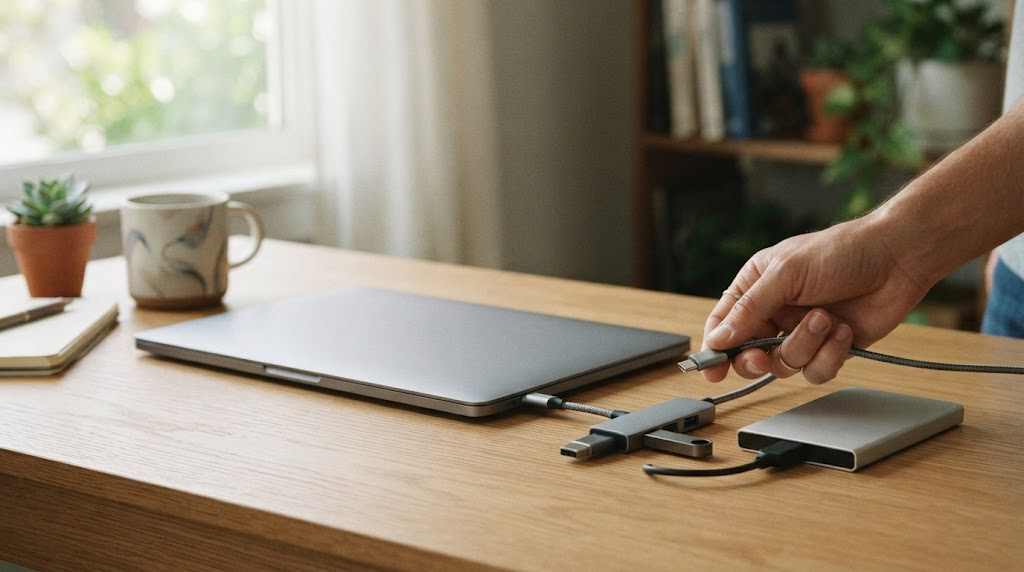
Microsoft公式サポート「Windows でのマウス、キーボードの問題」には、最初にハードウェアをチェックするとして、次の手順が書かれています。
- USBケーブルを取り外し、Windowsによってデバイスドライバーがアンロードされるまでしばらく待ってから、デバイスを再び接続する
- PCで、別のUSBポートを使用してみる
- デバイスとPCの間でUSBハブを使用している場合は、ハブに電源があることを確認する。それでも動作しない場合は、USBハブを取り外し、デバイスをPCのUSBポートに直接接続してみる
- デバイスのケーブルが、いずれも破損していないことを確認する
- バッテリー駆動のデバイスは、完全に充電されているか、新しいバッテリーが使われていることを確認する
- キーやセンサーをブロックする汚れがないことを確認する
(このページは、マウスとキーボードを例にした手順ですが、USBでつなぐ機器の基本確認としても使えます。筆者の整理)
ワイヤレスのUSB機器の場合
同じページには、USBワイヤレスデバイスの場合は、USBワイヤレスレシーバーを取り外し、約10秒間待ってから、USBポートに差し込む。これでワイヤレス接続が再確立されると書かれています。また、ワイヤレスデバイスの下部に[リセット]ボタンがある場合は、確認する。デバイスをリセットすると、ワイヤレス接続がいったん切断されてから再接続されるとも書かれています。
別のPCで試して、切り分ける
同じページには、次のように書かれています。
- デバイスがまったく動作していないように見える(ライトが点灯しない、カーソルが動かないなど)場合は、デバイスを別のPCに接続して、そのPCでデバイスが動作することを確認する。別のPCでも動作しない場合は、デバイスの交換が必要である可能性がある
- 一部のデバイスは、ドライバーをインストールしなければ動作しない。別のPCでテストするときは、そのデバイス用の適切なドライバーがインストールされていることを確認する
つまり、別のPCで動くなら、元のPC側(ポート、ドライバー、設定)が原因、別のPCでも動かないなら、デバイスやケーブル側が原因と切り分けられます(筆者の整理)。
ドライバーの更新
同じページには、ドライバーについて次の2つの方法が書かれています。
- Windows Updateを使ってドライバーを更新する([スタート]で「更新プログラムの確認」と入力して開き、[更新プログラムのチェック]を選ぶ。利用可能なドライバー更新プログラムがない場合もある)
- 自分でドライバーを更新する([デバイス マネージャー]で、更新するデバイスをダブルクリック→[ドライバー]タブ→[ドライバーの更新])
「USBデバイスが認識されません」の通知が出たとき
「Windows の USB-C の問題を修正する」には、USBの問題がある場合に表示される可能性のある通知の一つとして、「USBデバイスが認識されない」が挙げられています。説明は、次のとおりです。
- このコンピューターに接続した最後のUSBデバイスが誤動作し、Windowsによって認識されない
- Windows 11 PCでエラーコードを検索して書き留める。確認したエラーコードに従い、「Windows のデバイス マネージャーのエラー コード」で説明されているトラブルシューティングの手順を実行する(ただし、エラーコード28(デバイスのドライバーがインストールされていない)を除く)
- 考えられる原因:接続先のUSBデバイスから問題が報告された、またはデバイスドライバーに問題がある
エラーコードの調べ方
公式サポートには、次の手順が書かれています。
- [スタート]ボタンを選び、「デバイス マネージャー」と入力して、結果のリストからデバイスマネージャーを選ぶ
- デバイスマネージャーで、デバイスを探す。黄色い感嘆符が付いて表示されていると思われる
- デバイスを右クリックして[プロパティ]を選ぶ。エラーコードは、[デバイスの状態]の下に表示される
USB-Cの通知と、考えられる原因
同じページには、USB-Cで表示される可能性のある通知として、「別のUSBポートを使用してください」「USBデバイスにはより多くの電源が必要になる可能性があります」なども並んでいます。そのうち、原因の説明が確認できたものを表にします。
| 通知 | 考えられる原因(公式サポート) |
|---|---|
| USBデバイスの機能が制限される可能性があります | PCや、ケーブル、ドック・ハブが、接続したデバイスと同じUSB-C機能をサポートしていない。デバイスを外部のハブやドックを通して接続している |
| 低速充電器・PCが充電されていません | 充電器やケーブルがPCと互換性がない、性能が足りない。USBポート内のホコリや汚れで、差し込みが不十分。外部のハブやドックを通して接続している |
USB-Cの充電や映像出力の問題は、ケーブルや充電器、ハブの性能・対応状況に左右されます。 公式サポートには、PCに付属の充電器とケーブルを使うことなどが書かれています。
キーボードやマウスが反応しない場合の確認は、「Windows 11でキーボードが反応しないときの確認手順」で、映像が出ない場合は「Windows 11で外部モニターが映らないときの確認手順」で整理しています。
公式情報で確認できなかったこと
- USBメモリや外付けハードディスクが、「ドライブ」として表示されない(ディスクの管理、ドライブ文字など)場合の手順(今回確認したMicrosoft公式サポートの2つのページには、書かれていませんでした)
- 「このデバイスは認識されません」と表示された外付けドライブの、データ救出の方法
- USBの電源管理(省電力)の設定を変更する方法
- 機種ごと(メーカーごと)の、USBポートの仕様や、BIOSの設定
- 回復ドライブやインストール用USBメモリが認識されない場合の対処
手順で解決しないときは、PCや、USB機器の製造元のサポートに相談してください。
よくある質問
Q1. 別のUSBポートにつなぐのは、意味がありますか。
公式サポートの最初の手順に、「PCで別のUSBポートを使用してみる」と書かれています。 ポート側の問題か、デバイス側の問題かを切り分けられます。
Q2. USBハブを使っています。
公式サポートには、USBハブの場合はハブに電源があることを確認し、それでも動作しない場合はハブを取り外して、デバイスをPCのUSBポートに直接接続してみると書かれています。
Q3. エラーコードは、どこで見られますか。
デバイスマネージャーで、黄色い感嘆符が付いたデバイスを右クリック→[プロパティ]→[デバイスの状態]の下に表示されます(公式サポート)。 エラーコードごとの対処は、Microsoftの「Windows のデバイス マネージャーのエラー コード」のページに説明されています(この記事では、内容を確認していません)。
まとめ
- まずハードウェア:ケーブルを抜き差し、別のUSBポート、USBハブの電源確認、ケーブルの破損確認(Microsoft公式サポート)
- 別のPCで動くかどうかで、原因を切り分ける
- ドライバーは、Windows Updateまたはデバイスマネージャーで更新する
- 「USBデバイスが認識されません」の通知が出たら、デバイスマネージャーでエラーコードを確認する
- USB-Cは、ケーブル・充電器・ハブの対応状況にも左右される
参考情報
- Microsoft サポート「Windows でのマウス、キーボードの問題」
- Microsoft サポート「Windows の USB-C の問題を修正する」