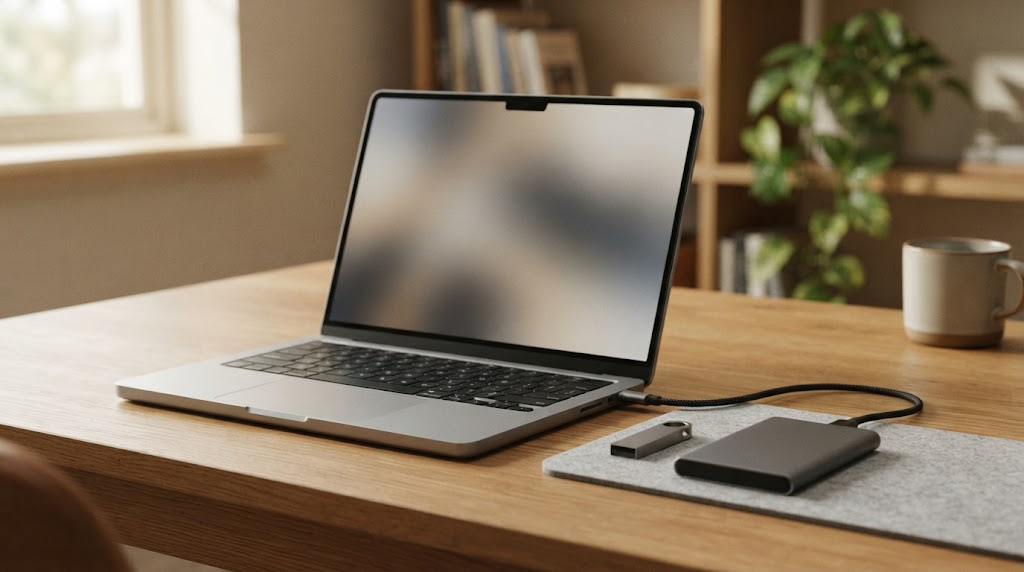
※イメージ画像です(AIにより生成)
「Cドライブの空き容量が少なくなっています」と表示されたり、Windows Updateが「空き領域が足りない」と止まったりすることがあります。結論から言うと、Microsoft公式サポートには、PCの記憶域が不足していると、Windowsの更新プログラムのパフォーマンスが低下したり、インストールできない場合があると書かれています。対処は、順番に試すとされています。
この記事では、公式サポートの手順を、試す順番に整理します。
この記事でわかること
- 空き容量の確認方法
- 公式サポートが挙げている、空き容量を増やす方法
- ストレージセンサーの仕組みと設定
- 更新のための空き容量と、外付けストレージの使い方
- 以前のバージョンのWindows(Windows.old)を削除するときの注意
- 公式情報で確認できなかったこと
まず、空き容量を確認する
公式サポートには、タスクバーから[エクスプローラー]を選び、左側の[この PC]を選ぶ。[デバイスとドライブ]に、ドライブの使用可能な空き領域が表示されると書かれています。
空き容量を増やす方法(公式サポート)
公式サポートには、順番に試してください。各手順の後、十分な領域が空いたか確認するという趣旨で、次の方法が並んでいます。
| 順番 | 方法(公式サポート) |
|---|---|
| 1 | ストレージセンサーを使う |
| 2 | クリーンアップの推奨事項を使う |
| 3 | 外部ストレージを使って、最新のWindows Updateをインストールする |
| 4 | 個人用ファイルを削除する、または外部記憶装置に移動する |
| 5 | 新しい個人用ファイルを、別のドライブに保存する |
| 6 | OneDriveファイルオンデマンドをオンにする |
| 7 | ウイルス対策ソフトウェアを実行する |
1. ストレージセンサー
公式サポートには、ストレージセンサーは、Windowsが一時ファイルやごみ箱内の項目など、不要なアイテムを削除して、自動的にドライブの空き領域を増やす機能と書かれています。
- オンにする場所:[スタート]→[設定]→[システム]→[ストレージ]で、ストレージセンサーを[オン]にする
- ストレージセンサーは、Windowsを含むシステムドライブ(通常はC:)のみで動作する。他のドライブの空き領域を増やすには、[記憶域の詳細設定]→[他のドライブで使用されているストレージ]から
- ストレージセンサーは、既定ではオフ(FAQでの記載)。オンにすると、ディスク領域が不足しているときに、既定の設定が実行される
- ごみ箱の中身は、一定の時間が過ぎると削除されるが、ダウンロードフォルダーと、OneDriveなどのクラウド内のアイテムは、設定しない限り変更されない
ストレージセンサーで選べる設定
公式サポートには、次の設定が書かれています。
- ストレージセンサーを実行する頻度
- ごみ箱内のファイルを削除するタイミング
- ダウンロードフォルダー内のファイルを、開かなかった期間に応じて削除するタイミング
- クラウドコンテンツ(OneDriveなど)の、「オンラインのみ」にするまでの期間(Windows 11 バージョン22H2以降は、OneDriveのクラウドファイルの既定が、30日を超えて開かない場合に、オンライン専用になる。この設定では、ファイルは完全に削除されない)
ダウンロードフォルダーの自動削除を設定するときは、大切なファイルが入っていないか、先に確認してください(筆者の補足)。
2. クリーンアップの推奨事項
公式サポートには、[スタート]→[設定]→[システム]→[ストレージ]→[クリーンアップの推奨事項]を選ぶ。[一時ファイル]、[大きなファイルまたは未使用のファイル]、[クラウドに同期されたファイル]、[使用されていないアプリ]から、削除するアイテムを選び、各セクションの[クリーンアップ]を選ぶ。Windowsがファイルを提案し、削除したときに節約できる領域が表示されると書かれています。
以前のバージョンのWindowsについての注意
公式サポートには、次のように書かれています。
- Windowsをアップグレードしてから10日未満の場合は、削除可能なシステムファイルとして、以前のバージョンのWindowsが一覧表示される
- ドライブの空き領域を増やす必要がある場合は削除できるが、Windows.oldフォルダーが削除される。このフォルダーには、以前のバージョンのWindowsに戻すオプションを提供するためのファイルが含まれている
- 以前のバージョンのWindowsを削除すると、元に戻せず、以前のバージョンのWindowsに戻れなくなる
3. 更新のための空き容量と、外付けストレージ
公式サポートの「Windows 更新プログラム用に空き領域を増やすには」には、次のように書かれています。
- Windowsは、インストールを始める前に、必要なストレージ領域が十分にあるか確認する
- デバイスが更新を完了するために必要な合計空き容量は、場合によって異なる。通常、機能更新プログラムは6GB〜11GB以上、品質更新プログラムは2GB〜3GB以上の空き領域を必要とする
また、ディスク領域が足りないときは、一時的に外部記憶装置を使えるとされています。必要なものは、次のとおりです。
- 少なくとも10GBの空き領域がある、外部記憶装置
- インターネット接続
手順は、次のとおりです。
- 外部ストレージデバイスをPCに接続する
- [スタート]→[設定]→[Windows Update]を選ぶ
- 十分なディスク領域がない場合は、[Windows Update]のところに[問題の修正]というオプションが表示される。それを選ぶと、外部ストレージデバイスを使ってPCを更新できるツールが起動する
- 外部記憶装置を選び、[次へ]を選んで、表示される手順に従う
- インストールが完了したら、外部記憶装置を安全に取り外せる
公式サポートには、外部記憶装置を更新に使う場合は、重要なファイルを事前に必ずバックアップしておく、外部記憶装置を選んだ後でも、内蔵ドライブに十分な空き領域がない場合は、さらに多くの領域を解放するよう求められることがあるとも書かれています。
また、別のページ(Windows Updateの問題のトラブルシューティング)には、デバイスには、32ビットOSのアップグレードでは16GB以上、64ビットOSのアップグレードでは20GB以上の空き領域が必要と書かれています。更新が失敗するときの確認手順は、「Windows 11でWindows Updateが失敗するときの確認手順」で整理しています。
4〜5. 個人用ファイルの削除・移動と、保存先の変更
公式サポートには、次のように書かれています。
- ビデオ、ミュージック、画像、ダウンロードのフォルダーには、保存した最大のファイルが入っていることが多い
- エクスプローラーの[表示]→[詳細]で、空き領域を右クリックして[並べ替え]→[サイズ]を選ぶと、大きなファイルが一番上に表示される
- 不要なファイルは、削除するか、USBドライブやSDカードなどに移動できる。削除したら、ごみ箱を空にしないと、領域は空かない
- 新しいファイルを別のドライブに保存すると、今後の領域不足を防げる。[スタート]→[設定]→[システム]→[ストレージ]→[記憶域の詳細設定]→[新しいコンテンツが保存される場所]で、コンテンツの種類ごとにドライブを選べる
6. OneDriveファイルオンデマンド
公式サポートには、OneDriveファイルオンデマンドをオンにすると、フルサイズのファイルの代わりに、小さなプレースホルダーファイルがハードドライブに保存され、すべてのファイルをダウンロードしなくても、OneDriveのファイルにアクセスできると書かれています。
7. ウイルス対策ソフトウェア
公式サポートには、ウイルスやその他のマルウェアが、システムファイルを破損させ、ハードドライブの領域を著しく消費させることがある。感染が疑われる場合は、Windowsセキュリティなどで、スキャンとクリーンアップを実行すると書かれています。
「Tempフォルダーがいっぱい」でディスク領域不足エラーが出る場合
公式サポートには、クリーンアップの推奨事項で空き領域を増やしても、ディスク領域不足のエラーが出る場合は、Microsoft Storeで使われるアプリケーション(.appx)ファイルで、Tempフォルダーがすぐにいっぱいになっている可能性がある。この場合、Microsoft Storeのリセット、Microsoft Storeのキャッシュの消去、Windows Updateのトラブルシューティング ツールの実行が必要と書かれています。
- Microsoft Storeのリセット:[スタート]→[設定]→[システム]→[トラブルシューティング]→[その他のトラブルシューティング ツール]で、[Windows ストアアプリ]の横の[実行]
- Microsoft Storeのキャッシュの消去:Windowsロゴキー+Rで[ファイル名を指定して実行]を開き、「wsreset.exe」と入力して[OK]。約10秒後にウィンドウが閉じ、Microsoft Storeが自動的に開く
- Windows Updateのリセット:同じ[その他のトラブルシューティング ツール]で、[Windows Update]の横の[実行]
- その後、コンピューターを再起動する
それでも足りないとき
公式サポートには、上の手順を実行してもディスク領域が不足し、Windowsの更新に問題が続く場合は、Windowsのリセットまたは再インストールが役立つ可能性があると書かれています。リセットは、設定やアプリに影響する操作です。事前のバックアップは必ず行ってください。データの移し方は、「パソコン買い替えのデータ移行」でも整理しています。
公式情報で確認できなかったこと
- 何GBの空き容量を保つべきか、という日常的な目安(確認できたのは、更新に必要な空き容量のみです)
- 「システムと予約済み」の容量が大きいときの、詳しい対処(今回確認した3つのページには、書かれていません)
- CドライブとDドライブの間で、容量を割り当て直す方法(パーティションの変更)
- サードパーティ製のクリーンアップソフトの安全性
空き容量が少ない原因が分からないときは、PCの製造元のサポートや、パソコンに詳しい方に相談してください。
参考情報
- Microsoft サポート「Windows でドライブの空き領域を増やす」
- Microsoft サポート「ストレージ センサーでドライブ領域を管理する」
- Microsoft サポート「Windows 更新プログラム用に空き領域を増やすには」
- Microsoft サポート「Windows の更新に関する問題のトラブルシューティング」