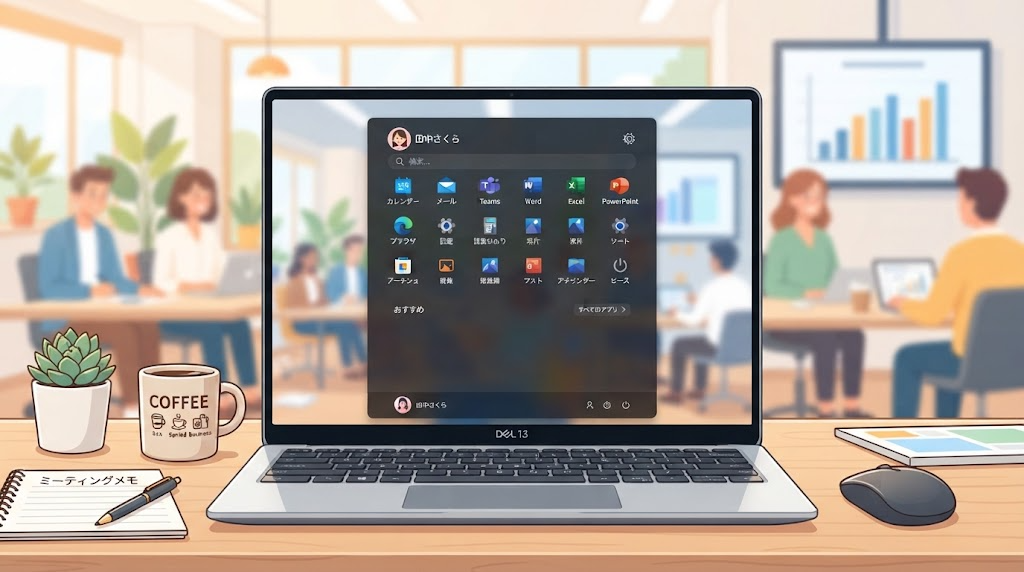
スタートメニューを開くたびに表示される「おすすめ」欄が気になる――そんな方に向けて、非表示にする方法を解説します。
この記事でわかること
- 「おすすめ」を非表示にする設定手順
- 非表示にすると連動して変わる他の機能
- 個別の項目だけを消す方法
- プライバシー面でのメリット
結論から言うと、「設定」の「個人用設定」から「スタート」を開き、「おすすめのファイルや最近使った項目を表示する」のスイッチをオフにすることで、スタートメニューの「おすすめ」欄を非表示にできます。
1. 「おすすめ」を非表示にする手順
- 「設定」を開く
- 「個人用設定」から「スタート」を選ぶ
- 「スタートに最近使ったファイルを表示する、ファイル名前候補にファイルエクスプローラーの最近使った項目、ジャンプリストの項目を表示する」(項目名はバージョンにより異なる)のスイッチをオフにする
あわせて、「最近追加されたアプリを表示する」「ヒント、アプリの紹介などのおすすめを表示する」といった、関連する項目もオフにできます。
2. 非表示にすると連動して変わる他の機能
この設定をオフにすると、スタートメニューの「おすすめ」欄だけでなく、エクスプローラーの「最近使用したファイル」や、タスクバーのアプリアイコンを右クリックした際に表示される「ジャンプリスト」からも、最近使った項目の表示が連動して消える点に注意しましょう。
3. 個別の項目だけを非表示にする方法
「おすすめ」欄自体は残しつつ、特定のファイルだけを表示させたくない場合は、その項目を右クリックし、「リストから削除」を選ぶことで、個別に非表示にできます。
4. プライバシー面でのメリット
パソコンを他の人と共有している場合や、画面を人前で開くことが多い場合、「おすすめ」欄に表示される最近のファイル名が、意図せず見られてしまう可能性があります。非表示にしておくことで、こうしたプライバシーへの配慮にもつながります。
5. アプリのおすすめ表示も個別に調整できる
「アプリのおすすめを表示する」など、ファイル以外のおすすめ表示についても、個別にオン・オフを切り替えられます。必要なものだけを残す、という調整も可能です。
6. Webの閲覧履歴に基づく表示について
一部のバージョンでは、ブラウザの閲覧履歴に基づいたおすすめサイトが表示される機能もあります。これも同様に、個別の設定でオフにできます。
7. 元に戻したい場合
やはり「おすすめ」欄が便利だと感じた場合は、同じ設定画面からスイッチを再度オンにするだけで、いつでも元の表示に戻せます。
8. 会社支給のパソコンでの注意点
会社支給のパソコンで、この設定が管理者によって固定されている場合があります。変更できない場合は、情報システム部門に確認しましょう。
まとめ
- 「個人用設定」の「スタート」から、「おすすめ」欄を非表示にできる
- この設定は、エクスプローラーの「最近使用したファイル」表示とも連動する
- 個別の項目だけを非表示にすることもできる
- プライバシー面の配慮にもつながる設定変更
よくある質問(FAQ)
Q. 「おすすめ」を非表示にすると、スタートメニューのスペースはどうなりますか?
多くの場合、ピン留めしたアプリの表示スペースが広がります。
Q. この設定は、スタートメニューだけに影響しますか?
いいえ、エクスプローラーやジャンプリストなど、関連する複数の機能に連動して影響します。
Q. 一時的に非表示にして、また表示に戻すことは簡単にできますか?
はい、設定のスイッチを切り替えるだけなので、いつでも簡単に変更できます。