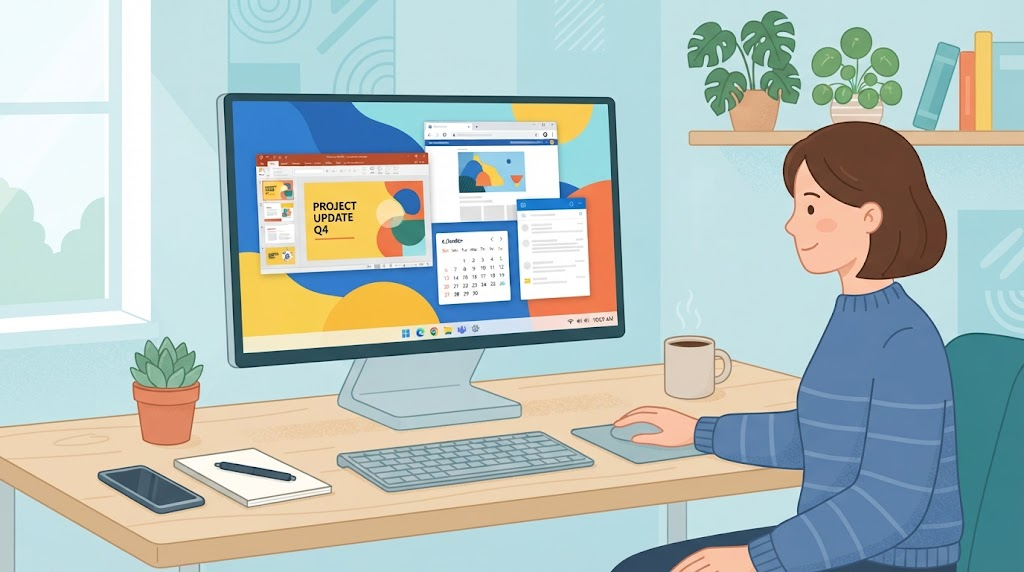
タスクバーが画面の中で少し大きく感じる、もっとコンパクトに使いたい――そんな方に向けて、タスクバーやアイコンを小さくする設定方法を解説します。
この記事でわかること
- 「小さいタスクバーボタンを使う」設定
- タスクバー全体の高さを調整する新機能
- アイコンの自動縮小機能
- 位置変更とあわせた使い方
結論から言うと、「設定」の「個人用設定」から「タスクバー」を開き、「小さいタスクバーボタンを使う」を有効にすることで、アイコンサイズを小さくできます。2026年9月の更新からは、タスクバー全体の高さを調整する専用の設定も追加されました。
1. 「小さいタスクバーボタンを使う」を有効にする
- 「設定」を開く
- 「個人用設定」から「タスクバー」を選ぶ
- 「タスクバーの動作」を選ぶ
- 「小さいタスクバーボタンを使う」を有効にする
この設定は、アイコン自体のサイズを小さくするもので、より多くのアイコンを画面に収められるようになります。
2. タスクバー全体の高さを調整する(2026年9月更新以降)
2026年9月のセキュリティ更新から、アイコンサイズとは別に、タスクバー全体の高さ・占有面積を調整する専用の設定が追加されました。
- 「設定」の「タスクバー」から、「タスクバーのサイズ」の項目を探す
- 好みの大きさに調整する
以前は「小さいアプリアイコン」の設定だけでしたが、これによりタスクバー自体の高さも、より自由に調整できるようになっています。
3. アイコンの自動縮小機能
タスクバーにピン留めしたアプリや、起動中のアプリが増えてスペースが足りなくなると、自動的にアイコンが縮小される機能も用意されています。この動作は、次のいずれかから選べます。
- タスクバーがいっぱいのときのみ縮小(初期設定)
- 常に元のサイズを維持する
- 常に小さいアイコンを使う
4. どのオプションを選ぶべきか
- 画面が小さいノートパソコンでは、「小さいタスクバーボタン」や「常に小さいアイコン」が、スペースを有効活用しやすい
- 大きな画面で、タップ操作(タッチパネル)を多用する場合は、標準サイズの方が操作しやすい場合がある
5. 設定を変更してもすぐに反映されない場合
設定変更後、表示がすぐに変わらない場合は、一度エクスプローラーを再起動する、またはパソコン自体を再起動することで、正しく反映される場合があります。
6. タスクバーの位置変更とあわせて活用する
別記事で紹介した「タスクバーの位置変更」(左・上・右・下)と組み合わせることで、より自分の作業スタイルに合った画面レイアウトを作れます。
7. アイコンが小さすぎて押しにくい場合
アイコンを小さくしすぎると、特にタッチパネル操作では押しにくくなることがあります。実際の使い勝手を確認しながら、無理のない範囲で調整しましょう。
8. 標準サイズに戻す方法
やはり標準のサイズが使いやすいと感じた場合は、同じ設定画面から、いつでも元に戻せます。
まとめ
- 「小さいタスクバーボタンを使う」で、アイコンサイズを小さくできる
- 2026年9月更新から、タスクバー全体の高さを調整する設定も追加された
- スペースが足りない場合の自動縮小の挙動も、細かく選べる
- 画面サイズや操作方法に応じて、無理のない設定を選ぶことが大切
よくある質問(FAQ)
Q. この設定は、すべてのディスプレイに共通して適用されますか?
はい、基本的にはすべてのディスプレイに共通して適用されます。
Q. アイコンを小さくすると、通知の見え方も変わりますか?
システムトレイの通知アイコンの表示サイズも、あわせて多少変化する場合があります。
Q. この機能は、古いバージョンのWindows11でも使えますか?
「小さいタスクバーボタン」の基本機能は以前から利用できますが、専用のサイズ調整機能は2026年9月以降の更新が必要です。