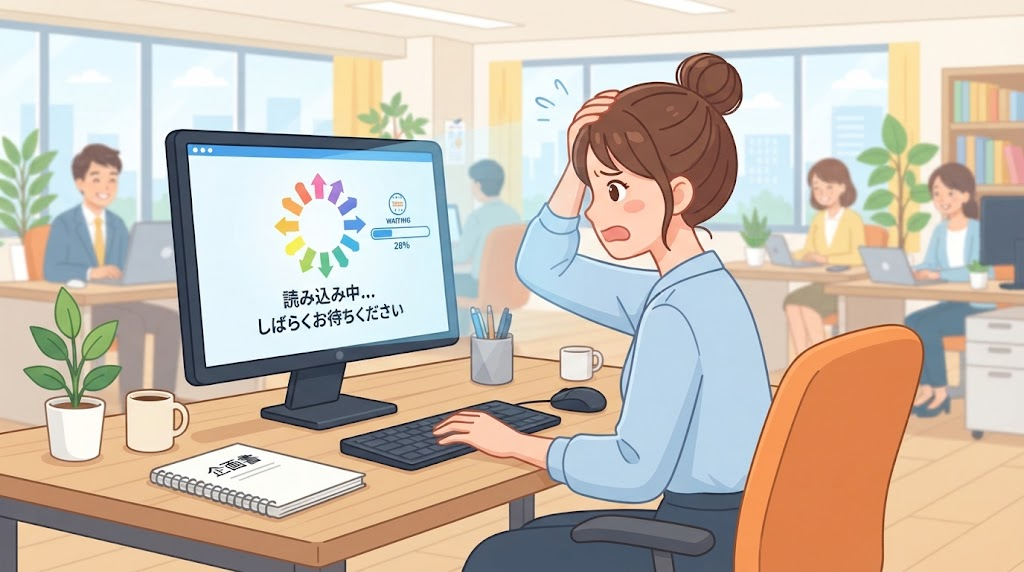
特に何もしていないのに、ある日突然パソコンの動作が重くなった――そんな経験はありませんか。今回は、考えられる原因と、順番に試したい対処法を解説します。
この記事でわかること
- まず確認すべき3つのポイント
- タスクマネージャーでの原因の見つけ方
- バックグラウンドで動いているアプリの整理方法
- それでも改善しない場合の対処法
結論から言うと、急な動作の重さは、タスクマネージャー、メモリ使用率、Windows Updateの状態という3つのステップで、多くの場合原因を特定できます。
1. タスクマネージャーで状況を確認する
- 「Ctrl+Shift+Esc」を押して、タスクマネージャーを開く
- 「プロセス」タブで、CPUやメモリの使用率が高いアプリがないか確認する
特定のアプリやプロセスが高い数値を占めている場合、それが重さの直接的な原因である可能性が高いです。
2. メモリ使用率を確認する
2026年8月には、Microsoft自身もWindows11のメモリ消費量の多さを公式に認め、最適化を進めると発表しています。メモリ使用率が常に高い状態が続いている場合は、搭載メモリの不足も一因として考えられます。
3. Windows Updateの状態を確認する
更新プログラムのダウンロードやインストールがバックグラウンドで進行中の場合、一時的に動作が重くなることがあります。「設定」の「Windows Update」から、進行中の更新がないか確認しましょう。
4. スタートアップアプリを整理する
パソコンの起動時に自動で立ち上がるアプリが多いと、常時バックグラウンドでリソースを消費し続け、全体の動作が重くなる原因になります。
- 「設定」の「アプリ」から「スタートアップ」を選ぶ
- 使用頻度の低いアプリを「オフ」にする
5. ディスク使用率を確認する
タスクマネージャーの「ディスク」項目が常に100%近くになっている場合、ストレージがボトルネックになっています。特にHDD搭載のパソコンでは、SSDへの換装で劇的に改善するケースが多く報告されています。
6. セキュリティソフトのスキャンを確認する
ウイルス対策ソフトのフルスキャンが実行中の場合、一時的に動作が重くなります。スキャンのスケジュールを確認し、作業中に重ならないよう調整しましょう。
7. 再起動で一時的な不具合を解消する
長期間再起動していない場合、メモリリークなど一時的な不具合が蓄積していることがあります。まずはシンプルに再起動を試すことも効果的です。
8. それでも改善しない場合
上記を試しても改善しない場合は、マルウェア感染の可能性も考慮し、Windows セキュリティでのフルスキャンを実行してみましょう。それでも解決しない場合は、パソコンメーカーのサポートに相談することをおすすめします。
まとめ
- タスクマネージャーで、CPU・メモリ使用率の高いプロセスを確認する
- Windows Updateの進行状況も、重さの原因になり得る
- スタートアップアプリの整理や、セキュリティソフトのスキャン状況も確認する
- HDD搭載機の場合、SSDへの換装が根本的な解決になることもある
よくある質問(FAQ)
Q. 特定のアプリを使っている時だけ重くなる場合はどうすればよいですか?
そのアプリ自体に問題がある可能性が高いため、最新版へのアップデートや、再インストールを試してみましょう。
Q. 再起動しても改善しない場合、次に何を試すべきですか?
スタートアップアプリの整理と、ディスク使用率の確認を優先的に行うことをおすすめします。
Q. パソコンを買い替えるべきかの判断基準はありますか?
上記の対処法をすべて試しても改善せず、動作環境が明らかに古い場合は、買い替えも検討する時期かもしれません。
