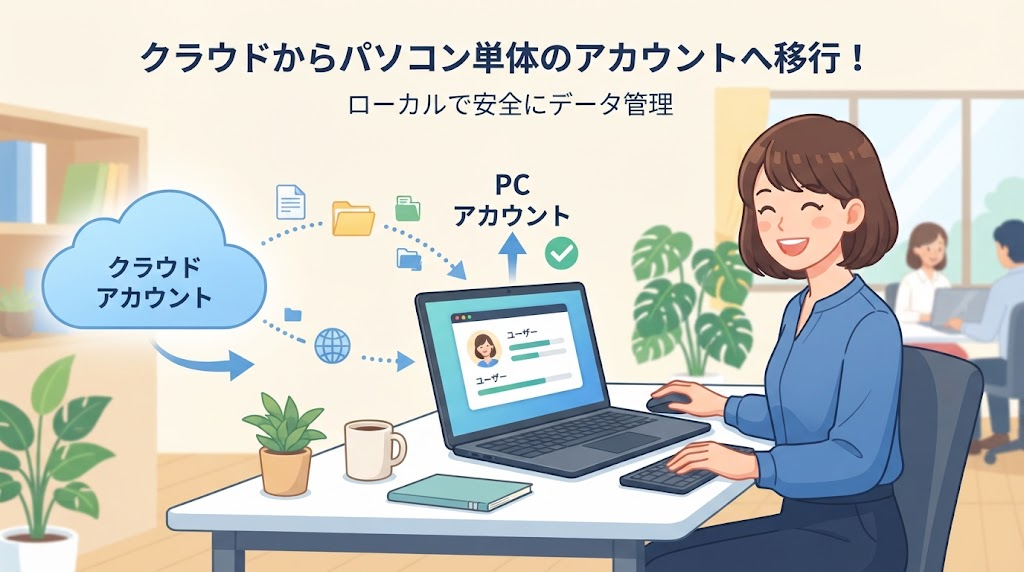
ローカルアカウントに切り替えようとしたら、そのための選択肢自体が見当たらない――そんな経験はありませんか。今回は、考えられる原因と、代わりの対処法を解説します。
この記事でわかること
- PINでサインインしていると表示されないケース
- 職場・学校アカウントが影響しているケース
- 表示されない場合の代替方法
- 最終手段としての修復インストール
結論から言うと、「ローカルアカウントでのサインインに切り替える」という選択肢は、いくつかの条件によって表示されなくなることがあり、代表的な原因は「PINでサインインしている」ことです。
1. PINでサインインしていると表示されないケース
この切り替えオプションは、パスワードでMicrosoftアカウントにサインインしている場合にのみ表示される仕様になっています。PIN(暗証番号)でサインインしている場合は、表示されないことがあります。
対処法:
- 一度サインアウトする
- サインイン画面で「サインインオプション」を選び、パスワードでのサインインに切り替える
- パスワードでサインインした状態で、あらためて「設定」から切り替えを試す
2. 職場・学校アカウントに参加している場合
会社や学校のアカウント(Azure ADなど)に参加しているパソコンでは、組織のポリシーによって、ローカルアカウントへの切り替えが制限されている場合があります。この場合、個人の判断では変更できません。
3. システムファイルの破損が疑われる場合
まれに、システムファイルの一部が破損していることが原因で、この選択肢自体が表示されなくなることがあります。「sfc /scannow」コマンドで、システムファイルの整合性を確認してみましょう。
4. 代替方法:「家族とその他のユーザー」から新規追加する
切り替えではなく、新しくローカルアカウントを作成する形であれば、別の方法で対応できます。
- 「設定」の「アカウント」から「家族とその他のユーザー」を選ぶ
- 「アカウントを追加する」を選ぶ
- 「このユーザーのサインイン情報がありません」を選ぶ
- 「Microsoftアカウントを持たないユーザーを追加する」を選ぶ
- ユーザー名・パスワードを設定する
この方法で作成した新しいローカルアカウントにサインインし直すことで、実質的にローカルアカウントでの利用に切り替えられます。
5. 新規アカウントに管理者権限を付与する
上記の方法で作成したアカウントは、初期設定では標準ユーザーとして作成されます。管理者権限が必要な場合は、既存の管理者アカウントから、新しいアカウントの種類を「管理者」に変更しましょう。
6. データの移行に注意する
新しいローカルアカウントを作成した場合、以前のMicrosoftアカウントで使っていたファイルやデスクトップの内容は、自動的には引き継がれません。必要なファイルは、共有フォルダなどを経由して、手動で移す必要があります。
7. それでも解決しない場合:修復インストール
上記の方法でも対応が難しい場合は、Windows11のインストールアシスタントを使った「その場アップグレード(修復インストール)」を行うことで、システムファイルをリフレッシュし、問題が解決する場合があります。
8. 会社のパソコンの場合
組織のポリシーが原因で制限されている場合は、個人での対応ではなく、情報システム部門に相談することが適切な対応です。
まとめ
- 表示されない主な原因は、PINでのサインインや組織ポリシーによる制限
- パスワードでのサインインに切り替えると、選択肢が表示される場合がある
- 「家族とその他のユーザー」から、新規にローカルアカウントを作成する方法もある
- 組織のパソコンでは、情報システム部門への相談が適切な場合がある
よくある質問(FAQ)
Q. 新しいローカルアカウントを作成すると、既存のアカウントはどうなりますか?
既存のMicrosoftアカウントも、そのまま残ります。不要であれば、後から削除することもできます。
Q. 新しいアカウントに切り替えた後、デスクトップの背景なども変わりますか?
はい、新しいアカウントでは、初期設定の状態からスタートします。
Q. この問題は、今後のアップデートで改善される可能性はありますか?
Microsoftの方針次第であり、現時点では明確な見通しは示されていません。