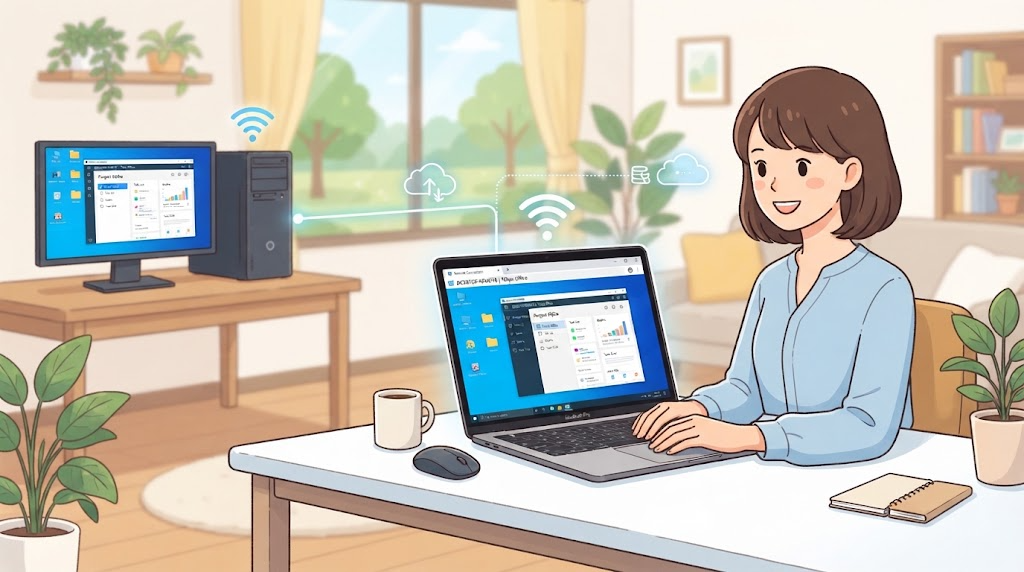
Windows11 Homeを使っているけれど、他のパソコンから遠隔でアクセスしたい――そんな時の現実的な選択肢を解説します。
この記事でわかること
- Home版でリモートデスクトップが使えない理由
- Home版でも「接続する側」としては利用できること
- Home版を遠隔操作の対象にしたい場合の安全な選択肢
- 避けるべき非公式な方法とそのリスク
結論から言うと、Windows11標準の「リモートデスクトップ」機能で、Home版のパソコンを接続の受け手(ホスト)にすることは、公式にはサポートされていません。Home版のパソコンを遠隔操作したい場合は、専用のサードパーティ製ソフトを使うのが、最も安全で確実な方法です。
1. なぜHome版では使えないのか
Microsoftは、リモートデスクトップの「ホスト」機能(接続を受け入れる機能)を、Pro・Enterprise・Educationエディション限定の機能として提供しています。これはセキュリティとライセンス上の設計によるもので、Home版に単純な設定変更を加えても、この制限を公式に解除することはできません。
2. Home版でもできること:接続する側(クライアント)
Home版のパソコンから、Pro版など対応するパソコンに接続することは可能です。「リモートデスクトップ接続」アプリを使い、接続先のパソコン名やIPアドレスを入力するだけで利用できます。
3. Home版を遠隔操作の対象にしたい場合
Home版のパソコン自体を、外出先から操作したい場合、標準のリモートデスクトップ機能は使えません。代わりに、以下のようなサードパーティ製の遠隔操作ソフトの利用をおすすめします。
- Chrome Remote Desktop:Googleが提供する無料サービス。ブラウザ経由で手軽に利用できる
- AnyDesk:高速な接続と、強固なセキュリティが特徴の商用ソフト(個人利用は無料プランあり)
- TeamViewer:ビジネス・個人問わず広く使われている定番ソフト
これらのソフトは、Windows標準のRDP機能に頼らず、独自の仕組みで動作するため、Home版でも問題なく利用できます。
4. 避けるべき非公式な方法について
インターネット上には、「RDP Wrapper」と呼ばれる、Windows標準のRDP機能をHome版でも無理やり有効化する非公式なツールが存在します。しかし、この方法にはいくつかの重大な注意点があります。
- Windows Updateの適用後に動作しなくなることが多い
- Microsoftのライセンス規約上、グレーな扱いとなる
- システムの安定性に影響を及ぼす可能性がある
安定性とセキュリティを優先するのであれば、この方法は避け、正規のサードパーティ製ソフトを利用することをおすすめします。
5. 根本的にProへアップグレードする選択肢
頻繁にリモートデスクトップ機能を使う予定があるなら、Proエディションへのアップグレードを検討するのも、長期的には確実な方法です。別記事「HomeからProへのアップグレード料金と手順」もあわせてご確認ください。
6. サードパーティ製ソフトを選ぶ際のポイント
- 信頼できる開発元が提供しているか
- セキュリティ(暗号化通信など)がしっかりしているか
- 必要な機能(ファイル転送、複数台管理など)が揃っているか
7. 導入前の確認事項
サードパーティ製ソフトを導入する場合、必ず公式サイトから最新版を入手しましょう。また、個人利用と商用利用で料金体系が異なるサービスもあるため、利用規約を確認しておくことをおすすめします。
8. セキュリティ面での注意
遠隔操作ソフトは、パソコンへの外部アクセスを許可する仕組みのため、使用しない期間はアプリを終了させておくなど、基本的なセキュリティ対策を心がけましょう。
まとめ
- Windows標準のリモートデスクトップは、Home版ではホストとして使えない
- Home版からの「接続する側」としての利用は可能
- Home版を遠隔操作したい場合は、サードパーティ製ソフトが現実的な選択肢
- 非公式な改造ツール(RDP Wrapperなど)は、不安定さとライセンス上のリスクを伴う
よくある質問(FAQ)
Q. Chrome Remote Desktopは無料で使えますか?
はい、個人利用であれば無料で利用できます。
Q. サードパーティ製ソフトのセキュリティは信頼できますか?
大手が提供する主要なサービスであれば、一般的に高いセキュリティレベルが確保されています。
Q. 会社のパソコンでこれらのソフトを使ってもよいですか?
会社のセキュリティポリシーに反する可能性があるため、利用前に情報システム部門に確認することをおすすめします。
