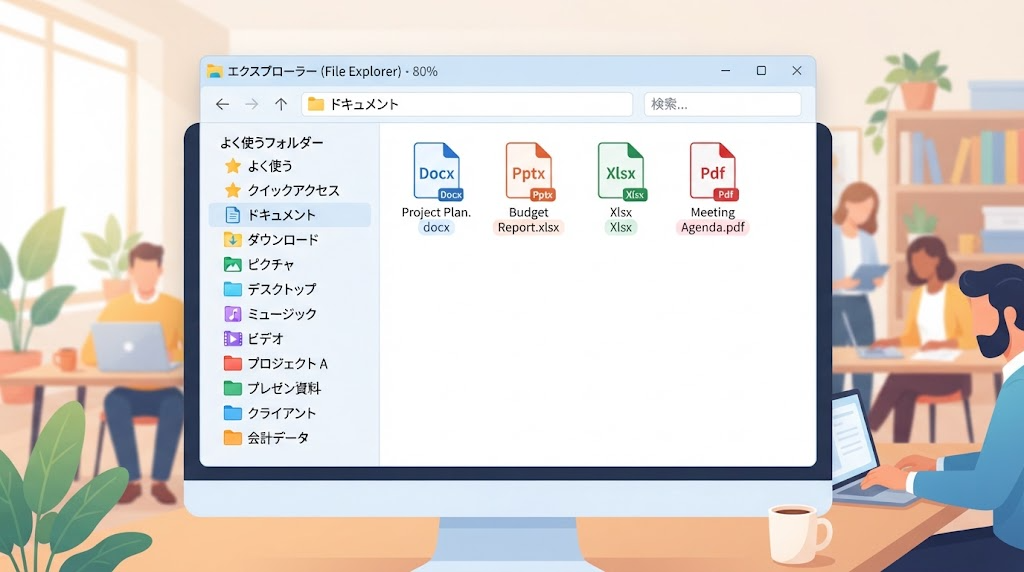
エクスプローラーを開くと、いつもの「クイックアクセス」に表示されていたフォルダが消えている――そんな経験はありませんか。今回は、考えられる原因と対処法を解説します。
この記事でわかること
- 表示設定がオフになっているケース
- エクスプローラーの再起動での対処法
- 表示履歴のクリアで改善するケース
- ピン留めが解除されてしまう原因
結論から言うと、この症状の多くは、表示設定のオフや、エクスプローラーの一時的な不具合、キャッシュの破損が原因です。順番に確認していきましょう。
1. 表示設定を確認する
- エクスプローラーを開く
- 「表示」メニューから「オプション」(またはフォルダーの詳細設定)を選ぶ
- 「全般」タブで、「クイックアクセスにエクスプローラーを開く」が選択されているか確認する
- 「ナビゲーションウィンドウにクイックアクセスを表示する」にチェックが入っているか確認する
2. エクスプローラーを再起動する
- 「Ctrl+Shift+Esc」でタスクマネージャーを開く
- 「エクスプローラー」を右クリックし、「再起動」を選ぶ
一時的な表示の不具合であれば、これで改善することが多いです。
3. 表示履歴をクリアする
キャッシュの不具合が疑われる場合、表示履歴をクリアすることで改善することがあります。
- エクスプローラーの「表示」から「オプション」を選ぶ
- 「プライバシー」の項目にある「消去」を選ぶ
- パソコンを再起動する
4. ピン留めが解除された理由を考える
以前ピン留めしていたフォルダが消えている場合、以下のような原因が考えられます。
- フォルダ自体が移動・削除された
- 大型の更新プログラム適用後に、設定がリセットされた
- 誤って「クイックアクセスからピン留めを外す」操作をしてしまった
5. あらためてフォルダをピン留めする
よく使うフォルダを、あらためてクイックアクセスに追加しましょう。
- 対象のフォルダを右クリックする
- 「クイックアクセスにピン留めする」を選ぶ
6. システムファイルの整合性を確認する
上記で改善しない場合、システムファイルの破損が影響している可能性があります。管理者権限でターミナルを開き、「sfc /scannow」を実行してみましょう。
7. 新しいユーザープロファイルで確認する
特定のユーザーアカウントだけで発生している場合、そのプロファイルに問題がある可能性があります。新しいユーザーアカウントを作成し、そちらで正常に表示されるか確認してみましょう。
8. 「ホーム」との名称の違いに注意
近年のエクスプローラーでは、「クイックアクセス」に近い機能が「ホーム」という名称で表示されることがあります。探しているフォルダやファイルの一覧は、こちらに含まれている場合もあるため、あわせて確認してみましょう。
まとめ
- まずは表示設定と、エクスプローラーの再起動を確認する
- 表示履歴のクリアで改善するケースもある
- ピン留めが解除された場合は、あらためて設定し直す
- 改善しない場合は、システムファイルの整合性確認も試す
よくある質問(FAQ)
Q. クイックアクセスの表示履歴をクリアすると、ピン留めしたフォルダも消えますか?
いいえ、ピン留めしたフォルダは残り、最近使用したファイルなどの「履歴」部分だけがクリアされます。
Q. ピン留めできる数に上限はありますか?
明確な上限は設けられていませんが、あまりに多いと目的のフォルダを探しにくくなるため、適度な数に整理することをおすすめします。
Q. 更新プログラムの後に頻繁にこの症状が起きる場合、対策はありますか?
現時点では確実な予防策はありませんが、この記事の手順で都度対応することで、比較的短時間で復旧できます。