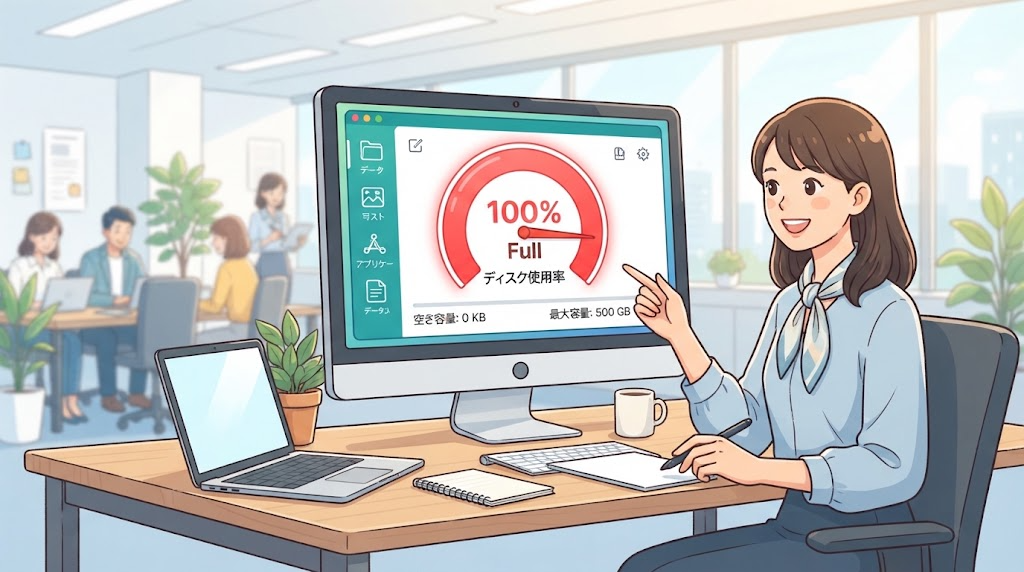
タスクマネージャーを開いてみると、ディスクの使用率がずっと100%のまま張り付いている――そんな経験はありませんか。今回は、考えられる原因と対処法を解説します。
この記事でわかること
- リソースモニターを使った原因の特定方法
- よくある原因(SysMain、Windows Search、OneDriveなど)
- 一時的な現象との見分け方
- HDD搭載機での根本的な対策
結論から言うと、ディスク使用率100%の原因として特に多いのは、SysMain、Windows Search、OneDriveの同期、ディスクの空き容量不足の4つです。リソースモニターを使うことで、どれが原因かを具体的に特定できます。
1. 一時的な現象かどうかを見分ける
Windows Update直後や、セキュリティソフトのスキャン中は、一時的にディスク使用率が100%になることがあります。この場合は、処理が終わるまで待てば自然と収まります。しばらく待っても改善しない場合は、次のステップに進みましょう。
2. リソースモニターで原因を特定する
- 「Ctrl+Shift+Esc」でタスクマネージャーを開く
- 「パフォーマンス」タブから「リソースモニターを開く」を選ぶ
- 「ディスク」タブを選び、どのプロセスが多くのディスクアクセスを行っているか確認する
タスクマネージャーよりも詳細に、どのファイルにアクセスしているかまで確認できます。
3. SysMainサービスを確認する
SysMain(旧称Superfetch)は、よく使うアプリを事前に読み込んでおくことで起動を速くする機能ですが、環境によってはディスクへの負荷が高くなることがあります。
- 「Win+R」で「services.msc」と入力する
- 「SysMain」を探し、右クリックして「停止」を選ぶ
- 改善するか確認し、改善する場合は、スタートアップの種類を「無効」に変更する
4. Windows Searchのインデックス作成を確認する
大量のファイルのインデックスを作成している最中は、ディスクの使用率が高くなることがあります。
- 「設定」の「プライバシーとセキュリティ」から「検索の権限」を選ぶ
- インデックス作成の対象フォルダを見直し、不要な場所を除外する
5. OneDriveの同期状況を確認する
大量のファイルを同期している最中は、ディスクアクセスが増加します。タスクバーのOneDriveアイコンから、同期の状況を確認しましょう。
6. ディスクの空き容量を確認する
空き容量が少なくなると、一時ファイルや仮想メモリの展開先が不足し、ディスクへの負荷が高まります。特にCドライブの空き容量が10GBを下回っている場合は注意が必要です。不要なファイルの削除や、ストレージセンサーの活用を検討しましょう。
7. セーフモードで確認する
セーフモードで起動し、ディスク使用率が改善するか確認してみましょう。改善する場合、常駐しているアプリやドライバーが原因である可能性が高くなります。
8. HDD搭載機の場合
そもそもHDD(ハードディスクドライブ)は、SSDと比べて読み書き速度が遅いため、使用率が100%に張り付きやすい傾向があります。根本的な改善を目指す場合、SSDへの換装が最も効果的な対策です。
まとめ
- 更新プログラムやスキャン直後の一時的な現象であれば、待てば収まる
- リソースモニターで、原因のプロセスを具体的に特定できる
- SysMain、Windows Search、OneDrive、空き容量の4点が特に多い原因
- HDD搭載機の場合は、SSDへの換装が根本的な解決になる
よくある質問(FAQ)
Q. SysMainを無効にすると、デメリットはありますか?
アプリの起動がわずかに遅くなる場合がありますが、SSD搭載機ではほとんど体感差がないことが多いです。
Q. ディスク使用率100%が続くと、ハードウェアの寿命に影響しますか?
長期間続くとやや影響する可能性はありますが、まずは原因を特定して対処することを優先しましょう。
Q. 特定のアプリを使っている時だけ100%になる場合はどうすればよいですか?
そのアプリ自体のディスクアクセス量が多い可能性があるため、アプリの設定やアップデートの確認をおすすめします。