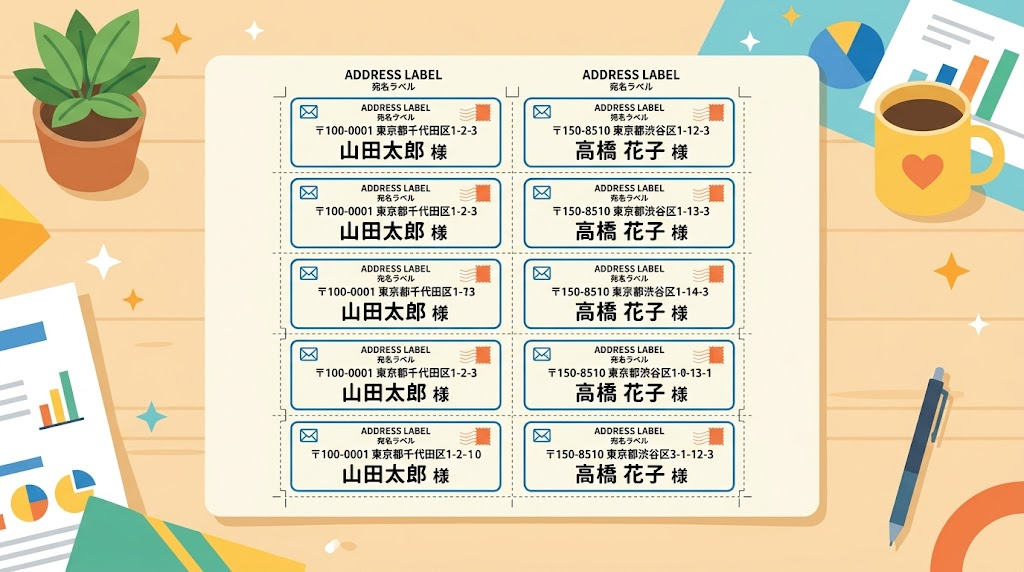
10面のラベル用紙に、宛名などを印刷したい――そんな時の、Wordでの手順を解説します。
この記事でわかること
- Wordでのラベル作成の手順
- 10面の型番の例
- テンプレートの入手について
結論から言うと、Wordの「差し込み文書」の「ラベル」から、製造元と製品番号を選んで、作成します。
1. 手順(Windows版)
- 「差し込み文書」から「ラベル」を選ぶ
- 「ラベルオプション」で、ラベルの製造元と製品番号を選ぶ。番号は、パッケージに記載されている
- 宛先のリストを指定する
- アドレスブロックを挿入して、「すべてのラベルを更新」を実行する
- プレビューで確認して、印刷する
2. 一覧にない場合
「新しいラベル」で、独自の設定を作成できます。
3. A-ONE(エーワン)の10面の型番
- 72210:A4、10面、四辺余白付き、86.4×50.8mm、22シート入り(A-ONE公式の商品ページで確認)
- 31532:10面、四辺余白付き(3M日本のページに記載がありましたが、A-ONE公式では確認できていません)
ほかの型番は、確認できていません。
4. テンプレートの入手
A-ONE公式のページで、Word用の10面のテンプレートの配布を確認できたのは、Office 2010向けの名刺(マルチカード)のテンプレートのみです。72210の商品ページには、無料のソフト「ラベル屋さん」への対応が、記載されています。
5. 注意:他社の製品
検索で出た「ラベルラボ」は、プラス社のサイトで、A-ONEではありません。プラス社の10面の品番には、Wordのテンプレートの配布がありますが、A-ONEの製品用ではありません。
まとめ
- 「差し込み文書」の「ラベル」から作成する
- 型番は、パッケージで確認する
- テンプレートは、メーカーごとに異なる
よくある質問(FAQ)
Q. 型番がリストにないときは?
「新しいラベル」で、用紙のサイズを入力します。
Q. 宛名を差し込むには?
宛先のリストを指定して、アドレスブロックを挿入します。
Q. 他社の用紙でも使えますか?
製造元と型番が、一覧にあれば選べます。