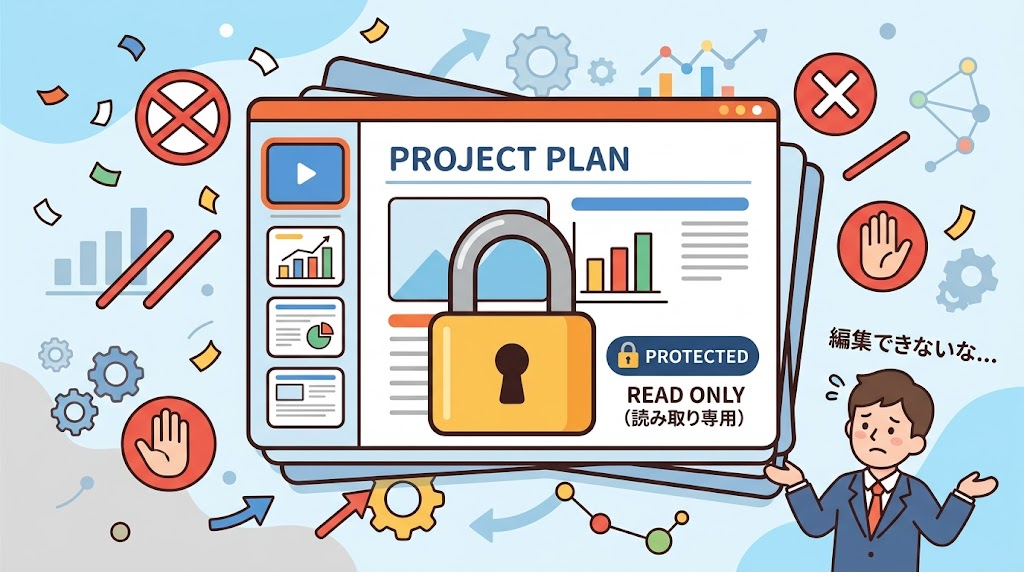
PowerPointのファイルを、編集されないようにしたい――そんな時の方法を、公式の案内に基づいて解説します。
この記事でわかること
- 「最終版にする」
- 書き込みパスワード
- アクセスの制限
結論から言うと、方法は3つあります。ただし、「最終版にする」は、セキュリティの機能ではありません。
1. 最終版にする
「ファイル」→「情報」→「プレゼンテーションの保護」→「最終版にする」を選びます。公式に、「セキュリティ機能ではなく、受け取った人がステータスを解除すれば、編集できる」と明記されています。
2. 書き込みパスワード
「ファイル」→「名前を付けて保存」→「その他のオプション」→「ツール」→「全般オプション」で、「変更するパスワード」に入力して、OKを押します。パスワードがなくても、開いて閲覧はできます。解除は、同じ欄を空にして、保存します。
3. アクセスの制限
「情報」→「プレゼンテーションの保護」→「アクセスの制限」で、ユーザーごとに、読み取りまたは変更の権限を割り当てます。
4. 確認できていないこと
「常に読み取り専用で開く」と「読み取り専用を推奨」は、今回の公式ページには、項目名の記載がなく、確認できていません。
5. 選び方の目安
- 編集を控えてほしい程度:最終版にする
- 編集を制限したい:書き込みパスワード、アクセスの制限
まとめ
- 「最終版にする」は、解除すれば編集できる
- 書き込みパスワードで、編集を制限できる
- アクセスの制限で、ユーザーごとに権限を分けられる
よくある質問(FAQ)
Q. パスワードを忘れたら?
確認できていません。
Q. Wordでも同じですか?
確認できていません。
Q. 共同編集への影響は?
別記事「PowerPointで共同編集できない時の原因と対処」をご覧ください。