会社やチームでGoogleDriveを本格的に導入したい――そんな時に検討する「Google Workspace」の詳細を解説します。
この記事でわかること
- Google Workspaceの基本的な仕組み
- 代表的なプランの容量イメージ
- 個人向けプランとの違い
- 導入前に確認しておきたいポイント
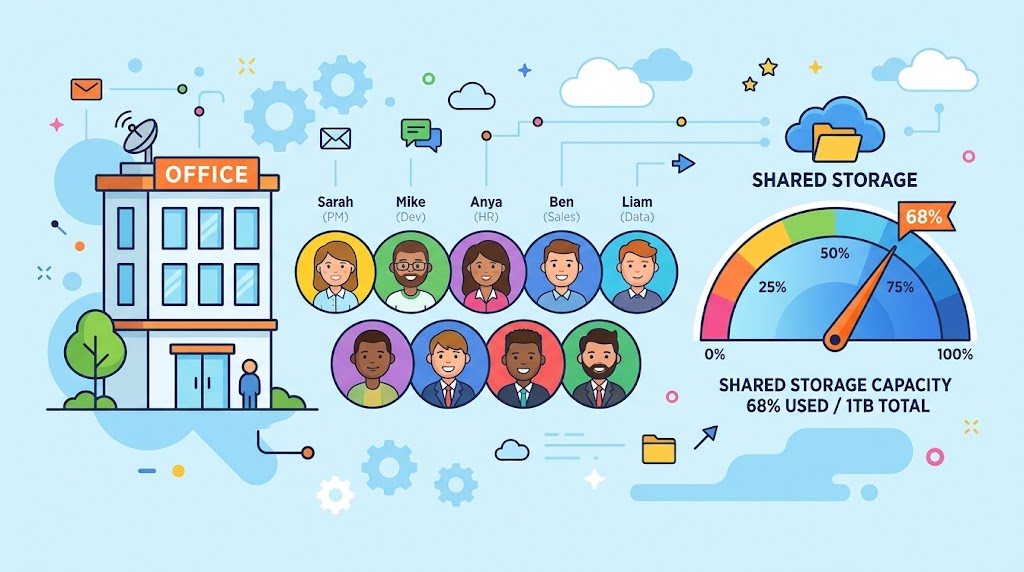
結論から言うと、Google Workspaceのストレージは、契約ユーザー数に応じて組織全体で共有する「プール方式」が採用されており、管理者が容量配分やセキュリティ設定を一括管理できます。
1. ストレージの「プール方式」とは
Google Workspaceでは、個々のユーザーに固定の容量が割り当てられるのではなく、契約ユーザー数分の容量が組織全体のプールとして共有されます。部署やメンバーによって使用量に差があっても、組織全体で柔軟に配分できるのが特徴です。
2. 代表的なプランの容量イメージ
プランのグレードによって、1ユーザーあたりの目安容量が異なります。
- Business Starter:比較的小さめの容量
- Business Standard:中容量
- Business Plus:さらに大きな容量
- Enterprise系:大容量、要問い合わせ
具体的な容量・料金は変更されることがあるため、契約前に公式サイトで最新情報を確認しましょう。
3. 個人向けプランとの違い
- Google One(個人向け):個人アカウント固定の容量
- Google Workspace(法人向け):組織単位でのプール方式、管理者による一括管理
Workspaceでは、独自ドメインのビジネスメールアドレスや、共有ドライブといった業務向け機能も含まれます。
4. 管理者ができること
Google Workspaceの管理コンソールでは、管理者が以下のような設定を行えます。
- ユーザーアカウントの追加・削除
- 外部共有ポリシーの設定
- セキュリティ機能(二段階認証の必須化など)の管理
5. 共有ドライブとの組み合わせ
Google Workspaceでは、個人のマイドライブとは別に「共有ドライブ」を作成できます。チームでのファイル管理には、共有ドライブの活用が便利です。詳しくは、別記事「googledrive 共有ドライブ 作り方」もあわせてご確認ください。
6. 導入前に確認しておきたいポイント
- 組織の人数に対して、どのプランの容量が適切か
- 既存のメールシステムからの移行が必要か
- 社内でのセキュリティポリシーとの整合性
7. 個人アカウントから法人プランへの移行
個人のGoogleアカウントから、自動的にGoogle Workspaceへ移行する仕組みはありません。組織としてWorkspaceを契約する場合は、別途新しいアカウント体系として導入することになります。
8. 無料トライアルの活用
多くの場合、Google Workspaceには無料トライアル期間が用意されています。本格導入前に、実際の使用感を確認してみるとよいでしょう。
まとめ
- Google Workspaceは、組織単位でストレージをプール方式で共有する
- プランのグレードによって、容量や機能が異なる
- 管理者による一括管理や、共有ドライブの活用が可能
- 導入前に、組織の規模や既存システムとの整合性を確認する
よくある質問(FAQ)
Q. 少人数の会社でも、Google Workspaceは導入する価値がありますか?
独自ドメインのメールアドレスや共有ドライブが必要な場合は、少人数でも導入のメリットがあります。
Q. 途中でプランを変更することはできますか?
はい、組織の状況に応じて、プランのアップグレード・ダウングレードが可能です。
Q. 個人のGoogle Oneと契約を併用できますか?
はい、組織アカウントとは別に、個人でGoogle Oneを契約することも可能です。