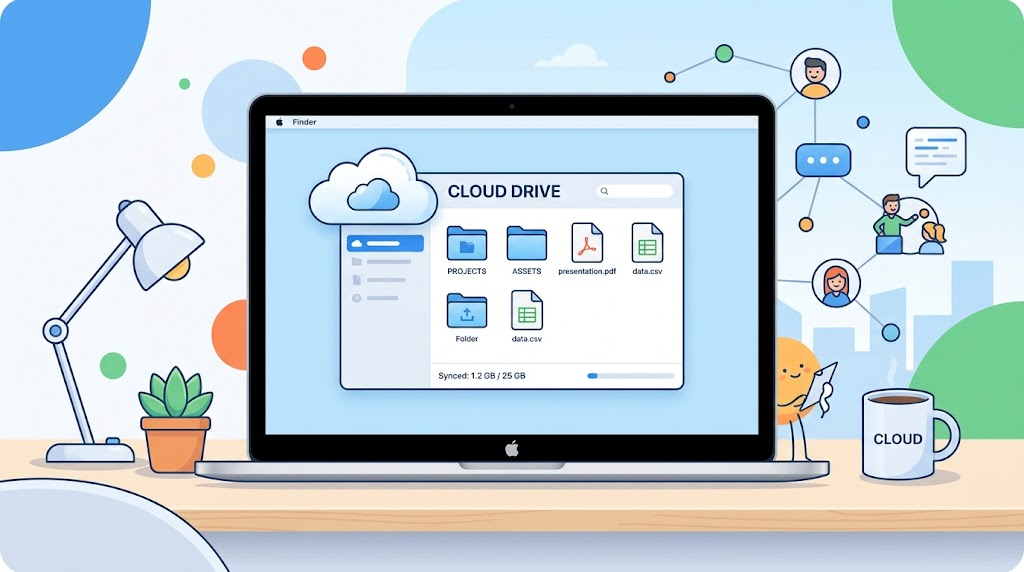
MacでGoogleDriveを使うなら、Finderと連携させると便利――そんな連携方法とメリットを解説します。
この記事でわかること
- Finder連携でできること
- Google Drive for desktopのインストール方法
- ストリーミングとミラーリングの使い分け
- 複数アカウントを使う場合の表示
結論から言うと、「Google Drive for desktop」をMacにインストールすると、Finderのサイドバーに「Google Drive」が表示され、クラウド上のファイルをローカルフォルダーのように直接扱えるようになります。
1. Finder連携でできること
Google Drive for desktopをインストールすると、Finderのサイドバーに専用の項目が追加され、通常のフォルダーと同じ感覚でファイルを閲覧・編集・整理できます。ブラウザを開かなくても、Finderから直接GoogleDrive上のファイルにアクセスできるのが最大のメリットです。
2. インストール方法
- Google Drive for desktopをGoogle公式サイトからダウンロードする
- インストーラーを実行する
- Googleアカウントでサインインする
- Finderのサイドバーに「Google Drive」が表示されることを確認する
3. ストリーミングとミラーリングの使い分け
- ストリーミング:ファイルの実体はクラウド上に置いたままで、開いた時にダウンロードされる。ディスク容量を節約できる
- ミラーリング:選択したフォルダーを丸ごとMac上にも保存し、オフラインでもすべてのファイルにアクセスできる
Macのストレージに余裕がない場合はストリーミング、外出先でのオフライン作業が多い場合はミラーリングが向いています。
4. 複数アカウントを使う場合
複数のGoogleアカウントを追加すると、それぞれ別のフォルダーとしてFinder上に表示されます。仕事用とプライベート用でアカウントを使い分けている方にも便利です。
5. Finderから直接編集できる
Finder上のファイルをダブルクリックすれば、対応するアプリ(Googleドキュメントならブラウザ、Officeファイルならインストール済みのアプリなど)がそのまま起動し、編集できます。
6. 通知領域での同期状況確認
Macのメニューバーに表示されるGoogleDriveアイコンから、現在の同期状況を確認できます。同期エラーが発生している場合は、アイコンに注意マークが表示されます。
7. ストレージの圧迫が気になる場合
ミラーリングモードで使っていて、Macの空き容量が気になってきた場合は、ストリーミングモードへの切り替えを検討しましょう。設定はアプリの環境設定からいつでも変更できます。
8. アンインストールしたい場合
Google Drive for desktopが不要になった場合、通常のMacアプリと同様にアンインストールできます。ただし、クラウド上のファイル自体は削除されず、そのまま残ります。
まとめ
- Google Drive for desktopを使うと、FinderからGoogleDriveに直接アクセスできる
- ストリーミングとミラーリングを、用途に応じて使い分けられる
- 複数アカウントも、それぞれ別フォルダーとして表示される
- アンインストールしても、クラウド上のファイルは残る
よくある質問(FAQ)
Q. Finderと連携すると、ファイルは自動的にMacにダウンロードされますか?
ストリーミングモードの場合、開いた時にのみダウンロードされ、常にすべてがダウンロードされるわけではありません。
Q. WindowsとMacで、連携の仕組みに違いはありますか?
基本的な考え方(ストリーミング・ミラーリング)は共通ですが、表示される場所がFinderかエクスプローラーかという違いがあります。
Q. Finder上でファイルを削除すると、クラウド上からも削除されますか?
はい、同期されているため、Finder上での削除はクラウド上にも反映されます。