
デスクに積まれた付箋と複数のアプリを行き来する日々。かつての私も、情報整理に悩む一人でした。「このタスク管理、本当に効率的かな?」と自問するたび、時間とお金の無駄を感じていたものです。
そんな中で出会ったのが、柔軟なカスタマイズが可能なツールです。個人利用からチーム運用まで、成長に合わせて選べる4つの選択肢があることをご存知ですか?無料版でも十分便利ですが、ページ履歴の保存期間や共同編集機能はプランによって大きく変わります。
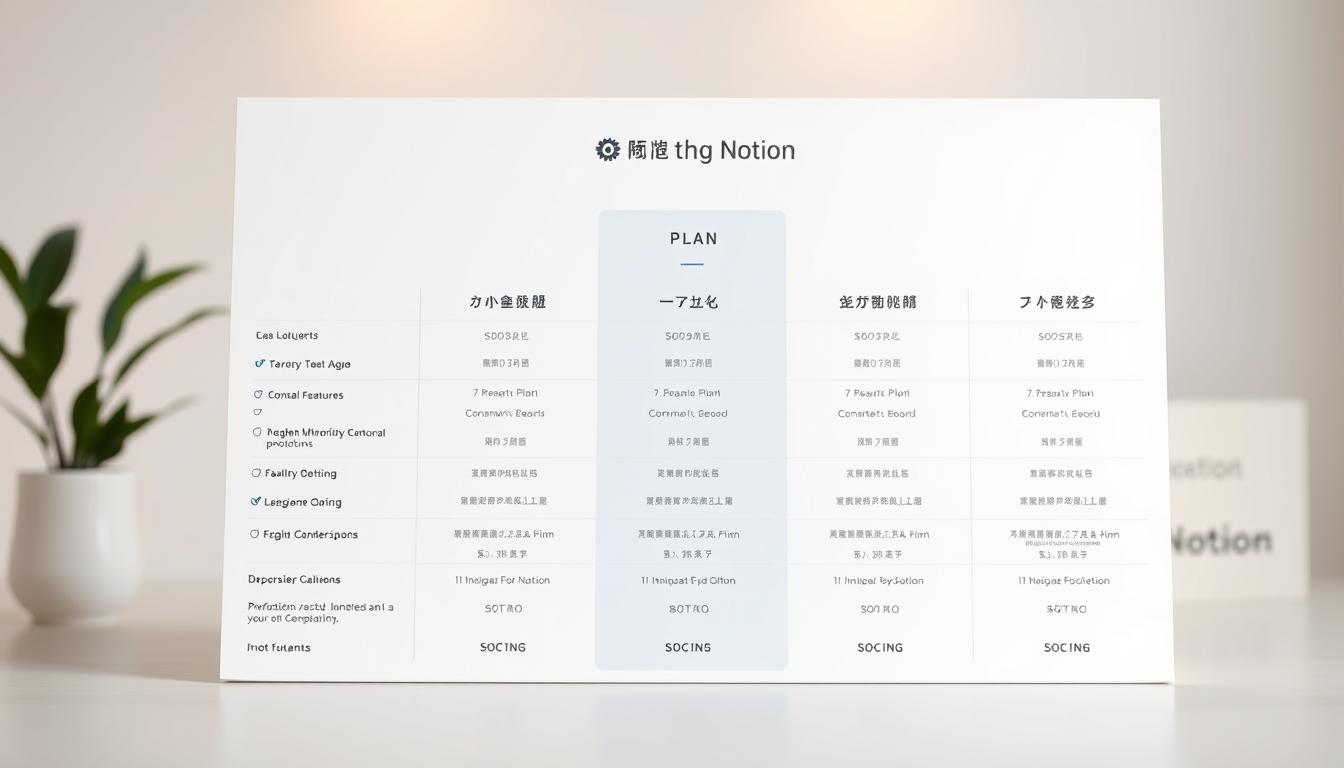
例えばフリープランでは7日間しか遡れない操作履歴が、有料版では最大90日間。大規模プロジェクトを扱う方なら、この差は決定的です。「今の自分に本当に必要な機能は何か」を冷静に見極めることが、コスト最適化の鍵になります。*画像はイメージです。
この記事でわかること
- 4つのプラン別特徴とおすすめ利用シーン
- ページ履歴保存期間の具体的な比較
- チーム規模に応じた費用対効果の高い選択方法
- 無料版からステップアップする最適なタイミング
- 企業向けプランに含まれる特別機能の詳細
次の段落では、実際の料金表を元に「あなたのワークスタイル診断」を交えながら、失敗しない選び方を徹底解説します。読み終わる頃には、迷いなく最適なプランを選べるようになっているはずです。
Notionとは?特徴と活用シーン
ワークスペースのカスタマイズ性を求めるなら、1つのプラットフォームで全てを管理できる方法があります。情報整理ツールの最大の魅力は、「必要な機能を自由に組み合わせられる」柔軟性にあります。
基本機能とメリット
ページ作成やデータベース構築が簡単にできます。ドラッグ&ドロップ操作で、メモ帳とスプレッドシートを瞬時に切り替えられます。「ファイル共有機能」を使えば、PDFや画像も直接貼り付け可能。あるユーザーは「カレンダーとToDoリストを連動させて、仕事の効率が3倍向上した」と語っています。
個人利用とチーム利用の違い
個人で使う場合、読書メモや旅行計画の作成に最適です。反対にチームでは、リアルタイム共同編集が強みを発揮します。プロジェクトの進捗管理画面を共有しながら、メンバー全員でアイデアを磨き上げられます。
「テンプレートギャラリー」には500種類以上のデザインが用意されています。自分の好みに合わせて色やレイアウトを調整することで、使い慣れたツールのように自然に操作できるのが特徴です。これが生産性向上の秘密と言えるでしょう。
Notion の無料プラン:メリットと制限
多くのユーザーが最初に試す無料プランには、思わぬ可能性と注意点が共存しています。個人で使う場合、ページ作成やデータベース構築といった主要機能が全て開放されるのが最大の強み。実際に「タスク管理と読書メモを1ヶ月使い続けても、機能不足を感じなかった」という声も聞かれます。
自由に広がる創作の場
フリープランではブロック数制限なしでコンテンツを作成可能。メモから複雑なプロジェクト管理まで、あなたの想像力が唯一の限界と言えるでしょう。あるデザイナーは「ポートフォリオサイトを3ページ構成で作成し、クライアントとの共有に活用している」と語ります。
知っておきたい3つの境界線
チームで使う場合、1,000ブロック制限が目安になります。5MBを超えるファイルを共有する際はクラウドストレージとの連携が必要です。10人までのゲスト招待機能は、フリーランスがクライアントと進捗共有するのに最適な規模と言えます。
「PDFの注釈機能を使いたいけどファイルが重い」といった場合、圧縮ツールの併用が解決策に。これらの制約を逆手に取れば、無駄のない情報整理術が自然と身につく副次効果も期待できます。
有料プランの種類と比較解説
クリエイティブな作業を加速させるには、適切な機能選択が不可欠です。3つの有料プランはそれぞれ異なるニーズに応え、「いつ」「誰と」「どのように働くか」によって最適解が変わります。
プラスプランの特徴
月額$8〜10で、無制限のファイルアップロードが可能に。100名までのゲスト招待機能は、フリーランスが複数クライアントと作業する場合に重宝します。年払い選択で20%割引となる点も見逃せません。
ビジネス・エンタープライズプランとの違い
15ドル〜のビジネスプランでは、90日間のページ履歴保存が標準装備。監査ログやSAML認証など、企業向けセキュリティ機能が強化されます。500名以上の組織向けエンタープライズプランでは、専任サポートが24時間待機します。
学生・教育機関向け特別プラン
ac.jpドメインのメールアドレスを持つ方は、プラスプラン相当の機能を無料で利用可能。卒業後も継続して使えるため、研究データやポートフォリオの管理に最適です。「学割機能を活用してゼミの資料共有を効率化した」という活用例も報告されています。
各プランの違いを比較する際は、「現在の作業規模」と「1年後の成長予測」をセットで考えるのがコツ。必要機能が明確になれば、自然と適正な料金プランが見えてきます。
個人利用に最適なプランの選び方
毎日のタスク管理に最適なツールを探しているあなたへ。適切なプラン選びが作業効率を左右します。「今の自分に本当に必要な機能は何か」を考えることが、賢い選択の第一歩です。
フリープランの活用シーン
日記や読書メモ作成には、制限のないブロック作成機能が威力を発揮します。あるユーザーは「3ヶ月間の旅行計画を1つのワークスペースで管理できた」と報告しています。基本的な情報整理なら、追加費用なしで十分活用可能です。
| 機能 | フリープラン | プラスプラン |
|---|---|---|
| ファイルアップロード | 5MBまで | 無制限 |
| ページ履歴保存 | 7日間 | 30日間 |
| 外部連携機能 | 制限あり | フルアクセス |
プラスプランへのアップグレード判断
動画ファイルや高解像度画像を扱う場合、5MB制限が障壁になることがあります。PDFでの資料出力を週3回以上行うなら、月額$8-10の投資が生産性を向上させます。
外部データベースとの連携が必要なプロジェクトでは、自動同期機能が作業時間を半減させるケースも。「クライアントとのファイル共有がスムーズになった」という声からも、ビジネス用途に近づく際の有用性がわかります。
チーム利用におけるプラン選定のポイント
プロジェクトメンバーが増えるほど、機能制限との兼ね合いが重要になります。「現在の作業量」と「将来の拡張性」のバランスを見極めることが成功のカギです。チームで使う場合、無料版と有料版の境目が明確に分かれる特徴があります。
チーム規模とブロック制限
2-5名の小規模チームでは、まずフリープランで試すのが賢明です。ある開発チームは「3ヶ月間の無料利用で必要な機能を特定できた」と報告しています。ただし活発にページを作成する場合、1,000ブロック制限に1週間で到達するケースも。
| 項目 | フリープラン | プラスプラン | ビジネスプラン |
|---|---|---|---|
| 最大チーム人数 | 10名 | 100名 | 250名 |
| ブロック制限 | 1,000 | 無制限 | 無制限 |
| ファイルサイズ | 5MB | 無制限 | 無制限 |
共同作業とゲスト招待のニーズ
外部クライアントとの協業が多い場合、ゲスト招待機能が必須です。プラスプランでは100名まで招待可能で、編集権限の細かい設定が特徴。建築設計事務所の事例では「5つのプロジェクトで計80名の関係者を管理できた」という成果が出ています。
動画資料や3Dデータを扱うチームは、5MB制限が障壁になる可能性が高いでしょう。月に10回以上大容量ファイルを共有する場合、有料プランへの移行がおすすめです。
段階的なアップグレード戦略が効果的です。まず無料版で基盤を作り、必要に応じて機能を追加しましょう。「今必要なもの」と「将来必要なもの」を分けて考えることで、無駄なコストを抑えられます。
notion 値段:コストパフォーマンスを考える
効率的な情報管理には、適切な投資判断が欠かせません。支払い方法と機能のバランスを見極めることで、最大3割のコスト削減が可能になります。まずは資金計画の軸となる2つの選択肢から比較してみましょう。
月払いと年払いの違い
年払いを選ぶと、月額換算で約20%お得に。プラスプランなら年間9,600円(月800円)、ビジネスプランでは14,400円の節約効果があります。初期費用を抑えたい方は月払いが便利ですが、6ヶ月以上使う予定なら年払いがおすすめです。
各プランの料金と機能比較
ファイルサイズ制限の有無や共同編集人数でコストパフォーマンスが変わります。例えば動画編集チームならビジネスプランが、個人ブロガーならプラスプランが最適。必要機能を厳選することで、無駄な出費を防げます。
最終判断では「3ヶ月後の作業規模」を想像してみてください。短期プロジェクトなら月払い、長期運用なら年払いが基本です。あなたのワークスタイルに合った選択が、生産性と予算の最適化を実現します。
