PowerPoint アニメーション 同時 : powerpoint アニメーション 同時の設定方法

powerpoint アニメーション 同時

あなたはプレゼンテーションを作っている時、画面に並べた要素がバラバラに動き出す様子に、少し物足りなさを感じたことはありませんか?

手順は思っている以上にシンプル。コツさえ掴めば、誰でも滑らかで洗練された動きを簡単に実現できます。

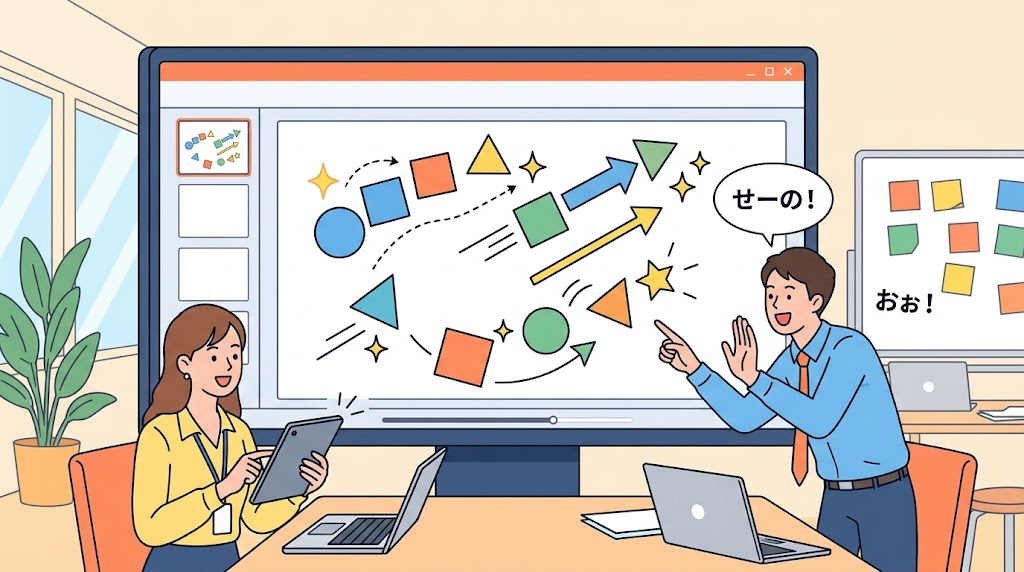
ここで身につける技術は、あなたの発表の質を確実に高めてくれるでしょう。視聴者の視線を自然に誘導し、メッセージを強く印象づけることが可能になります。*画像はイメージです。

この記事の要点

  • 複数の図形やテキストを一括で動かす基本的な手順
  • アニメーションの開始タイミングを揃える設定方法
  • 1つのオブジェクトに連続した動きを追加するテクニック
  • 効果的な見せ場を作るための実践的な例
  • プレゼンテーション全体の流れをスムーズにするコツ

はじめに:PowerPointでアニメーションを活用する背景

視聴者の注目を集めるためには、要素の動きに統一感を持たせることが重要です。適切に活用することで、単なる装飾以上の効果を発揮します。

アニメーションの役割と魅力

動きを付ける機能は、情報を効果的に伝える強力なツールとして働きます。注目を重要なポイントに誘導し、メッセージの理解度を高めることができます。

複数のオブジェクトを連動させると、資料全体に統一感とプロフェッショナルな印象を与えられます。しかし、使い方を誤ると逆効果になることもあります。

プレゼンテーションにおける効果

滑らかで自然な動きを実現すれば、視聴者の集中力を維持できます。間延びした印象を避け、テンポの良い進行が可能になります。

2~3個までの動きに抑えることで、見る側にも作る側にも負担がかかりません。最適なバランスを見つけることが鍵です。

効果的な使い方 効果的でない使い方 結果の違い
複数オブジェクトを連動 個別にバラバラに動かす 統一感のある印象 vs 散漫な印象
動きを2~3個に限定 過剰な動きを追加 集中力維持 vs 注意力分散
自然なタイミング設定 不自然な間隔で動かす 滑らかな流れ vs ぎこちない動き
目的に沿った動きの選択 装飾目的のみの使用 効果的な伝達 vs 単なる飾り

アニメーションの基本的な設定方法

効果的な動きを作る第一歩は、オブジェクトの正しい選択方法から始まります。基本操作をしっかり理解することで、後の高度なテクニックもスムーズに習得できます。

オブジェクトの選択と追加手順

まず、動かしたい対象をしっかりと選びます。単一の要素に動きを付ける場合は、対象をクリックして選択します。

複数のオブジェクトをまとめて扱いたいときは、Shiftキーを押しながら各要素をクリックします。Ctrlキーを使う方法も便利です。

範囲選択も効果的です。マウスでドラッグして領域を指定すれば、一度に多くの要素を選べます。

選択が完了したら、「アニメーション」タブを開きます。一覧から好みの効果を選び、設定します。

基本アニメーションの種類

ソフトウェアには多彩な動きのパターンが用意されています。「フェード」は滑らかな表示・非表示に適しています。

「ワイプ」効果は方向性を持った動きを実現します。情報を順番に提示する際に効果的です。

「アーチ」やその他のパスに沿った動きも利用できます。目的に応じて最適な種類を選択しましょう。

これらの基本をマスターすれば、次のステップへ進む準備が整います。

powerpoint アニメーション 同時の設定方法

複数オブジェクトの一括設定

同じ動きを複数のオブジェクトに適用したい場合、一括設定が便利です。ShiftキーやCtrlキーを使って対象をまとめて選択します。

その後、好みの効果を適用すれば、すべての要素が同時に動き始めます。この方法では追加の調整が不要です。

異なるアニメーションを同時に動かす方法

種類の異なる動きを連動させたいときは、別のアプローチが必要です。まず各オブジェクトに個別に効果を設定します。

次に「アニメーションウィンドウ」を開き、後に設定された効果を選択します。プルダウンメニューから「直前の動作と同時」を選びます。

これで、異なる動きを持つ複数の要素がぴったりと連動します。ウィンドウ内の番号が変われば、設定が正しく反映された証拠です。

アニメーションの詳細タイミング設定と調整

正確なタイミング設定は、プレゼンテーションにプロフェッショナルな印象を与える魔法の一手です。各オブジェクトの動きを精密に制御することで、視聴者の視線を自然に誘導できます。

滑らかな動きの連続性を実現するには、詳細なタイミング調整が欠かせません。この技術をマスターすれば、単なる動きから意味のある演出へと進化します。

直前の動作と同時の設定

複数の効果を完璧に同期させたい場合、「アニメーションウィンドウ」が強力な味方になります。調整したい効果を選択し、右クリックメニューから「タイミング」をクリックします。

表示されるダイアログボックスで、「開始」の設定を変更できます。ここで「直前の動作と同時」を選べば、前の動きとぴったり連動します。

段階的な表示を希望するなら、「直前の動作の後」を設定します。これにより、前の効果が終わってから次の動きが始まります。

継続時間と遅延時間の調整方法

動きの速度をコントロールするには、継続時間の調整が効果的です。同じダイアログボックスで「継続時間」を設定すれば、急ぎすぎたり遅すぎたりする動きを最適化できます。

遅延時間を活用すると、微妙な時間差を付けることが可能です。同時開始でも自然な流れを作り出せます。

これらの設定を組み合わせることで、あなたの意図通りの精密な演出が実現します。プレゼンテーションの完成度が大きく向上するでしょう。

効率的な作業のためのアニメーションウィンドウ活用法

複雑な演出を作成する際、各要素の動きを一元管理できる機能が作業を格段に楽にしてくれます。このツールを使いこなせば、複数の効果を組み合わせた洗練された演出も簡単に実現できます。

アニメーションウィンドウの基本操作

「アニメーション」タブから「アニメーションウィンドウ」をクリックすると、画面右側に便利なパネルが表示されます。ここでは現在のスライドに設定されたすべての動き効果が時系列で一覧表示されます。

各項目をクリックすれば、対応するオブジェクトがスライド上でハイライトされます。これでどの効果がどの要素に設定されているかが一目でわかります。

動きの順序を変更したい場合は、項目をドラッグして簡単に並べ替えできます。連動させたい効果が連続していることを確認しましょう。

右クリックメニューからは、タイミングの調整や効果の削除など様々な操作にアクセスできます。これらを活用することで、思い通りの動きを実現できます。

「プレビュー」機能を使って実際の動作を確認しながら微調整を繰り返すことが大切です。何度も試行錯誤することで、完璧な演出を作り上げられます。

複数アニメーション設定時の注意点とコツ

オブジェクトが増えると、それぞれの動きを把握するのが難しくなります。特に複数の要素に効果を設定する場合、整理方法を知っているかどうかで作業効率が大きく変わります。

オブジェクト名の整理と識別

ソフトウェアは同種の要素に自動的に似た名前を付けます。これではどのオブジェクトにどの効果が設定されているか判別しにくいです。

各要素に分かりやすい名前を付けることをおすすめします。「ホーム」タブから「選択」をクリックし、「オブジェクトの選択と表示」ウィンドウを開きます。

名前をダブルクリックして編集可能にし、「図表1」や「アイコンA」など内容が分かる名前に変更しましょう。これで管理が楽になります。

プレビューでの動作確認方法

設定した動きが意図通りか確認するには、プレビュー機能が役立ちます。細かいタイミングのずれや順序の間違いを早期に発見できます。

何度も確認しながら調整を繰り返すことが、失敗を防ぐ重要なポイントです。

作成時の失敗を防ぐヒント

使用する効果の数は2~3個までに抑えると良いでしょう。多すぎると見る側も作る側も負担がかかります。

複数の効果を削除するときは、Ctrlキーを押しながら選択して一括削除できます。これらのコツを実践すれば、複雑な設定も正確に行えます。

結論

これまで学んだ技術を実践すれば、あなたの資料は単なるスライドから魅力的なストーリーへと変わります。基本から応用まで段階的に習得できる内容でした。

複数のオブジェクトを連動させる技術は、プレゼンテーションに統一感を与えます。「直前の動作と同時」の設定が特に重要です。これで動きをぴったり同期できます。

アニメーションウィンドウの活用とオブジェクト名の整理で作業効率が向上します。プレビュー機能で細かく調整を重ねましょう。

効果は2~3個程度に抑えることが見やすい資料を作る秘訣です。シンプルで洗練された印象を視聴者に伝えられます。

これらのテクニックを実際の作成に活かしてください。あなたの発表スキルは確実に進化します。

タイトルとURLをコピーしました